


 Видео конвертер Ultimate
 Устройство записи экрана
 Видео ремонт
 Безопасная загрузка
Что такое фрагментированный MP4 и как его преобразовать для автономного воспроизведения
Если вы всё ещё не знаете, у фрагментированного MP4 есть свои преимущества, особенно в онлайн‑среде. Однако, несмотря на очевидные плюсы, у такого файла есть и серьёзные недостатки. Эта статья создана, чтобы помочь вам лучше разобраться во фрагментированных MP4‑видео. Продолжайте читать, чтобы узнать точное значение такого типа файла и способы преобразования подобных фрагментов в традиционные MP4‑файлы, чтобы устранить имеющиеся недостатки.

Часть 1. Что такое фрагментированный MP4 [Точная информация]
Фрагментированный MP4, также известный как fMP4, представляет собой тип файла MP4, созданный для улучшения потоковой передачи в Интернете. В то время как обычные файлы MP4 необходимо полностью загрузить или буферизовать, прежде чем вы сможете их просматривать, в случае с фрагментированными видео вам нужно будет загрузить только небольшой фрагмент, чтобы сразу начать просмотр. Это связано с тем, что фрагментированное видео разделено на более мелкие части, называемые фрагментами, которые можно воспроизводить, даже если у вас медленный Интернет. Это просто означает, что такая фрагментация обеспечивает более эффективную потоковую передачу, поскольку видео можно доставлять частями. Это обеспечивает более быстрое и плавное воспроизведение, даже если у вас медленное подключение к Интернету, что является важным фактором, на который следует обратить внимание, когда вы ищете фрагментированную информацию MP4 или MPEG4.
Кроме того, файлы fMP4 поддерживают такие функции, как потоковая передача с адаптивным битрейтом, которая динамически регулирует качество видео в зависимости от скорости вашего интернет-соединения. В результате он стал стандартным форматом для доставки видеоконтента через Интернет благодаря своей гибкости и способности обеспечивать беспрепятственный просмотр в различных условиях сети и устройства.
Плюсы
- Более эффективная потоковая передача через Интернет достигается за счет разделения контента на более мелкие сегменты или фрагменты.
- Поддержка потоковой передачи с адаптивным битрейтом, которая динамически регулирует качество видео в зависимости от скорости интернет-соединения зрителя или пользователя.
- Более продвинутые функции, такие как интерактивный контент, аудиоописания и несколько языковых опций. Потому что он включает метаданные, такие как альтернативные видеопотоки, субтитры и аудиодорожки.
- Более высокая совместимость с современными протоколами потоковой передачи и медиаплеерами.
Минусы
- Для файлов fMP4 требуется надежная потоковая инфраструктура, способная эффективно доставлять зрителям сегментированный или фрагментированный контент.
- Он имеет больший размер файла по сравнению с обычным MP4 из-за сегментации и метаданных, включенных в структуру файла. Таким образом, это может потребовать дополнительных затрат на хранение.
- Возможно, вам придется использовать специализированные инструменты или программное обеспечение для кодирования для создания файлов fMP4, оптимизированных для потоковой передачи.
Часть 2. Фрагментированный MP4 и MP4
Эта часть покажет вам различия между обычным или обычным MP4 по сравнению с fMP4. Здесь мы разместили информацию, показывающую их различия в виде диаграммы.
| Аспект | MP4 (фрагментированный) | MP4 (нефрагментированный) |
| Расширение файла | .mp4, .fmp4 | .mp4 |
| Размер | Большой размер из-за дополнительной сегментации и метаданных. | Маленький, с простой файловой структурой. |
| Требования к хранению | Требуется дополнительное хранилище. | Не требует доп., так как имеет более эффективные условия хранения. |
| Инструмент создания контента | Необходимо специализированное программное обеспечение. | Необходимо стандартное программное обеспечение. |
| Совместимость | Современные медиаплееры. | В общем, большинство медиаплееров. |
| Удобство использования | Для потоковой передачи. | Локальное воспроизведение и распространение. |
Часть 3. Самый простой способ конвертировать фрагментированные файлы MP4 в MP4
Хорошая новость! Вам не нужно специальное программное обеспечение, чтобы конвертировать фрагментированный MP4 в обычный MP4. Если у вас есть множество fMP4, которые нужно преобразовать легко, быстро и при этом эффективно, то FVC Video Converter Ultimate вам отлично подойдёт. Это универсальный видеоконвертер, для работы с которым не требуется опыт конвертации, поскольку он имеет интуитивно понятный и очень простой интерфейс. Ещё одно его важное преимущество для пользователей любого уровня — возможность пакетного преобразования файлов с использованием аппаратного ускорения, благодаря чему конвертация происходит в 120 раз быстрее! Кроме того, помимо MP4, этот мощный конвертер позволяет работать более чем с 1000 различными типами медиафайлов, что делает его ещё более гибким в использовании.
Он не только работает для преобразования мультимедийных файлов, но также предлагает множество функций, которые позволяют создавать, редактировать и улучшать видео и аудио файлы. С помощью FVC Video Converter Ultimate вы можете объединять, обрезать, добавлять сегменты, разделять сегменты и выполнять множество изменений, которые вы предпочитаете! Просто перетащите все свои видеофайлы в его интерфейс, и он позволит вам персонализировать или настроить файлы так, как вы захотите. Между тем, вот как вы можете конвертировать фрагментированный MP4 в традиционный MP4 с помощью FVC Video Converter Ultimate.
Бесплатная загрузкаДля Windows 7 и новееБезопасная загрузка
Бесплатная загрузкаДля MacOS 10.7 и новееБезопасная загрузка
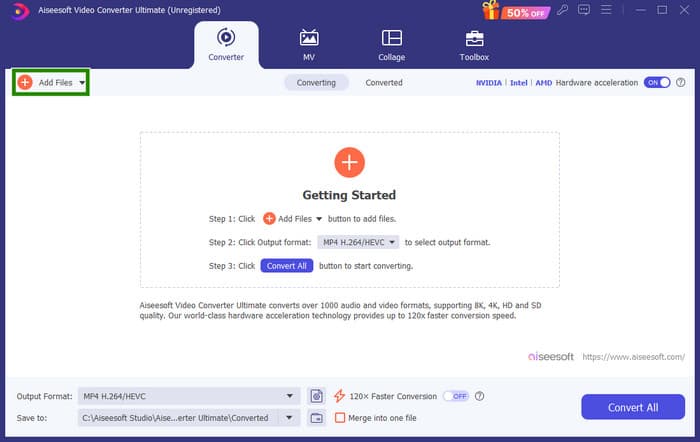
Шаг 1. Убедитесь, что файлы fMP4 уже сохранены на вашем компьютере. Откройте программу‑конвертер и нажмите вкладку Add Files, чтобы загрузить все файлы.
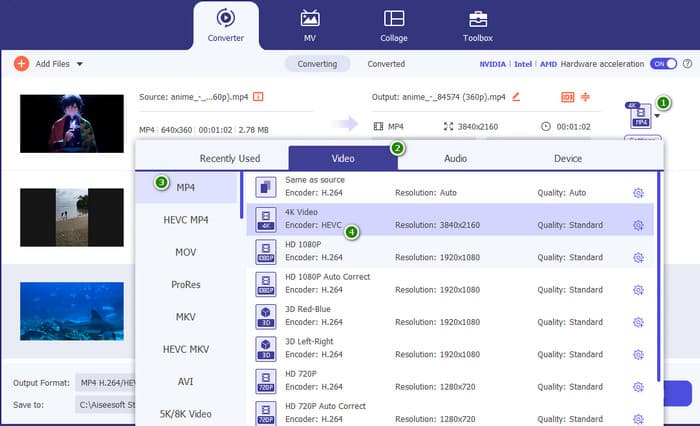
Шаг 2. Когда файлы будут загружены, можно переходить к установке обычного формата MP4. Нажмите на инвертированный треугольник справа от каждого загруженного файла, затем перейдите в Video > MP4 и выберите нужный исходник.
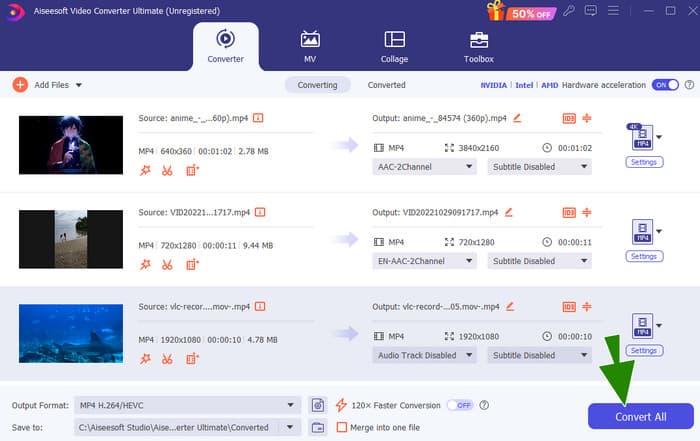
Шаг 3. Всё настолько просто и быстро: теперь вы можете нажать Convert, чтобы запустить процесс конвертации.
Часть 4. Экспертный способ преобразования фрагментированного MP4 в традиционный MP4
Если вы ищете профессиональное решение для качественного преобразования фрагментированного MP4 в MP4, подумайте о FFmpeg как о бесплатном швейцарском ноже для ваших видео и музыки. FFmpeg может записывать, менять форматы и даже транслировать медиа. Однако нужно учитывать, что для конвертации используется командная строка. К счастью, это руководство покажет вам, как пользоваться FFmpeg для преобразования медиафайлов из одного типа в другой, например, как изменить .fmp4 на обычный видеофайл!
Шаг 1. Установите FFmpeg на свой ПК, затем откройте Командную строку.
Шаг 2. Для начала используйте команду cd, чтобы перейти в папку, содержащую ваш фрагментированный MP4‑файл. Вы можете ввести cd / (путь к вашему видео).
Шаг 3. После этого можно запускать команду конвертации. Чтобы преобразовать ваш fMP4 в MP4, используйте следующую команду: ffmpeg -i video name.fmp4 - copy regular video.mp4.

Часть 5. Часто задаваемые вопросы о преобразовании фрагментированного MP4 в MP4
Почему я не могу воспроизвести fMP4 на своем обычном проигрывателе MP4?
Причина, по которой ваш обычный MP4‑плеер не может воспроизвести fMP4, заключается в том, что fMP4 оптимизирован для потоковой передачи и может иметь иную структуру по сравнению с обычными MP4.
Должен ли я преобразовать MP4 в fMP4?
Не обязательно. Если вы не хотите воспроизводить видео на современных устройствах и вам не нужны такие функции, как потоковая передача с адаптивным битрейтом, преобразование не требуется.
Зачем мне конвертировать фрагментированный MP4 в обычный MP4?
Возможно, вам придется выполнить преобразование из-за совместимости. Некоторые старые медиаплееры и программы для редактирования видео не поддерживают фрагментированное видео.
Заключение
Теперь вы узнали больше о фрагментированном MP4. Вы знаете, как он работает, чем отличается от обычного MP4 и, что особенно важно, как выполнять конвертацию легко и на профессиональном уровне.
-
 Что такое MP4: описание, преимущества и многое другое
 Прежде чем конвертировать MP4 в другие форматы, вы должны сначала кое-что о нем узнать. В этом посте рассказывается все, что вам нужно знать о MP4 и его альтернативах.
-
 Как восстановить файл MP4: восстановите видео за считанные минуты
 Раскройте секреты ремонта MP4! Следуйте нашему простому для понимания руководству, чтобы устранить и исправить неполадки. Не позволяйте поврежденным видео испортить ваши впечатления от мультимедиа.
-
 [Решено] Как исправить отсутствие звука MP4 в медиаплеерах
 Возникли проблемы со звуком MP4? Вот пошаговое руководство о том, как исправить звук MP4 без звука в проигрывателе Windows Media, Adobe Premiere и записи OBS.
