


 Видео конвертер Ultimate
 Устройство записи экрана
 Видео ремонт
 Безопасная загрузка
Самый простой способ научиться кадрировать видео в Premiere Pro
Монтаж видео — действительно сложная задача. Это не просто сборка набора клипов. Вам придётся управлять множеством элементов, таких как обрезка, кадрирование, добавление переходов и эффектов, а также настройка звука. Если вы новичок в Adobe Premiere Pro, один из основных навыков, который стоит освоить, — это кадрирование видео.
Обрезка видео — не новость для тех, кто привык монтировать ролики: они часто делают это, чтобы улучшить материал, убрать ненужные фрагменты или сфокусироваться на определённом объекте в кадре. Однако для новичков это поначалу может казаться пугающим. Но не переживайте! В этой статье мы узнаем, как обрезать видео в Premiere Pro. Это действительно несложно, так что давайте приступим!
Часть 1. Введение в Adobe Premiere
Adobe Premiere Pro — одна из самых мощных и популярных программ для видеомонтажа на сегодняшний день. Она была разработана компанией Adobe и известна своими впечатляющими инструментами и функциями видеомонтажа. Благодаря этому как профессионалы, так и новички могут создавать высококачественные видео с помощью этой программы.
Одна из причин, по которой Adobe Premiere Pro выделяется среди других программ для редактирования видео, — это интуитивно понятная система монтажа на основе временной шкалы. Кроме того, с помощью Adobe пользователи могут легко управлять несколькими дорожками, работать с различными форматами и использовать передовые инструменты для улучшения видео. Однако, учитывая все его возможности, новички поначалу могут чувствовать себя немного растерянными. Тем не менее, изучение того, как кадрировать видео в Premiere Pro, может стать отличным началом.
Итак, если вы хотите обрезать видео, чтобы удалить ненужные части кадра или выделить определенную область вашего видео, использование Adobe Premiere Pro может упростить этот процесс.
Часть 2. Как обрезать видео в Premiere Pro
Как обрезать видео в Adobe? Обрезать видео в Adobe можно с помощью встроенного инструмента кадрирования, доступ к которому легко получить, если у вас установлена профессиональная версия. Обратите внимание, что Premiere Pro — платная программа.
Теперь, благодаря инструменту обрезки видео, пользователи могут точно удалять нежелательные фрагменты или фокусироваться на отдельных областях для достижения более качественного результата. Кроме того, приложение позволяет обрезать видео, используя ползунок и процентное соотношение.
Вот как обрезать видео в Premiere Pro:
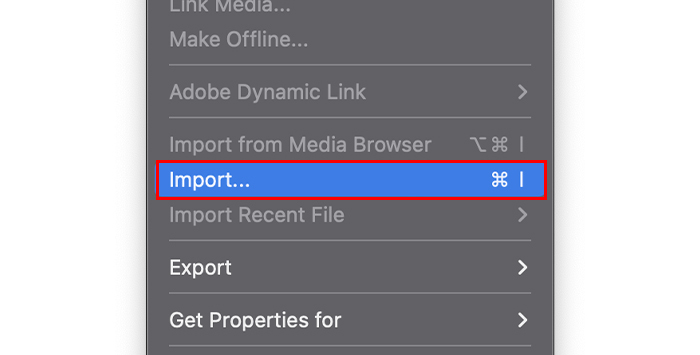
Шаг 1. Откройте Adobe Premiere Pro и импортируйте видео, которое хотите обрезать: для этого перейдите во вкладку File в верхнем меню и выберите пункт Import.
Шаг 2. Когда видеоклип уже добавлен в проект, перетащите его на Таймлайн, чтобы начать редактирование.
Шаг 3. Теперь перейдите во вкладку Video Effects, щёлкните по разделу Transform и выберите под ним эффект Crop. Это позволит вам использовать инструмент обрезки в Premiere Pro.
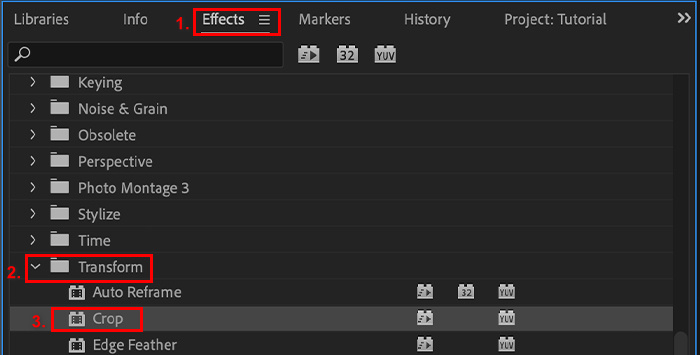
Чтобы добавить эффект обрезки к видео, которое вы хотите обрезать, нажмите на него на временной шкале и дважды нажмите «Обрезать». Вы также можете просто перетащить эффект обрезки на видео, добавленное на временную шкалу.
Шаг 4. После того как вы добавите новый эффект к видео на Таймлайне, на экране появится панель Effects Control.
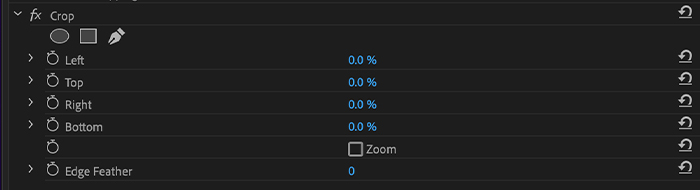
Шаг 5. Затем, на панели Effects Control нажмите на Crop и перетаскивайте маркеры вокруг видео, чтобы легко обрезать его.
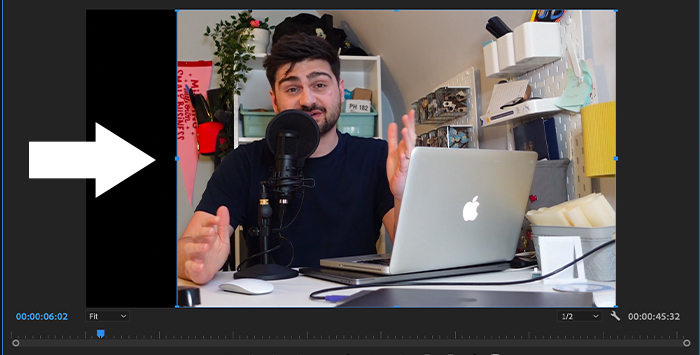
Шаг 6. Ещё один способ обрезать видео в Premiere Pro — использовать Slider (ползунок). Для этого просто перемещайте ползунок. Так вы сможете обрезать левую, верхнюю, правую и нижнюю стороны кадра.

Шаг 7. Наконец, вы можете обрезать видео, используя Percentage (проценты). Для этого дважды щёлкните по значению процента и введите нужное вам число.

Действительно, обрезать видео с помощью Adobe Premiere Pro очень удобно благодаря его широкому функционалу. Однако программа доступна только по платной подписке, и покупать её исключительно ради функции обрезки видео не всегда рационально. К тому же эта функция реализована не самым очевидным образом и может быть сложной для новичков. Но если у вас уже установлен Premiere Pro на компьютере, то этот инструмент обязательно стоит попробовать, когда вам нужно обрезать видео.
Часть 3. Лучшая альтернатива Adobe Premiere Pro
Если вы ищете более простое и понятное решение по сравнению с обрезкой видео в Premiere Pro, попробуйте Aiseesoft Video Converter Ultimate. Хотя этот инструмент известен своим обширным набором функций конвертации, в нём также есть панель инструментов, где можно найти Video Cropper. Этот инструмент упрощает обрезку видео по сравнению с Premiere Pro, поскольку после импорта видео вы можете обрезать его напрямую. Кроме того, его интерфейс очень прост и интуитивно понятен. Никаких сложных действий не требуется.
Основные функции:
• Пользователи могут вручную настроить область обрезки, введя конкретные размеры или перетаскивая углы рамки обрезки непосредственно на видеопревью.
• Позволяет пользователям свободно устанавливать соотношение сторон или выбирать предопределенные.
• Пользователи могут предварительно просматривать обрезанные видео.
• Имеет кнопку сброса для отмены любых внесенных изменений в кадрирование.
• Поддерживает различные форматы видео.
Вот как обрезать видео с помощью Aiseesoft Video Converter Ultimate:
Шаг 1. Сначала установите и скачайте Aiseesoft Video Converter Ultimate на свой компьютер.
Шаг 2. Затем перейдите во вкладку Toolbox и выберите там инструмент Video Cropper.
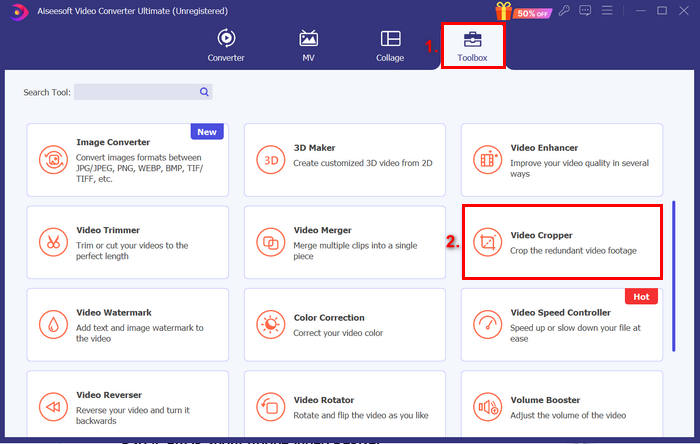
Шаг 3. После этого нажмите Add a Video to Video Cropper, чтобы импортировать видеоролик, который вы хотите обрезать.

Шаг 4. В области обрезки с настраиваемыми углами вы можете вручную перетаскивать углы или края видео, чтобы обрезать его. Либо ввести размеры области обрезки в полях Crop Area, чтобы задать точные значения. Когда всё будет готово, нажмите кнопку Export ниже.
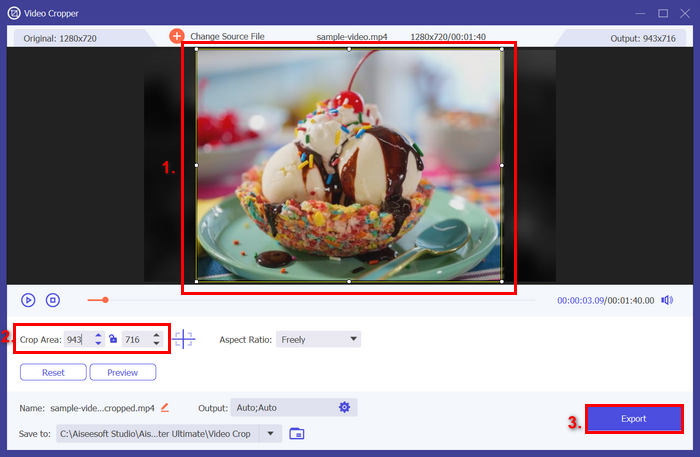
Проще, чем в Premiere, правда? Инструмент Video Cropper в Aiseesoft Video Converter Ultimate разработан, чтобы упростить обрезку видео. Если вы ищете альтернативу видеообрезке, попробуйте этот инструмент.
Если вы хотите узнать больше, вот как обрезать видео на iPhone.
Часть 4. Часто задаваемые вопросы об обрезке видео в Adobe
Является ли обрезка видео в Premiere Pro бесплатной?
Нет. Кадрирование видео в Premiere Pro не бесплатно. Для доступа ко всем функциям, включая инструмент кадрирования, требуется подписка. Хотя зачастую можно найти бесплатную пробную версию, для дальнейшего использования потребуется платный тариф.
Можно ли обрезать видео в Premiere Pro, не влияя на его качество?
Да. Кадрирование видео в Premiere Pro обычно не влияет на его качество, поскольку вы просто удаляете части кадра, а не изменяете оставшийся контент. Однако всегда экспортируйте видео в высококачественном формате, чтобы сохранить его целостность.
Можно ли отменить кадрирование в Premiere Pro?
Да. Вы можете легко отменить кадрирование в Adobe Premiere Pro. Чтобы вернуть изменения, просто выберите обрезанный клип на временной шкале, перейдите на панель «Элементы управления эффектами» и сбросьте настройки кадрирования. Кроме того, при необходимости можно использовать команду отмены (Ctrl+Z в Windows или Command+Z на Mac), чтобы вернуться к предыдущим изменениям.
Заключение
Теперь, когда вы знаете, как обрезать видео в Premiere Pro, вы сможете легко редактировать и улучшать свои ролики. Однако для новичков работа в этой программе может быть немного сложной. Поэтому можно попробовать альтернативы, например Aiseesoft Video Converter Ultimate, который предлагает более простой и понятный способ обрезки видео.
-
 Adobe Captivate, вот все, о чем вам нужно знать
 Adobe Captivate отлично подходит для электронного обучения, вы можете узнать больше о том, как записать экран с помощью средства записи экрана, и лучшей альтернативе из статьи.
-
 Проверенные подходы к созданию видеороликов с замедленной съемкой в Adobe Premiere
 Одно из лучших программ от Adobe - Premiere; он больше работает с улучшением видео на новый уровень, например с созданием замедленного видео. Прочтите эту статью, чтобы узнать больше об Adobe Premiere и его полезных функциях.
-
 Как изменить размер изображения – Adobe Resize Image [онлайн и офлайн]
 Если вы ищете изображение Adobe для изменения размера, у нас есть решение для вас. Внимательно просмотрите этот пост, чтобы узнать, как изменить размер изображений с помощью Adobe на вашем ПК.
