


 Видео конвертер Ultimate
 Устройство записи экрана
 Видео ремонт
Советы и рекомендации по увеличению громкости на вашем Windows / Mac / iPhone / Android
Большинство ПК, Mac, устройств на Android и iPhone способны обеспечить лишь средний уровень громкости. Этого недостаточно, чтобы испытать мурашки по коже или по‑настоящему насладиться просмотром. Конечно, мы можем выкрутить громкость на максимум, но даже тогда некоторые видео остаются тихими. Поэтому ниже мы предлагаем несколько разных способов, которые помогут вам сделать звук видео громче, используя только ваши собственные устройства. Если вы готовы приступить, давайте продолжим и посмотрим, как легко увеличить громкость на разных платформах.

Часть 1. Как увеличить громкость на Windows / Mac / iPhone / Android
1. Окна
Увеличить громкость MP3 на ПК с Windows намного проще, даже если вам не нужно использовать сторонние программы. Однако, если вы хотите увеличить здесь звук, не ждите чего-то особенного. Потому что в этой операционной системе нет эквалайзера, который помог бы вам управлять им. Но вы можете отрегулировать громкость других приложений, которые хотите, чтобы звук был выше или ниже. Итак, давайте продолжим следующие шаги, чтобы определить, как сделать ваше видео более четким на ПК с Windows.
Как увеличить громкость видео в Windows:
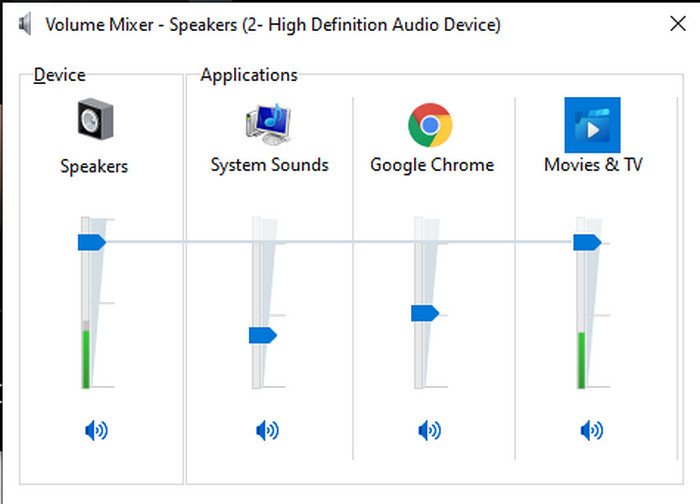
Шаг 1. На рабочем столе вашего ПК с Windows найдите значок Динамик в правой нижней части экрана.
Шаг 2. Нажмите на него правой кнопкой мыши и выберите Открыть микшер громкости.
Шаг 3. Отрегулируйте громкость в разделе Устройство, чтобы повысить или понизить общий уровень громкости. Если вы хотите изменить громкость только одного приложения, переместите соответствующий ползунок вверх или вниз.
2. Mac
Как и в Windows, вы можете легко управлять и увеличивать громкость вашего видео на Mac. Более того, если вы хотите увеличить аудиовыход на своем Mac, это должно быть вашим выбором, чтобы легко выполнить это. Однако, как было сказано ранее, это похоже на Windows, но в другой программе эта ОС не имеет встроенного эквалайзера, который бы резко изменил громкость. А теперь, если вы хотите узнать, как увеличить громкость, выполните этот шаг, указанный ниже.
Как увеличить громкость видео на Mac:
Шаг 1. Включите свой Mac и нажмите кнопку в виде яблока в верхней части экрана.
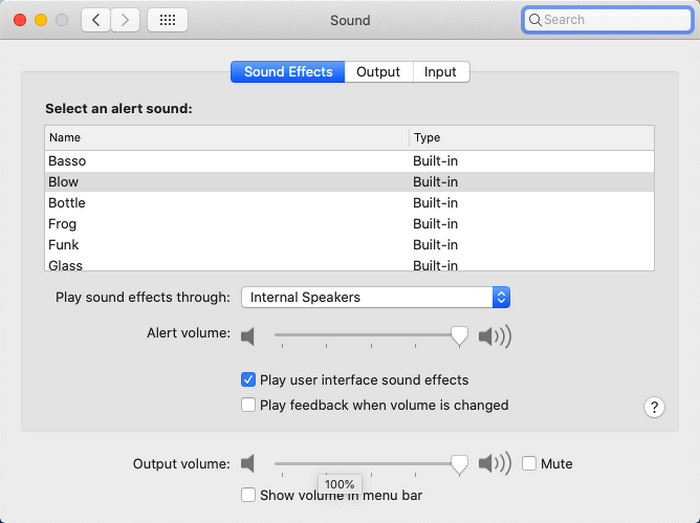
Шаг 2. Затем выберите пункт Системные настройки (System Preferences). Нажмите Звук (Sound), чтобы перейти к последнему шагу.
Шаг 3. Отрегулируйте выходную громкость, перемещая ползунок, чтобы увеличить или уменьшить звук.
3. iPhone
Если у вас есть iPhone, вы легко научитесь делать звук громче и лучше. Потому что в этом устройстве есть встроенный эквалайзер, который вам точно поможет. Более того, возможность увеличения звука в этом телефоне до сих пор нас поражает. Потому что мы не знали, что есть портативный эквалайзер, которым могут пользоваться пользователи iOS. Итак, теперь, если вы не знаете, как его использовать, следующие шаги помогут вам в этом.
Как увеличить громкость видео на iPhone:
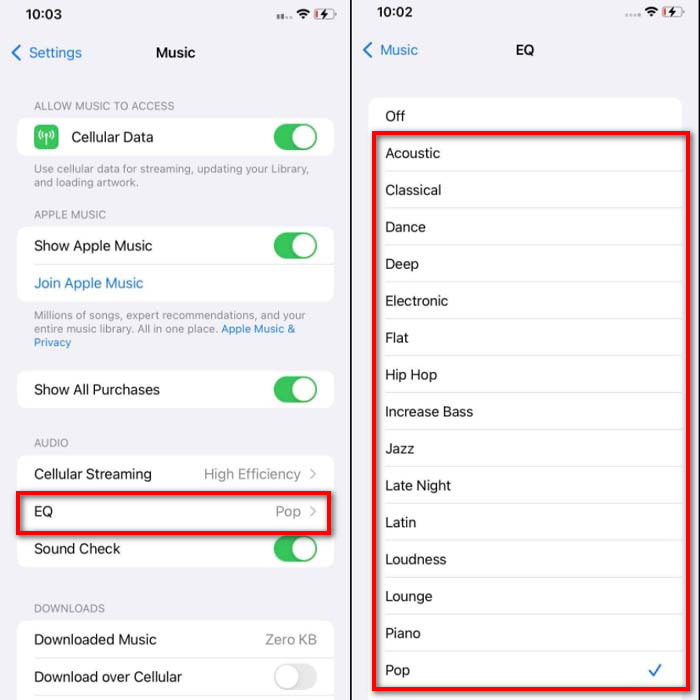
Шаг 1. Откройте Настройки и найдите раздел Музыка, затем нажмите на него.
Шаг 2. Нажмите EQ и выберите один из пресетов в списке, после выбора вернитесь на Домой.
Шаг 3. Откройте приложение Музыка, запустите воспроизведение и увеличьте громкость с помощью кнопки увеличения громкости или уменьшите её кнопкой уменьшения на боковой грани iPhone.
4. Android
Android никогда не подведет своего пользователя, потому что это мобильное устройство также имеет встроенный эквалайзер. Хотя если вы увеличите качество и саму громкость с помощью имеющегося здесь эквалайзера, он все равно будет не так эффективен, как на iPhone. Однако, если вы используете его и регулируете громкость, имея наушники или динамики, вы почувствуете резкое изменение громкости. Но учтите, что действия могут отличаться в зависимости от марки и модели вашего устройства. Кроме того, эти шаги обеспечили работу с Realme 7 pro, Android версии 11 и выше. Итак, если вам интересно, как мне увеличить громкость на моем телефоне Android, выполните следующие действия.
Как увеличить громкость видео на Android:
Шаг 1. Откройте Настройки и найдите раздел Звук и вибрация.
Шаг 2. Пролистайте вниз до пункта Dolby Atmos и нажмите на него, чтобы продолжить.
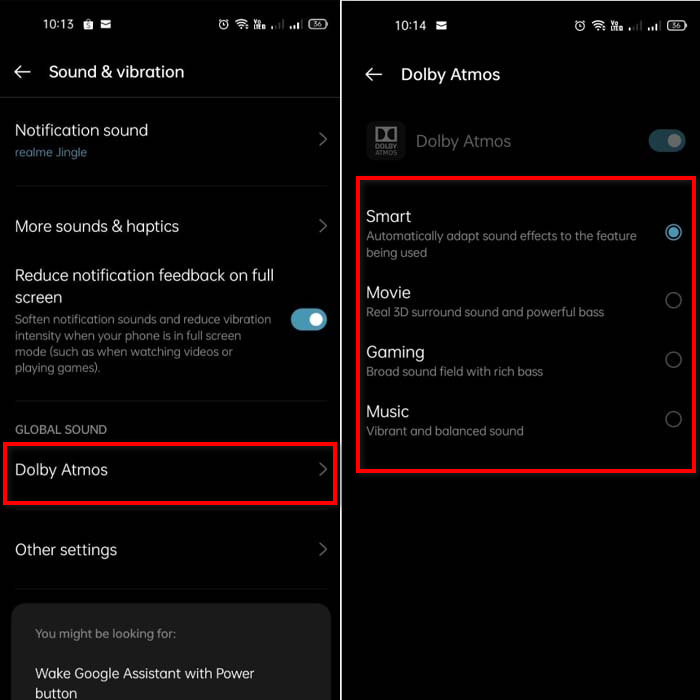
Шаг 3. Настройте эквалайзер, выбрав подходящий вариант из списка. Если хотите улучшить качество звука, подключите наушники — так он станет громче и чище. Затем отрегулируйте громкость кнопками громче и тише на боковой панели вашего Android‑смартфона, чтобы сделать звук выше или ниже.
Часть 2. Все еще не слышите количество видео? Попробуйте увеличить его с помощью Video Converter Ultimate
Хотя описанные выше шаги действительно помогают, их возможности по увеличению громкости всё же ограничены. Поэтому мы представляем вам мощный усилитель громкости, который позволит конвертировать тихие видео и усиливать их звук — это Video Converter Ultimate. Этой программой уже пользуются более 10 миллионов людей по всему миру. Её нельзя установить на мобильные устройства, так как они не поддерживаются. Однако вы можете использовать программу на ПК или Mac, сохранить результат на диск, а затем перенести его на телефон. Итак, давайте разберёмся, как пользоваться встроенным усилителем громкости в этом инструменте и сделать звук вашего видео громче, чем когда‑либо.
Как усилить громкость видео с помощью Video Converter Ultimate:
Шаг 1. Прежде чем использовать Video Converter Ultimate, скачайте программу на жёсткий диск. Затем установите её, выполните начальную настройку и нажмите Start Now, чтобы запустить.
Бесплатная загрузкаДля Windows 7 или более поздних версийБезопасная загрузка
Бесплатная загрузкаДля MacOS 10.7 или более поздних версийБезопасная загрузка
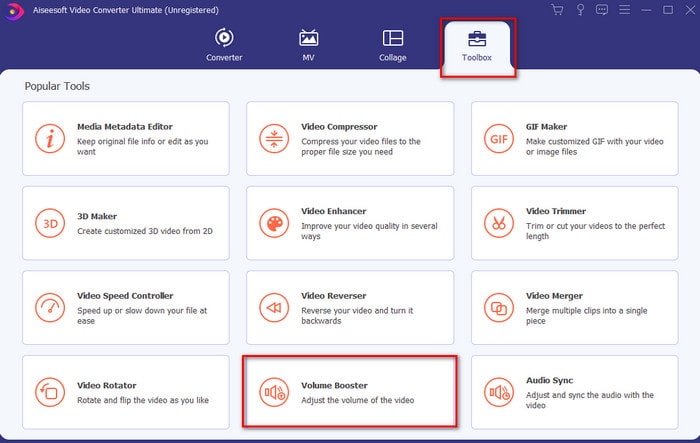
Шаг 2. После запуска программы перейдите к следующему шагу: откройте вкладку Toolbox и найдите инструмент Volume Booster.
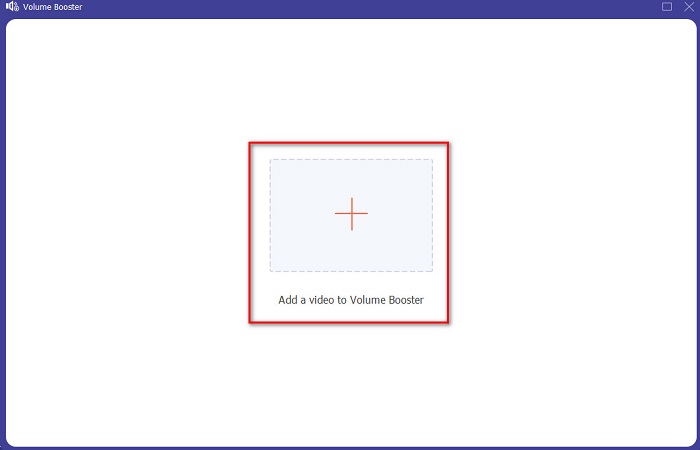
Шаг 3. Нажмите на значок «+», чтобы добавить видео, громкость которого нужно увеличить. Найдите файл в папке, которая появится на экране, затем нажмите Open, чтобы продолжить.
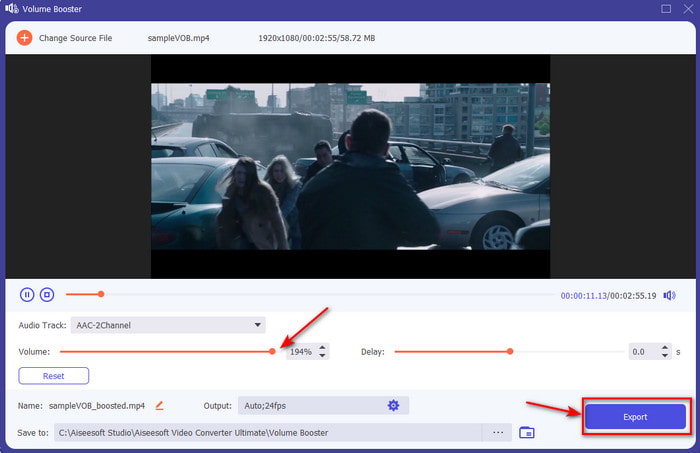
Шаг 4. В окне программы переместите ползунок громкости до максимального значения или до нужного вам уровня. Когда вы будете довольны результатом, нажмите Export, чтобы скачать файл.
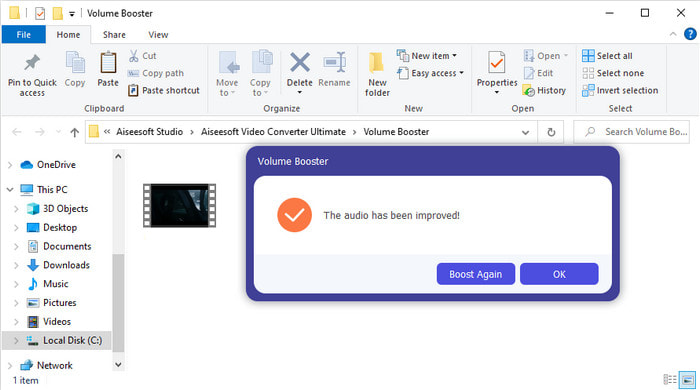
Шаг 5. Подождите несколько секунд, пока файл обрабатывается. Когда процесс завершится, на экране автоматически откроется папка с готовым видео — нажмите на файл, чтобы прослушать звук в отредактированном видео.
Часть 3. Часто задаваемые вопросы об увеличении громкости
Могу ли я увеличить громкость на VLC?
На самом деле да, вместо использования усилителя громкости вы можете использовать VLC Player для увеличения аудиовыхода вашего видео. Кроме того, вместо ограничения звука до 100%, вы можете увеличить его громкость до 125%, если хотите.
Уменьшает ли преобразование видео качество видео и звука?
Это зависит от того, в какой формат вы конвертируете. Например, если вы конвертируете AVI в MP4, будьте готовы к некоторому изменению качества, поскольку AVI — это несжатый формат. Избежать потерь можно, ознакомившись с материалом по ссылке — для продолжения просто нажмите на эту ссылку. Если вы конвертируете сжатый файл в несжатый или в другой сжатый формат, также стоит ожидать изменений качества, особенно при регулярной переконвертации. Но если вы делаете это один раз, то заметной потери качества, как правило, не будет.
Как исправить задержку видео и звука?
На самом деле есть два способа это исправить. Первый — удалить и заново скачать видео, если оно доступно в интернете. При этом важно не прерывать загрузку и обеспечить стабильное интернет‑соединение, чтобы не допустить потерь данных. Однако если файл уникален и есть только у вас, необходимо выбрать программу, которая поможет синхронизировать аудио и видео. Чтобы узнать о таких программах и о том, как легко синхронизировать звук и изображение, нажмите на ссылку и прочитайте статью. Мы собрали несколько вариантов программ, среди которых вы сможете выбрать подходящую.
Заключение
Теперь, когда мы знаем, как исправить низкую громкость в видео, самое время заняться этим. Просто следуйте простым шагам, описанным выше, чтобы сделать звук лучше, чем раньше. Хотя методы не сводятся лишь к простому повышению громкости кнопками, с помощью дополнительных приёмов вы легко добьётесь нужного эффекта. Если же вам всё ещё кажется, что звук на вашем ПК, Mac, Android или iPhone слишком тихий, усиливайте его с помощью Video Converter Ultimate. Поднимите громкость на новый уровень и насладитесь гораздо более громким и качественным звуком.
-
 7 простых шагов по устранению проблем с задержкой звука в OBS [решено]
 Вам сложно просмотреть видеоклип после записи из-за задержки звука при использовании OBS Studio? Прочтите статью ниже, чтобы узнать, как эффективно исправить рассинхронизацию звука.
-
 Возможны отличные способы | Как исправить задержку звука VLC [2021]
 Вам сложно смотреть любимый фильм на медиаплеере VLC из-за неопределенности звука? Продолжайте читать эту статью, чтобы узнать все возможные способы исправить задержку звука VLC.
-
 Лучшие способы увеличить объем MP4 онлайн и офлайн
 Вам сложно слышать звуки своего видеоклипа? Прочтите статью ниже, чтобы узнать, как увеличить громкость mp4 разными способами.
