


 Video Converter Ultimate
 Skärminspelare
 Video reparation
 Säker nedladdning
Omfattande recension av den bästa spelinspelningsprogramvaran
Med den snabbväxande spelgemenskapen kan vi nu se att alla har obegränsad tillgång till spel 24/7. De flesta spelare förlitar sig på sin PC för att spela spel, från realtidsstrategi, RPG, simuleringar, actionäventyr, multiplayer, etc. Oavsett om du är ung eller vuxen är spel för alla, så det har blivit populärt. När du spelar spelet kan du också streama för att dela din upplevelse med andra spelare i communityn. Kanske har du funderat på att testa streaming på Twitch eller Facebook live, och det här är ett bra val. Men du måste komma ihåg att när du streamar medan du spelar är bandbredden tung, vilket kan leda till vissa fördröjningar och avbrott i vår anslutning.
Vill någon av oss spela och streama med en laggig uppkoppling? Vi vet att det är stressande att uppleva sådana situationer. Just därför vill vi hellre spela in spelet, dela det på en annan videoplattform, som YouTube, och sedan göra livesändningar även om internetuppkopplingen är långsam. Om du håller med har vi samlat fem professionella spelinspelningsprogram som du bör ha på din Windows- eller Mac-dator nedan.

Del 1. Varför behöver du en spelinspelare
När vi spelar, funderar vi ibland på att använda en spelinspelare för att spela in. Vi använder det för att vi vill fånga de fantastiska tricks, höjdpunkter, montage etc. som vi gör. Och med efterfrågan på skärminspelningsverktyg kommer du att märka att vissa spel har inbyggd inspelningsprogramvara som kan hjälpa dig att spela in vad som händer medan du spelar, och vissa inte.
Även om vissa spel kan hjälpa dig att spela in, är deras kvalitet inte så bra. Så om du förhandsgranskar videon du spelar in kommer du att märka att kvaliteten på videon är dålig. Som tur är kan du fånga vad som händer på din skärm i realtid utan att påverka kvaliteten med en spelinspelare. Du måste tänka på tre saker innan du väljer en spelinspelare, och vi listar den som en punktform för att enkelt markera dem individuellt.
◆ Se till att videospelsinspelaren stöder inspelning av hög kvalitet, minst 720 eller 1080 om du vill ha en HD-upplösning.
◆ Programvaran du använder måste kunna spela in under lång tid eftersom spel kan ta mer än 30 minuter eller till och med mer, beroende på vilket spel du spelar.
◆ Inspelaren måste stödja en hög FPS om du vill ha en smidig inspelning. Ju högre FPS, desto mjukare blir inspelningen.
Nu när vi vet de tre sakerna du måste veta på skärmen när du spelar in spelet, måste vi gå vidare till programvaran du kan använda för att göra inspelningen. Vi har fortfarande olika preferenser, men vi inkluderar bara tre av dem för majoriteten en spelare borde ha. Det här är juvelerna som en spelare måste ha för att utföra en sådan uppgift när vi fortsätter. Håll bollen i rullning när vi delar med oss av vår erfarenhet av att testa skärminspelaren medan du spelar.
Del 2. Topp 5 professionella spelinspelare som en spelare måste känna till
Aiseeesoft skärminspelare
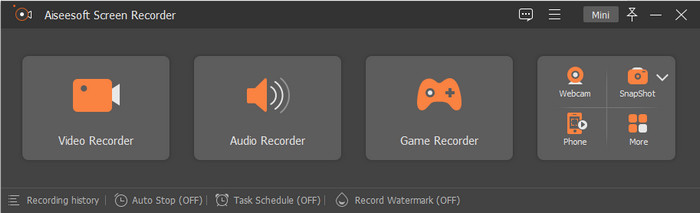
Aiseeesoft Screen Recorder är den kraftfulla och professionella skärminspelaren för spel som varje gamer borde ha. Med det här verktyget kan du spela in ditt spelande i upp till 60 FPS, vilket är utmärkt om du vill fånga varje rörelse medan du spelar. Dessutom är verktyget överlägset när det gäller funktioner, särskilt om vi jämför det med annan inspelningsprogramvara du kan använda. Det är en pålitlig spelinspelare. Om du vill spela in din skärm med webbkamera och mikrofon kan du spara allt i högsta kvalitet.
Baserat på erfarenheten när vi försökte göra en spelinspelare i 10 minuter med 60 FPS och högsta kvalitet. Vi märker att det inte finns några buggar eller krascher under inspelningen. Dessutom, innan det börjar, är det en 3-sekunders nedräkning. Och när vi exporterar inspelningen är filstorleken 1,3 GB vilket är lägre än den andra inspelaren vi provade, men kvaliteten är fortfarande densamma. Utöver det försökte vi spela in upp till en timme; ändå finns det inga problem vi stöter på när vi använder det, och det imponerar på oss. Är det inte fantastiskt hur utmärkt inspelaren är? Om du vill veta dess andra funktioner måste du läsa följande, och nedladdningsknappen presenteras nedan om du vill ha den.

Aiseesoft Screen Recorder
4 988 518++ nedladdningar- Non-stop inspelning medan du spelar med hjälp av dess Game Recorder.
- Den stöder inspelning av 60 FPS med högsta kvalitet på videoutgången för dig.
- Den kan spela in din skärm med en webbkamera och mikrofon som ett proffs.
- Du kan ställa in ett specifikt format för ljud och video om du vill.
- Ladda ner den nu på din Windows och Mac.
Gratis nedladdningFör Windows 7 eller senareSäker nedladdning
Gratis nedladdningFör MacOS 10.7 eller senareSäker nedladdning
Bandicam
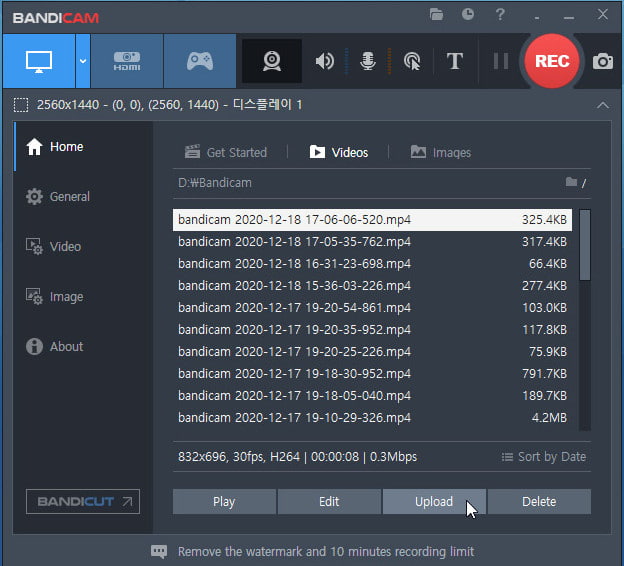
De flesta av oss använder redan Bandicam, eftersom det är ett av de bästa programmen för spelinspelning på Windows. Med den här inspelaren kan du spela in hela skärmen medan du använder datorn, även när du spelar. Programmet stödjer dessutom upp till 480 FPS för att säkerställa att varje spelögonblick fångas rörelse för rörelse. Det råder ingen tvekan om dess kapacitet och funktioner, men gratisversionen stödjer inte inspelning i 480 FPS.
När vi använder den här skärminspelaren upplever vi ofta krascher även om vi inte startade inspelningen. Det är obehagligt när inspelningen startar eftersom det gör att vi stör oss när vi spelar in och spelar. Det finns heller ingen indikation på när inspelningen kommer att börja som en timer. Även om vi ställer in dess FPS till 30, är det fortfarande besvärligt att uppleva detta problem när du använder inspelaren. Således kan du inte spela in mer än 10 minuter med det här verktyget, och det kommer att finnas en vattenstämpel, främst om du använder gratisversionen. Men på den ljusa sidan är filstorleken för en 10 minuters spelinspelning endast 1,10 GB; det är den minsta filstorleken i den här artikeln.
Handling!
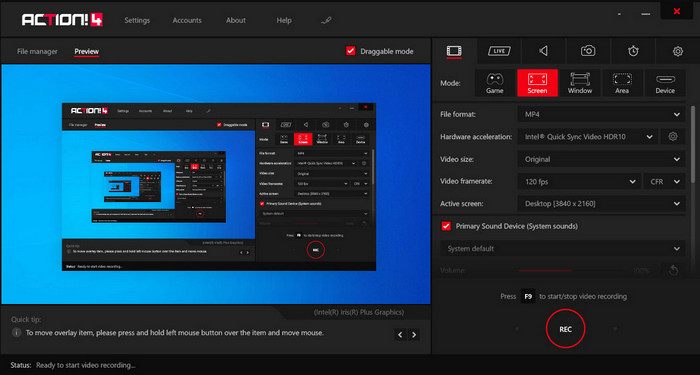
Action! är ett annat pålitligt spelinspelningsprogram för Windows 10 som du kan ladda ner och använda som spelinspelare på datorn. Med det här verktyget kan du spela in i upp till 120 FPS, vilket är betydligt bättre än många andra skärminspelare du kan hitta. Till skillnad från de andra skärminspelarna på den här listan ser du att dess gränssnitt ser professionellt ut när du har laddat ner programmet, och flera justerbara alternativ finns direkt på skärmen. Även om inspelaren ser proffsig ut kan du bara välja MP4 eller AVI som format när du exporterar din spelinspelning härifrån.
När vi testar programvaran har vi svårt att använda verktyget eftersom det inte börjar spela in direkt, inte ens när du startar spelet. Så om du vill spela in måste du öppna videospelet och sedan trycka på F9 för att börja inspelningen. När 10-minutersstrecket når inspelningen stoppar vi den. Med 60 FPS är inställd kommer filstorleken på skärminspelningen till 2,19 GB, vilket är den näst största filstorleken i den här artikeln. Den exporterade skärminspelningen har också en vattenstämpel. Men övergripande erfarenhet är verktyget utmärkt för skärminspelning, och det fanns inga krascher eller buggar när vi försökte använda det.
Loilo
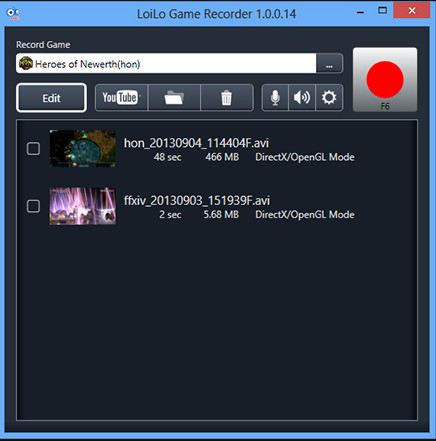
Loilo är ett av de bästa gratisprogrammen för spelinspelning på Windows. Programmet är enkelt, men kan ändå spela in skärmen i hög upplösning och 30 FPS, vilket är lägre än de tre andra spelinspelarna. När du använder det märker du att gränssnittet inte är särskilt avancerat, men det erbjuder en helt okej spelinspelning som du kanske uppskattar att använda gratis. Utöver skärminspelningen har verktyget även redigeringsfunktioner du kan använda; även om de är grundläggande kan de ändå hjälpa dig att redigera ditt material.
När vi provar att använda skärminspelaren händer det inte mycket när vi kör på systemet. Men innan du kan spela in måste du ställa in målet för inspelningen. Efter att vi avslutat inspelningen i 10 minuter med 30 FPS såg vi att filstorleken på en sparad inspelning är 4,6 GB. Det är den största filstorleken som en skärminspelare har i den här artikeln. Även om FPS är näst lägst, tror vi fortfarande att skärminspelaren inte är lagringsvänlig. Så om du vill använda den här programvaran för att spela in en timme lång, förvänta dig att filen till och med skulle bli enorm.
FVC-skärminspelare online
FVC Screen Recorder Online är den bästa spelinspelaren du kan använda direkt i webbläsaren utan att ladda ner några extra filer för att starta den. Till skillnad från de andra inspelarna vi nämnt kan det här verktyget spela in allt som händer på din skärm, till exempel när du spelar. Även om den här onlineinspelaren kan hjälpa dig att spela in spel är 24 FPS som den stödjer inte optimalt om du vill fånga varje enskild rörelse på skärmen.
Medan vi använder den här webbinspelaren märker vi att den ibland kan vara felaktig eftersom det beror på din internetanslutning. Även om det inte är den bästa skärminspelaren för ett spel med hög grafik, är den fortfarande användbar; du kan komma åt det gratis. Efter att vi spelat in 10 minuters spel och exporterat det är filstorleken på inspelningen bara 1,2 GB vilket är den andra mindre i storlek än de andra. Så om du vill spela in gratis i en mindre storlek, så är det här webbverktyget du kanske vill använda.
Del 3. Vanliga frågor om den bästa spelinspelaren
Vilken är den bästa skärminspelaren för att spela in Minecraft?
Det finns mängder av skärminspelare på marknaden utöver dem vi tagit upp i den här artikeln. Men med guiden och verktygen vi har lagt till här kan du nu börja spela in direkt i Minecraft; klicka på den här länken för att få veta mer.
Vilken är en bättre skärminspelare, Camtasia eller Snagit?
Om du klickar på den här länken får du veta mer om Camtasia vs. Snagit. Läs artikeln noggrant för att ta del av all information du behöver om båda skärminspelarna.
Varför fångar inte min skärminspelare mjukt videospel?
För att spela ett spel med höggrafikspelet måste du utöka din bildruta per sekund upp till 60 eller högre för att göra inspelningen smidigare. Ju högre FPS för inspelningen, desto jämnare blir videon, men dess filstorlek kommer att vara mycket mer betydande.
Slutsats
Nu när vi känner till de fem bästa programmen för spelinspelning är det dags att du väljer. Så, gamer, det här är din chans att visa upp dina färdigheter genom att spela in dina highlights och ladda upp dem. Om du har en stark internetuppkoppling kanske du vill streama, men alla har inte en snabb anslutning. Det är ändå möjligt att dela ditt spelande genom att spela in det. För att ha den bästa spelinspelaren nära till hands bör du ladda ner Aiseeesoft Screen Recorder, eftersom det är den bästa spelinspelaren du kan lita på. Är du fortfarande osäker på om detta är rätt verktyg för dig? Klicka då på nedladdningsknappen och testa det – du kommer att märka att det är den bästa inspelaren för dina spelbehov.
-
 Hur man spelar in episka stunts, kopplingar eller handledningar på Minecraft [2025]
 Vill du veta hur du spelar in dina stunts på Minecraft? Läs sedan den här artikeln som vi tillhandahåller.
-
 3 av de bästa teknikerna för hur man spelar in ljud på iPhone
 Har du problem för att du inte kan göra ljudinspelning ordentligt på iPhone? Läs sedan den här artikeln för att veta hur du spelar in ljud på iPhone och vilka verktyg som finns tillgängliga.
-
 7 av Magnificent Voice Recorder tillgänglig på alla plattformar
 Vill du lära dig hur man gör ljudinspelning? Gå sedan till den här artikeln när vi pratar om den bästa ljudinspelaren som passar dina behov.
