


 Video Converter Ultimate
 Skärminspelare
 Video reparation
 Säker nedladdning
Ultimata och gratis skärminspelare för din Windows, Mac, iPhone och Android
Skärminspelare blir allt vanligare nuförtiden eftersom många vill spela in vad de gör på sina datorer. Men att hitta en pålitlig skärminspelare är ganska svårt, särskilt eftersom vissa skärminspelare innehåller skadlig kod och andra bara finns för reklamändamål. Därför testade vi några av de bästa skärminspelarna online, offline och även mobilappar med de bästa funktionerna att använda och som är 100% gratis. Läs alltså den här artikeln till slutet för att få veta vilka skärminspelare som är bäst och gratis för dig.

Del 1. 3 bästa online-skärminspelare
Om du vill ha en skärminspelare som du inte behöver ladda ner kanske du letar efter en skärminspelare online. Var säker på att online-skärminspelare kommer att ge dig bekvämlighet. Så i den här delen kommer du att känna till de tre bästa gratis skärminspelare online.
FVC gratis skärminspelare online
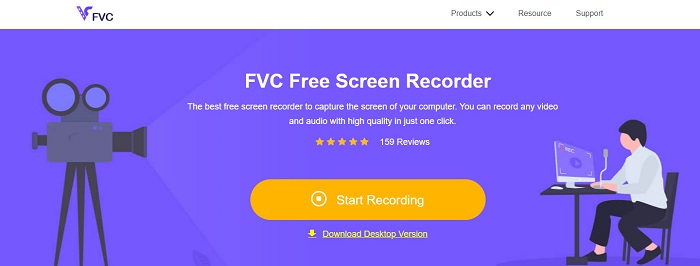
Den bästa online‑skärminspelaren du kommer att hitta på internet är FVC Free Screen Recorder Online. Den här webbaserade skärminspelaren kan spela in och fånga allt som händer på din dator. Den kan spela in din skärm med hög videokvalitet. Och om du bara vill spela in ett visst område av skärmen har den en funktion där du kan justera inspelningsområdet för din skärminspelning.
Dessutom har det ett mycket enkelt användargränssnitt, vilket gör det till ett nybörjarvänligt verktyg. Dessutom har den även avancerade inställningar där du kan justera snabbtangenterna, välja ditt videoutgångsformat och justera bildhastigheten för din videoutgång.
Så om du vill använda denna online-omvandlare, följ den enkla guiden nedan.
Steg 1. I webbläsaren du använder, sök efter FVC Free Screen Recorder Online eller klicka bara på den här länken för att gå direkt till deras webbsida. Starta sedan appen.
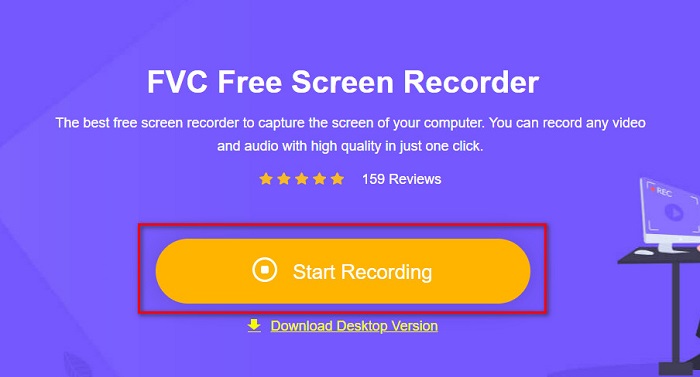
Steg 2. Klicka på knappen Start Recording i programmets huvudgränssnitt för att börja spela in skärmen. Därefter visas en justerbar ram.
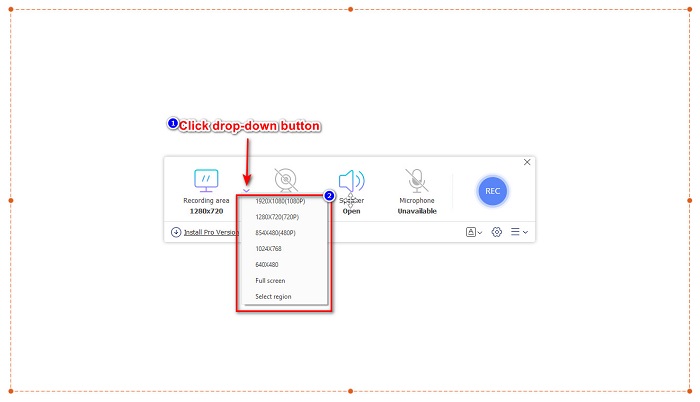
Steg 3. Välj sedan det område på skärmen som du vill spela in genom att klicka på rullgardinsmenyn vid alternativet Recording Area. Du kan antingen spela in hela skärmen eller välja det område du vill spela in.
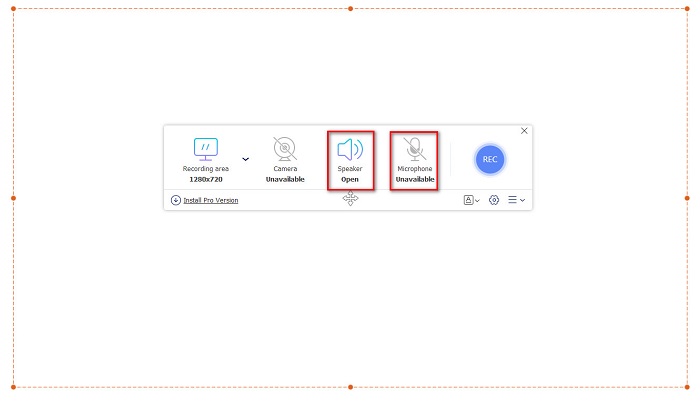
Steg 4. Välj sedan den ljudkälla du vill använda genom att klicka på alternativet högtalare eller mikrofon.
Steg 5. Klicka till sist på knappen RECec för att börja spela in. När du är klar med inspelningen klickar du på knappen med stopp-symbolen, så sparas din inspelning automatiskt i programmets gränssnitt.
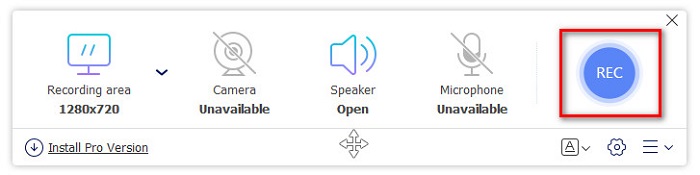
Och det är allt! Du kan enkelt spela in din skärmaktivitet genom att göra den enkla guiden ovan.
Fördelar
- Den kan spela in din skärmaktivitet med högkvalitativ videoutgång.
- Det låter dig justera din videos bildhastighet, codec och utdataformat.
- Den har ett lättanvänt programvarugränssnitt.
- Tillgänglig i alla webbläsare, inklusive Google, Firefox, Safari och mer.
Nackdelar
- Du måste ladda ner pro-appen för att komma åt dess avancerade funktioner.
ScreenApp.IO
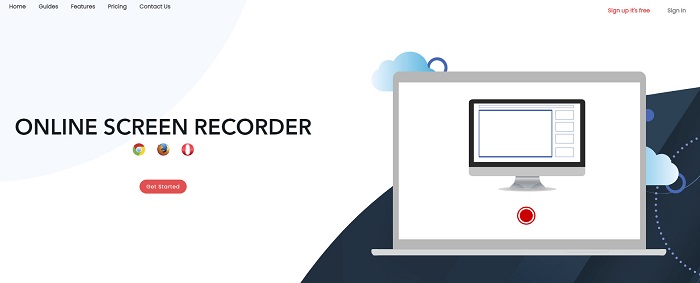
ScreenApp.IO är en gratis webbaserad skärminspelare som gör att du enkelt kan spela in din skärmaktivitet. Den här online‑skärminspelaren för dator har ett enkelt gränssnitt, vilket gör den användarvänlig. Du kan också välja ljudkälla i det här webbaserade verktyget. Däremot har den bara ett begränsat antal funktioner. Trots detta använder många den här skärminspelaren för bekvämlighetens skull.
Fördelar
- Den har ett lättanvänt mjukvarugränssnitt.
- Tillgängligt på nästan alla webbläsare som Google och Firefox.
- Du kan välja den ljudinspelare du vill ha.
Nackdelar
- Du kan uppleva en långsam laddningsprocess.
- Du kan inte välja det utdatafilformat du vill ha.
ClipChamp
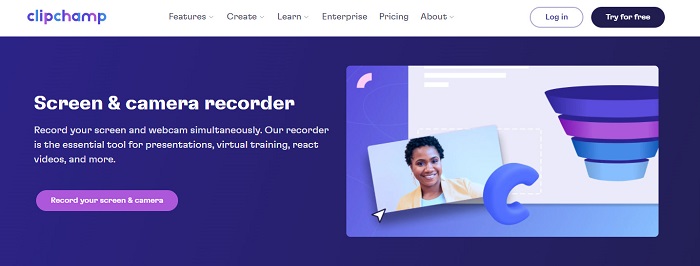
ClipChamp är en av de mest populära webbaserade skärminspelarna som finns på internet. Det här onlineverktyget gör att du kan lägga till text i din inspelning och har funktioner för att justera ramstorleken på inspelningen. Även om programgränssnittet är svårt att använda är det ändå effektivt för att spela in presentationer och möten. Det använder också cookies, vilket gör att webbplatsen kan samla in dina data.
Fördelar
- Den kan enkelt spela in din skärm.
- Det låter dig justera bildstorleken på din skärminspelning.
Nackdelar
- Den använder cookies för webbplatsen.
- När din internetanslutning är långsam kan det påverka din skärminspelning.
Del 2. 2 Bästa skärminspelaren för ditt skrivbord
Letar du efter den bästa skärminspelaren för din PC? Oroa dig inte längre, för vi har den bästa skärminspelaren för ditt skrivbord. Även om det är svårt att hitta en skärminspelare med många funktioner, hittade vi de mest enastående skärminspelare som du kan använda offline.
Bandicam
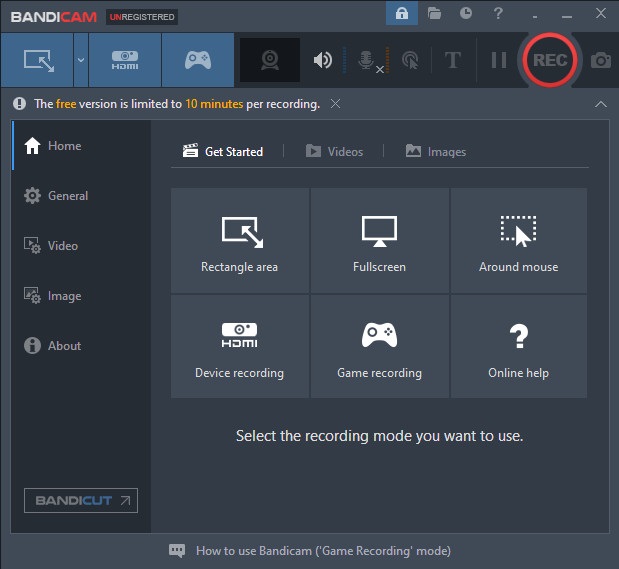
Bandicam är förmodligen den mest kända stationära skärminspelaren med många funktioner. Den har avancerade funktioner som Device Recording, där du kan spela in från externa videokällor som webbkamera, smartphones, Xbox med mera. Du kan också spela in ditt vinnande spelögonblick genom att klicka på alternativet Game Recording. Dessutom kan du med det här programmet ta skärmbilder samtidigt som du spelar in skärmen. Nackdelen är att användargränssnittet är ganska svårt att använda, så nybörjare kan tycka att det är utmanande.
Fördelar
- Den har avancerade funktioner som enhetsinspelning och spelinspelningsläge.
- Det låter dig ta bilder medan du spelar in.
- Tillgänglig i nästan alla cross-media-plattformar, inklusive Windows och Mac.
Nackdelar
- Den har ett svårmanövrerat mjukvarugränssnitt.
- Köp appen innan du kan använda dess specialfunktioner.
ScreenRec
En annan programvara för skärminspelning som du kan använda är ScreenRec. Den här skärminspelaren är ett lättanvänt verktyg som ger skärminspelningar av bra kvalitet. Den låter dig också justera inspelningskvaliteten mellan SD, HD och 4K. Vidare har den en funktion för att ta skärmdumpar och spela in din röst under skärminspelningen. Dess nackdel är att den har färre funktioner än vissa andra stationära skärminspelare.
Fördelar
- Den har ett enkelt användargränssnitt.
- Det är gratis att ladda ner.
- Tillgänglig på Windows, Mac och Linux.
Nackdelar
- Den har några funktioner att använda.
Del 3. 3 bästa skärminspelare för iPhone och Android
Om din iPhone eller Android-enhet inte har en inbyggd skärminspelning är det olyckligt för dig, speciellt när du vill spela in ett möte med din telefon. Men det är inte slutet för dig om du fortfarande vill skärminspelning med din iPhone eller Android-enhet. Därför kommer du att se den bästa skärminspelaren för iPhone och andra Android-enheter i den här delen.
AZ-skärminspelare
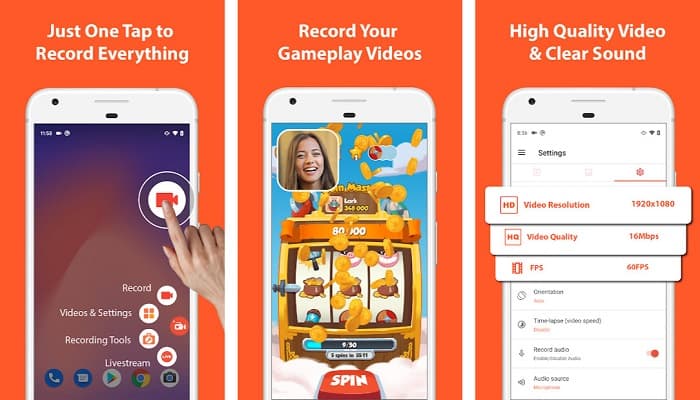
AZ Screen Recorder är bevisat en av de bästa skärminspelarna för din iPhone‑ eller Android‑enhet. Om du letar efter en skärminspelare som kan spela in time‑lapse‑video har det här verktyget den funktionen åt dig. Det låter dig också ändra upplösning och bithastighet på din skärminspelning. Dessutom kan den skapa video av hög kvalitet utan att vara krånglig att använda.
Fördelar
- Den har avancerade funktioner som time-lapse-video, fix grön skärm och lägga till text och logotyp till din video.
- Den har ett enkelt användargränssnitt.
- Gratis att använda applikation.
Nackdelar
- En långsam laddningsprocess kan ibland inträffa.
Mobizen
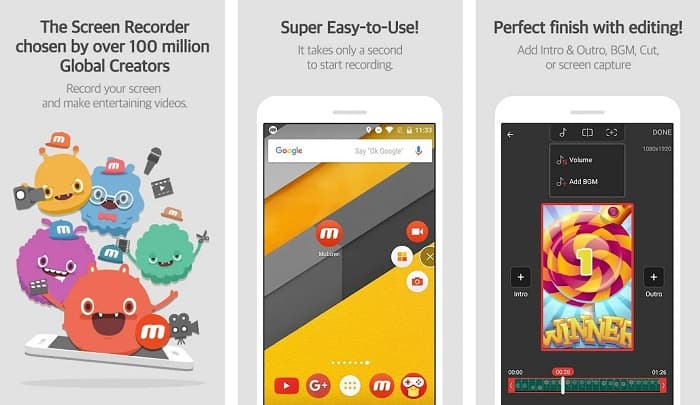
Mobizen är en skärminspelare som finns till både iPhone och Android‑telefoner. Bland skärminspelarna för mobil har den en flytande knapp där du kan komma åt alla funktioner. Dessutom kan du justera videokvalitet, upplösning och FPS (bilder per sekund) för din skärminspelning. Med sitt lättanvända gränssnitt kan du enkelt spela in allt som händer på skärmen.
Fördelar
- Den har en flytande knapp för att enkelt göra en skärminspelning.
- Den har en funktion för att lägga till bakgrundsmusik till din skärminspelning.
Nackdelar
- Ljudet i din video kan ibland ha störningar.
V-inspelare
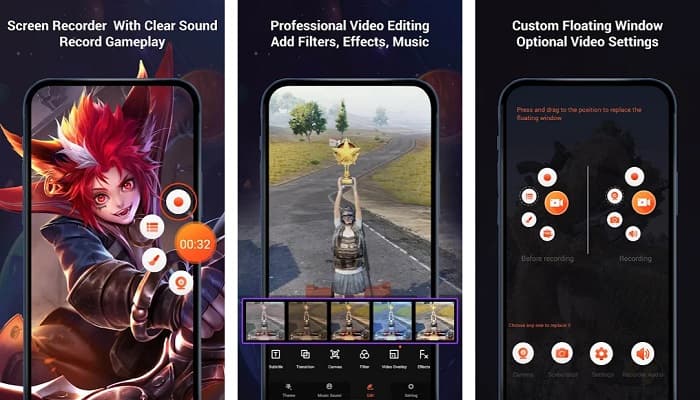
V Recorder är en skärminspelningsapp med en inbyggd videoredigerare. Den här skärminspelaren kan ge videoutdata av hög kvalitet. Dessutom kan du spela in dina spel enkelt medan du spelar. Och om du letar efter ett sätt att spela in dina reaktioner medan du spelar har det här verktyget en facecam‑inspelare. Många användarrecensioner säger dock att den inte kan spela in internt och externt ljud. Om du vill spela in ljud på din iPhone, klicka här för att läsa mer.
Fördelar
- Den har ett enkelt användargränssnitt.
- Det låter dig redigera din videoinspelning.
- Tillgänglig på iPhone och Android-enheter.
Nackdelar
- Den spelar ibland inte in externt och internt ljud.
- Du måste köpa appen innan du kommer åt dess unika funktioner.
Del 4. Vilken skärminspelning som ska användas
Om du fortfarande är osäker på vilken skärminspelare du ska använda, tillhandahåller vi en jämförelsetabell över de bästa skärminspelare online, offline och mobilappar nedan. Dessutom kommer denna del att ge insikter i funktionerna och egenskaperna hos skärminspelaren som nämns ovan.
| FUNKTIONER | FVC gratis skärminspelare online | ScreenApp.IO | ClipChamp | Bandicam | Screen Rec | AZ-skärminspelare | Mobizen | V-inspelare |
| Lätt att använda mjukvarugränssnitt |  | |  | | | | | |
| Gratis att använda | | | | | | | | |
| Kan ändra dina videoinställningar | | | | | | | | |
| Säker att använda | | | | | | | | |
| Kan spela in enhetsljud | | | | | | | Har ibland fel | Det spelar inte in internt och externt ljud ibland |
Del 5. Vanliga frågor om den bästa skärminspelaren
Har iPhone 11 en inbyggd skärminspelning?
Alla iPhones med ett iOS 11-system har en inbyggd skärminspelning. Så du behöver inte ladda ner några appar för skärminspelning om du är en iPhone 11-användare.
Hur länge kan en skärminspelare spela in?
När det kommer till skärminspelning finns det ingen begränsning för det. Det beror på det tillgängliga lagringsutrymmet på din enhet på hur länge din skärminspelning pågår.
Har QuickTime en inbyggd skärminspelning?
Ja. Den inbyggda mediaspelaren på Mac, QuickTime Player, har en inbyggd skärminspelare. Klicka här för att lära dig hur du spelar in skärmen med QuickTime Player.
Vilket är det bästa filformatet för skärminspelning?
Det bästa filformatet för skärminspelning är MPEG-1. MPEG-1 är en förlustfri fil, och många mediaspelare stöder detta filformat, inklusive Youtube. Så om du vill ladda upp din skärminspelning på andra sociala medieplattformar, kanske du vill överväga att göra din videofil till ett MPEG-1-filformat.
Slutsats
På det hela taget finns det massor av skärminspelare som du kan använda online och offline. Men observera alltid att varje skärminspelare har distinkta funktioner att erbjuda. Den här artikeln gav dig de bästa skärminspelningarna för din PC, Mac, iPhone och Android-enhet. Dessutom är det nu i dina händer vilken skärminspelare du kommer att välja.
Men om du letar efter ett mer bekvämt sätt att skärminspelning och har de funktioner du behöver för en skärminspelare, använd FVC Free Screen Recorder Online, som många också använder.
-
 Hur man spelar in episka stunts, kopplingar eller handledningar på Minecraft [2021]
 Vill du veta hur du spelar in dina stunts på Minecraft? Läs sedan den här artikeln som vi tillhandahåller.
-
 4 bästa FLV -inspelare för att fånga FLV -videor på olika plattformar
 Den här artikeln innehåller lösningar som du kan använda för att spela in FLV-videor. Upptäck listan över FLV-inspelare i denna artikelrecension.
-
 4 senaste ljudinspelningsprogram tillgängligt på Windows och Mac
 Behöver du programvara för ljudinspelning på ditt skrivbord? I så fall är den här artikeln full av idéer om det bästa och mer. Så om du behöver en läs den här artikeln.
