


 Video Converter Ultimate
 Skärminspelare
 Video reparation
 Säker nedladdning
Beprövade sätt att ta bort Lomotif Watermark på videor
Lomotif är en musikvideoredigerare och en social medieplattform där användare kan skapa videoinnehåll. Den här appen har många videoredigeringsverktyg, musiksamlingar, GIF:ar och effekter. Dessutom kan du också sätta ihop bilder som du kan använda för att skapa innehåll som du kan dela med dina vänner. Appen håller dig dessutom underhållen eftersom den har flödena ”feed” och ”following feed” där du kan titta på annat videoinnehåll från personer som också använder Lomotif. Du kommer inte heller tycka att den är svår att använda eftersom den har en handledning i hur man använder den, och den har dessutom ett användarvänligt gränssnitt. Precis som TikTok lägger dock Lomotif också till en vattenstämpel på videor som du delar eller sparar. Om du vill lära dig hur man tar bort Lomotif‑vattenstämpeln från videor, läs den här artikeln till slutet.

Del 1. Varför placerar Lomotif vattenstämpel på dina videor
Många tonåringar och barn använder Lomotif-appen för att skapa videoinnehåll som ska delas på andra sociala medieplattformar. Lomotif sätter en vattenstämpel på alla delade videor så att tittarna ska veta att videon som skapas är från Lomotif. Eftersom många appar för videotillverkning har dykt upp placerar Lomotif en vattenstämpel på sin video så att videon kommer att särskiljas från Lomotif. Dessutom är att placera ett vattenmärke också en metod för att få dess namn godkänt. Liksom Tiktok är Lomotif en berömd app för att skapa videoinnehåll; det är helt rätt att de kommer att krediteras för videorna de producerar.
Del 2. Skäl att ta bort Lomotif Watermark
Vissa videoskapare vill ta bort Lomotif-vattenstämpeln på sina videor för att se ut som om de var de som gjorde redigeringen utan hjälp från någon redigeringsapp eller effekter från appar. Här är anledningarna till varför användare vill ta bort Lomotif-vattenstämpeln.
◆ I vissa fall täcker vattenstämpeln en del av videon, så användare vill ta bort vattenstämpeln för att se videon.
◆ Människor vill också ta bort Lomotif-vattenstämpeln så att de inte blir distraherade när de tittar på videon.
◆ Andra användare vill presentera det eller dela det med andra professionellt; de vill ta bort vattenstämpeln.
Nu när du vet huvudorsakerna måste du ta bort Lomotif-vattenstämpeln. Låt oss nu lära oss hur man tar bort Lomotif vattenstämpel.
Del 3. Hur man tar bort Lomotif Watermark
Det är inte svårt att ta bort Lomotif-vattenstämpeln, särskilt om du har verktyg som du kan använda för att ta bort den. Eftersom vi är här för att hjälpa dig ta bort Lomotif vattenstämpel, sökte vi efter program som hjälper dig att enkelt ta bort Lomotif vattenstämpel.
FVC Video Converter Ultimate
FVC Video Converter Ultimate är ett program med många funktioner. Det här verktyget kan hjälpa dig att enkelt ta bort vattenstämplar i videor. Med sitt enkla användargränssnitt kommer du inte ha några svårigheter att ta bort Lomotif‑vattenstämpeln från din video. Dessutom stöder detta verktyg många video- och ljudformat, som MKV, MP4, MOV, FLV, AVI, WEBM, MP3, M4V och över 1000 andra. Och det kan inte bara ta bort vattenstämplar från dina videor; det har också många avancerade redigeringsfunktioner, som 3D‑skapare, GIF‑skapare, videohastighetskontroll och mer under Toolbox.
Dessutom låter det dig lägga till flera områden för borttagning av vattenstämplar. Du kan också justera storleken på videon samtidigt som du tar bort vattenstämpeln på din video. Om du vill lära dig mer om detta ultimata verktyg, läs beskrivningsrutan nedan.
◆ Den har snabb bearbetning och ett lättanvänt gränssnitt.
◆ Den stöder videor av hög kvalitet, som 4K, 5K, 8K och HD-videor.
◆ Den har en inbyggd videokonverterare för att konvertera alla filer du vill ha.
◆ Finns att ladda ner på alla medieplattformar, som Windows, Mac och Linux.
Hur man tar bort Lomotif vattenstämpel med FVC Video Converter Ultimate:
Steg 1. Först måste du ladda ner FVC Video Converter Ultimate genom att klicka på knappen Download nedan för Windows eller Mac.
Gratis nedladdningFör Windows 7 eller senareSäker nedladdning
Gratis nedladdningFör MacOS 10.7 eller senareSäker nedladdning
Steg 2. När du har öppnat appen går du till Toolbox och klickar på Video Watermark Remover.

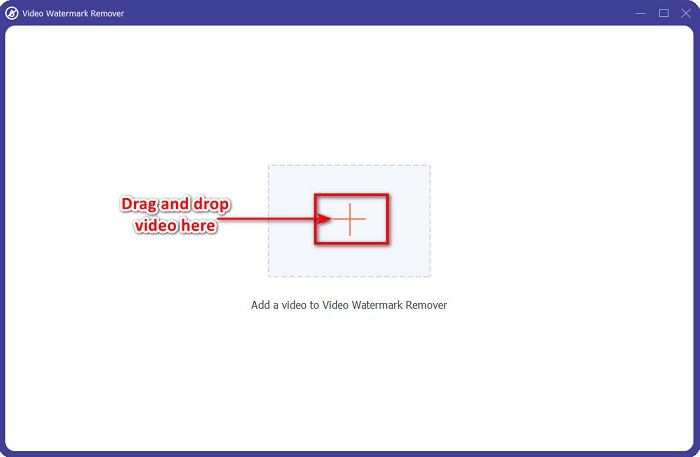
Steg 3. I nästa vy klickar du på plus (+)-knappen, eller så kan du dra och släppa din video i rutan.
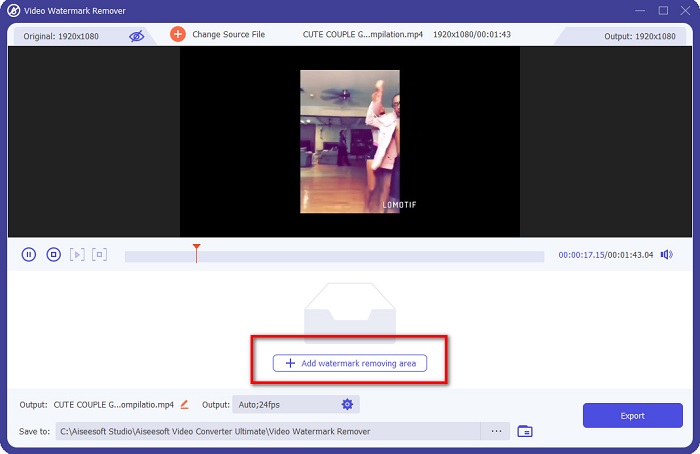
Steg 4. Klicka sedan på Add watermark removing button för att lägga till ett område som ska tas bort. Placera rutan för borttagning över vattenstämpeln.
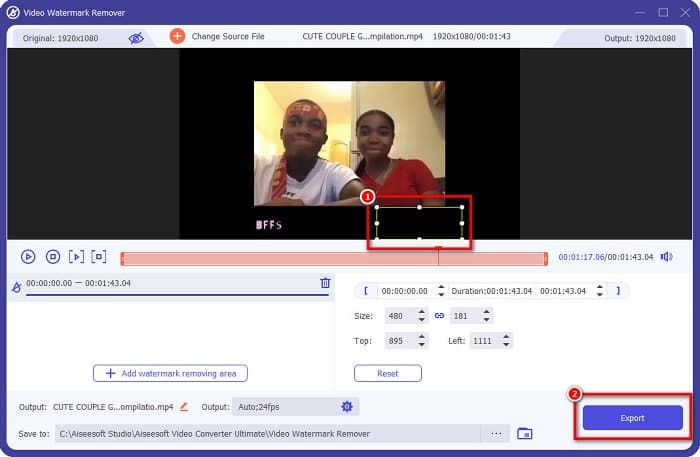
Om du har en video som innehåller två vattenstämplar kan du lägga till ytterligare ett område för borttagning av vattenstämplar.
Steg 5. Klicka slutligen på knappen Export för att slutföra processen. Sedan kommer du att se att vattenstämpeln på din video är borttagen. Du kan ta bort Coub‑vattenstämpeln på samma sätt.
Media.io
Media.io är ett webbaserat verktyg för att ta bort vattenstämplar som kan ta bort Lomotif‑vattenstämpeln från din video. Det är ett populärt borttagningsverktyg eftersom det har ett användarvänligt gränssnitt. Dessutom stöder denna programvara de vanligaste videoformaten, som MP4, AVI, MKV, FLV, MOV och andra. Du kan dessutom ta bort inte bara en vattenstämpel i din video utan flera.
Folk gillar mest att även om det är webbaserat så innehåller det inga annonser som kan distrahera dig. Det låter dig också ladda upp videor från din Google-enhet, dropbox eller Youtube. Så om du vill ha en Lomotif-video utan vattenstämpel kan du använda det här verktyget för att ta bort det.
Fördelar
- Den har ett enkelt och intuitivt användargränssnitt.
- Det är säkert och gratis att använda.
- Den markerar områden för att ta bort vattenstämplar.
- Tillgänglig på nästan alla webbläsare.
Nackdelar
- Det är internetberoende.
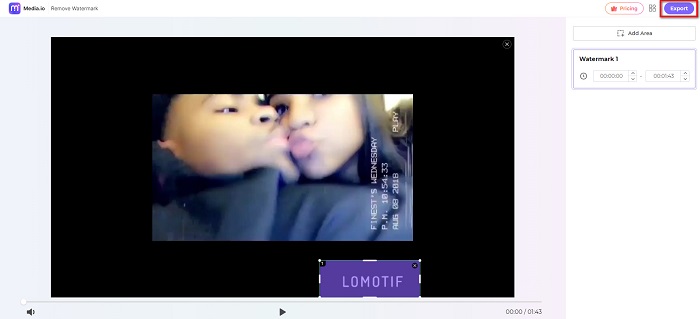
Så här tar du bort Lomotif vattenstämpel med Media.io:
Steg 1. Sök efter Media.io i din webbläsare. Klicka sedan på knappen Choose Files på programmets huvudgränssnitt.
Steg 2. Klicka sedan på knappen Add Area för att lägga till ett område där vattenstämpeln ska tas bort.
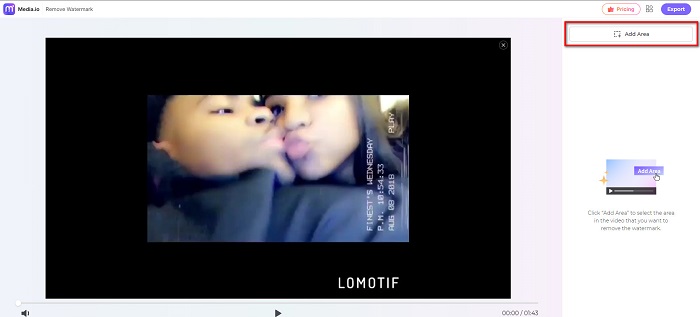
Steg 3. Dra och placera sedan området för borttagning över vattenstämpeln.
Steg 4. Klicka till sist på knappen Export för att ta bort vattenstämpeln på din video. Klicka här för att lära dig hur du tar bort Weibo‑vattenstämplar.
Del 4. Vanliga frågor om att ta bort Lomotif Watermark
Kan du ta bort Tiktok vattenstämpel?
Ja självklart. Med hjälp av verktygen som presenteras ovan kan du ta bort Tiktok-vattenstämpeln.
Finns det ett program som kan ta bort vattenstämplar?
Ja. Många vattenstämpelborttagare finns tillgängliga på App Store om du är en Android-användare. En av de mest använda vattenstämpelborttagningarna för Android är PicLab.
Kan du ta bort en rörlig vattenstämpel?
Definitivt! Du kan ta bort rörliga vattenstämplar på din video eftersom rörliga vattenstämplar bara är logotyper, texter eller bilder som ändras i position. Men de flesta av videorna innehåller en statisk vattenstämpel, som lätt kan tas bort.
Slutsats
Att ta bort Lomotif‑vattenstämpeln är inte särskilt komplicerat, särskilt inte när du använder de ovan nämnda verktygen. Eftersom du nu vet hur man tar bort Lomotif‑vattenstämpeln är det nu det bästa verktyget du kan använda. Även om webbaserade verktyg för att ta bort vattenstämplar är praktiska har de inte så många funktioner att erbjuda. Så om du vill ha ett heltäckande verktyg som har visat sig vara enastående för många, ladda ner FVC Video Converter Ultimate nu!
-
 Lär dig hur du tar bort Movavi vattenstämpel gratis [måste ha!]
 Att exportera en video eller bild på Movavi lämnar en vattenstämpel, men är det möjligt att ta bort det? Läs detta för att lära dig hur du tar bort vattenstämpeln gratis.
-
 Enkla sätt att ta bort vattenstämpel från examensbilder
 Vill du veta de bästa sätten att ta bort vattenstämplar från examensbilder? Genom att läsa den här artikeln kommer du att kunna veta hur du enkelt tar bort vattenstämplar på gradbilder.
-
 Hur man enkelt tar bort Lumion-vattenmärket på Windows och Mac
 Behöver du ta bort Lumion vattenstämpel för att kunna presentera det professionellt? Tja, det finns verktyg du kan använda för att hjälpa dig bli av med vattenstämpeln den lämnar.
