


 Video Converter Ultimate
 Skärminspelare
 Video reparation
 Säker nedladdning
Lär dig hur du enkelt tar bort turister från foton
När man reser vill man alltid ta bilder i vackra miljöer, ta bilder med familjen och ta foton ensam med en fantastisk utsikt. Men eftersom omgivningen är så fin är det många andra som också fotograferar samtidigt som du. Resultatet blir ofta att andra turister hamnar på dina bilder. Om du vill ta bort dessa oönskade turister från dina fantastiska foton behöver du ett verktyg som kan hjälpa dig. Som tur är har vi hittat de ultimata verktygen för att ta bort oönskade objekt från dina bilder. Läs den här artikeln för att få veta hur du tar bort turister från foton utan ansträngning.

Del 1. Hur man tar bort turister från foton med hjälp av en gratis vattenstämpelborttagare
Att söka efter en gratis vattenstämpelborttagare på internet är ganska utmanande eftersom endast ett fåtal vattenstämpelborttagare är gratis. Lyckligtvis hittade vi ett gratis onlineverktyg som du enkelt kan komma åt. I den här delen gav vi också steg om hur du använder verktyget för att ta bort turister från ditt foto.
FVC Free Watermark Remover är en av de mest använda vattenstämpelborttagarna som du kan använda online. Det här onlineverktyget kan ta bort mer än bara vattenstämplar; det låter dig också ta bort oönskade objekt i dina bilder. Så om du vill ta bort en photobomber från din bild hjälper det här verktyget dig att göra det enkelt. Dessutom stöder FVC Free Watermark Remover de vanligaste bildformaten, såsom PNG, JPG, JPEG, BMP osv. Och med sitt lättbegripliga gränssnitt och enkla knappar kan du enkelt ta bort alla vattenstämplar eller objekt som förstör din bild. Användare uppskattar också verktyget eftersom det inte kräver någon registrering och är säkert.
Fördelar
- Det är ett användarvänligt verktyg.
- Den har alternativ för borttagning av vattenstämplar (Polygonal, Lasso, Brush)
- Den har en raderingsfunktion.
- Du kan komma åt det på nästan alla webbläsare, som Google, Mozilla Firefox och Safari.
Nackdelar
- Det är internetberoende.
Hur man tar bort turister från foton online med FVC Free Watermark Remover:
Steg 1. Sök efter FVC Free Watermark Remover i den webbläsare du använder. Eller klicka på länken för att gå direkt till deras webbplats.
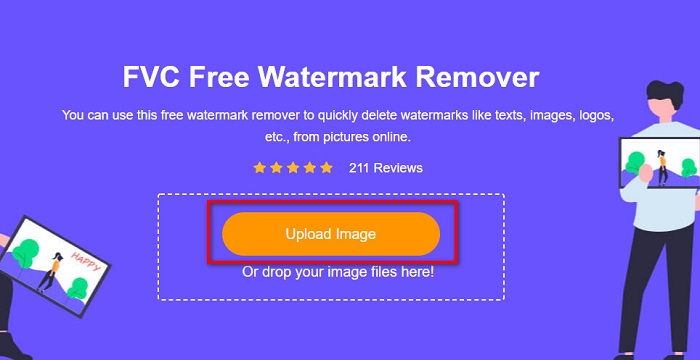
Steg 2. Klicka sedan på knappen Upload Image på programmets huvudsida. Dina dator-mappar öppnas, där du väljer din bild och laddar upp den.
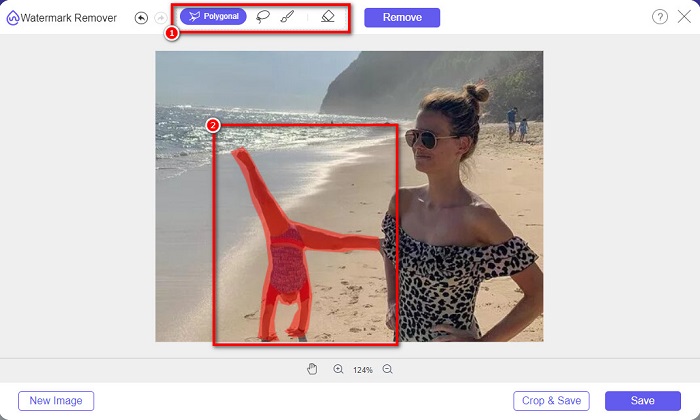
Steg 3. När du har laddat upp bilden väljer du ett borttagningsverktyg som du gillar. Du kan välja mellan Polygonal, Lasso eller Brush. Markera sedan området med turisterna med hjälp av borttagningsverktyget.
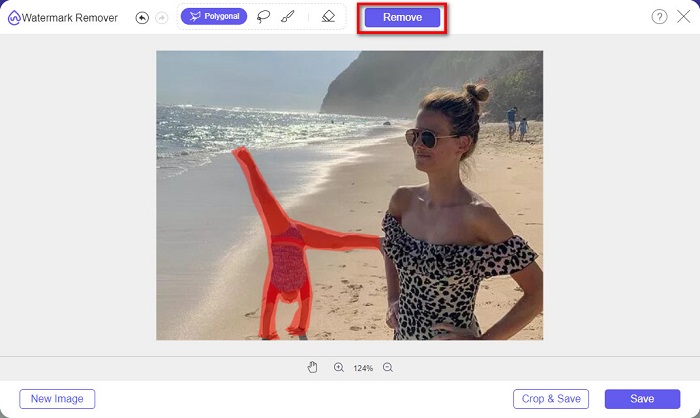
Steg 4. Klicka därefter på knappen Remove för att ta bort området med den oönskade turisten från din bild.
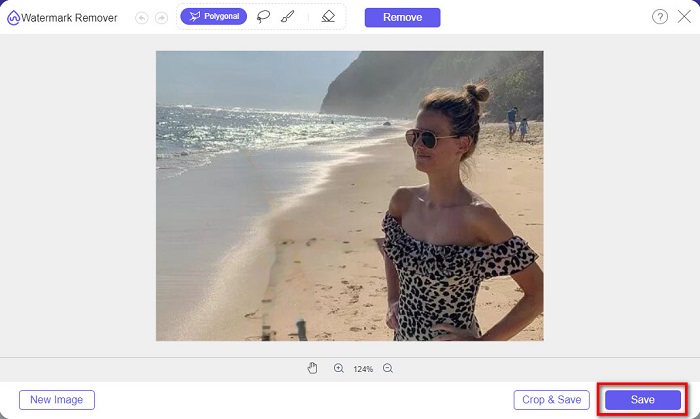
Steg 5. Sedan ser du att turisten på din bild är borta. Klicka på knappen Save för att spara bilden på din enhet. Klart!
Del 2. Hur man tar bort turister från foton i Photoshop
Anta att du vill ta ett foto av en stor turistattraktion, men många människor är där. Vi kommer att lära dig vad du ska göra för att ditt foto ska se ut som om det inte finns någon turist på din bild. Läs den här delen noggrant för att lära dig hur.
Adobe Photoshop är det mest välkända redigeringsprogrammet som många professionella använder. Från fotoretuschering, skapande av logotyper och imponerande banners för din webbplats, till att förbättra dina foton – allt detta kan du göra i Photoshop. Dessutom finns det många verktyg du kan använda för att redigera dina bilder på ett heltäckande sätt. Även om gränssnittet kan vara svårt att följa erbjuder det ändå många funktioner och möjligheter för att redigera dina bilder professionellt. Du kan dessutom ta bort vattenstämplar och oönskade objekt från dina foton.
Så här tar du bort turister från foton Photoshop:
Steg 1. Ladda ner Adobe Photoshop till din enhet och starta sedan appen.
Steg 2. Du behöver fotografera scenen flera gånger; ställ in kameran på manuellt läge och ta bilder från samma plats. Du behöver 10–20 foton.
Steg 3. Därefter behöver du överföra dina redigeringar till RAW-filerna. Synka dem sedan så att bilderna blir identiska med varandra. Använd sedan Lightroom och följ dessa steg:
1. Markera alla foton som du tog i Library. 2. Använd panelen Quick Develop för att göra dina RAW-redigeringar. Alla ändringar i Quick Develop-panelen kommer att tillämpas på de markerade bilderna.
Steg 4. Exportera sedan bilderna med hjälp av Lightroom till mapparna på din dator.
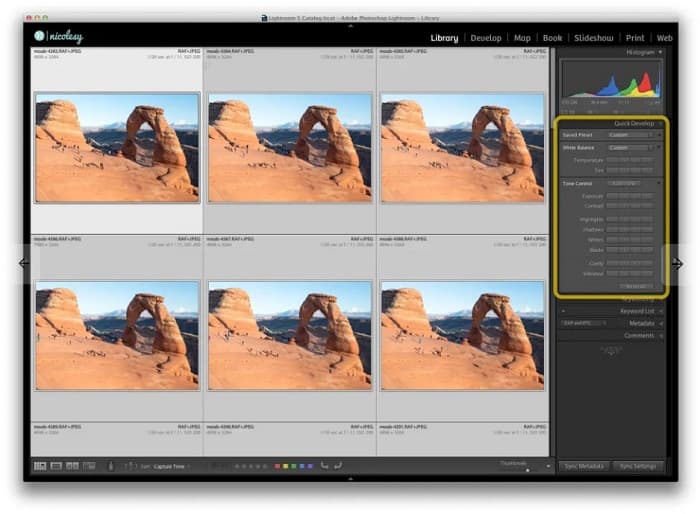
Steg 5. Nu ska vi ta bort turisterna från dina foton. Gå till File>Scripts>Statistics.
1. Klicka på Median i rullgardinsmenyn högst upp i rutan. 2. Använd knappen Browse för att välja foton. 3. Kryssa sedan i rutan Attempt to Automatically Align Source Images. 4. Klicka på OK. Photoshop kommer sedan att justera bilderna och utföra ”försvinnande”-processen på dina foton.
Apowersoft Online Watermark Remover är ett annat program för att ta bort turister från foton. Det är ett smidigt verktyg för att ta bort vattenstämplar som logotyper, texter eller oönskade objekt från dina bilder. Du kan också arbeta i batchläge för att ta bort vattenstämplar från flera bilder samtidigt. Ännu mer imponerande är att det har en videovattenstämpelborttagare för att ta bort vattenstämplar i videor. Dessutom har det ett enkelt användargränssnitt, vilket gör det nybörjarvänligt.
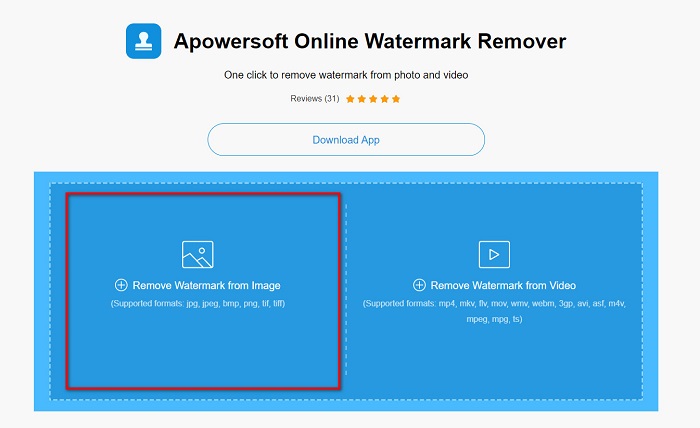
Steg 1. Sök efter Apowersoft Online Watermark Remover i din webbläsare och gå till deras webbsida. På programmets huvudsida ser du två alternativ. Klicka på Remove Watermark from Image.
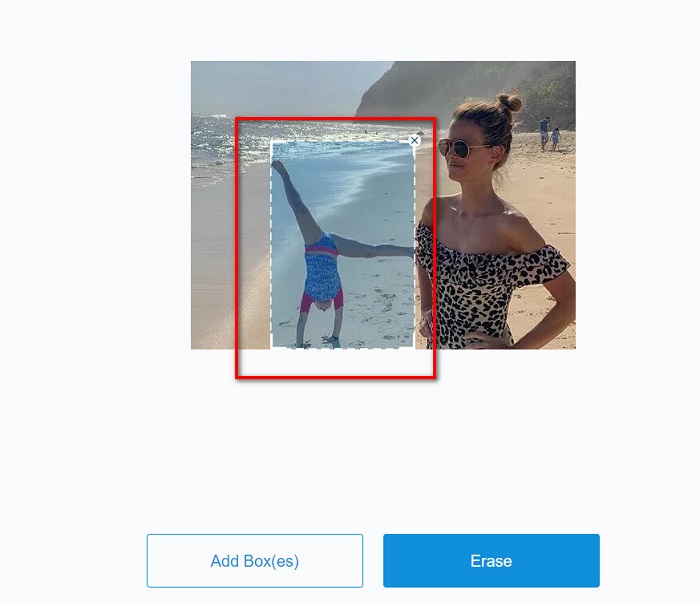
Steg 2. På nästa sida ser du en remover box. Dra och placera den över turisten du vill ta bort.
Valfritt. Om det finns två eller fler turister på din bild klickar du på knappen Add Box(es) för att lägga till fler borttagningsrutor.
Del 3. Hur man tar bort turister från foton med hjälp av Apowersoft Online Watermark Remover
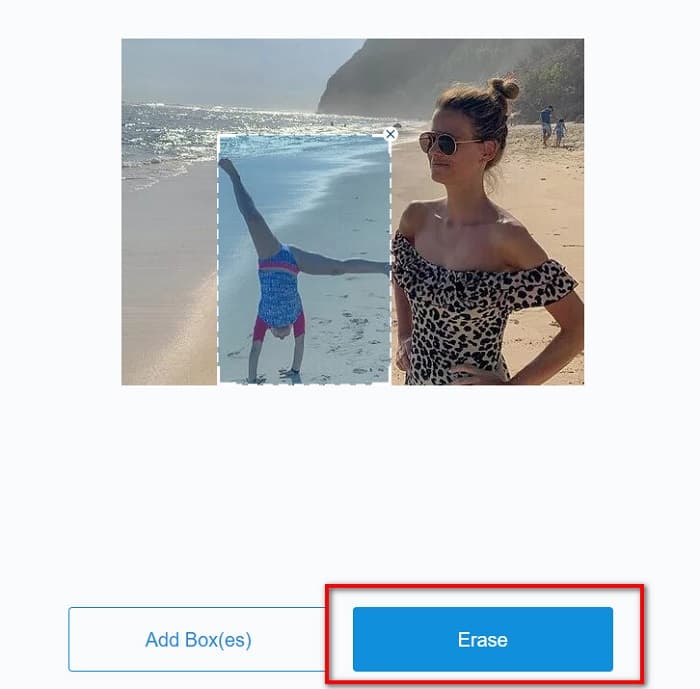
Steg 3. När du har markerat området med det oönskade objektet som du vill ta bort klickar du på knappen Erase.
Och om du vill komma åt den offline, har Apowersoft Online Watermark Remover en nedladdningsbar app. Det är dock ett internetberoende verktyg, så du kan uppleva en långsam laddningsprocess.
Så här tar du bort turister från ditt foto med Apowersoft Online Watermark Remover:
Hur man enkelt tar bort Weibo-vattenstämpeln på videor och bilder.
Lär dig hur du tar bort Movavi-vattenstämpel gratis [Måste ha!].
Nu när du vet hur du tar bort turister från foton med hjälp av dessa olika verktyg är det upp till dig vilket verktyg du vill använda. Trots att de har olika funktioner och olika gränssnitt är de alla effektiva för att ta bort vattenstämplar eller oönskade objekt från dina bilder. Men om du vill använda ett program med ett lättanvänt gränssnitt som dessutom är lätt att komma åt ska du välja FVC Free Watermark Remover.
Step 3. After selecting the area of the unwanted object, you want to remove, click the Erase button.
Relaterat till:
How to Remove the Weibo Watermark on Videos & Images Easily
Learn How to Remove Movavi Watermark for Free [Must Have!]
Del 4. Vanliga frågor om att ta bort turister från foton
Kan du ta bort textvattenstämplar från ditt foto?
Ja. Med de ovannämnda verktygen kan du ta bort alla vattenstämplar, som logotyper, texter och bilder på ditt foto.
Finns det en app från appbutiken som kan ta bort oönskade föremål från ditt foto?
En av de bästa apparna från appbutiken som kan ta bort vattenstämplar på din bild är Photo Retouch. Den här appen låter dig få objekt att försvinna, ta bort oönskade objekt eller människor och mer.
Kan du ta bort vattenstämplar från Photoshop gratis?
Adobe Photoshop är inte en gratis app. Därför måste du köpa appen först innan du använder den. Även om du kan ladda ner det med en crack, rekommenderas det inte eftersom det är osäkert.
Slutsats
Now that you know how to remove tourists from photos using these different tools, what tool you will use is in your hands. Despite having different features, and different interfaces, they are an effective tool for removing any watermarks or unwanted objects from your photo. But, if you want to use an easy-to-use software interface and an easy-to-access tool, use FVC Free Watermark Remover.
-
 Hur man tar bort Coub vattenstämpel med enkla steg
 Lär dig hur du tar bort coub-vattenstämpel på dina videor med dessa populära vattenstämpelborttagare. Läs den här artikeln för att lära dig dessa fantastiska verktyg och hur du använder dem.
-
 Enkla sätt att ta bort vattenstämpel från examensbilder
 Vill du veta de bästa sätten att ta bort vattenstämplar från examensbilder? Genom att läsa den här artikeln kommer du att kunna veta hur du enkelt tar bort vattenstämplar på gradbilder.
-
 Hur man enkelt tar bort Lumion-vattenmärket på Windows och Mac
 Behöver du ta bort Lumion vattenstämpel för att kunna presentera det professionellt? Tja, det finns verktyg du kan använda för att hjälpa dig bli av med vattenstämpeln den lämnar.
