


 Video Converter Ultimate
 Skärminspelare
 Video reparation
Hur man åtgärdar "Denna video kan inte spelas upp felkod 23301"
Videoströmning eller att titta på videor har blivit en integrerad del av vårt vardagsliv och erbjuder underhållning, utbildning och en paus från verkligheten. Men att stöta på videofel som den här videofilen kan inte spelas, felkod 23301 kan förstöra flytet i vår tittarupplevelse. Du kan nu lägga dina bekymmer åt sidan, för i den här artikeln går vi igenom vanliga orsaker till det här problemet och ger praktiska lösningar så att du kan återgå till att streama utan avbrott.

Del 1. Varför videofelkod 23301 visas när du ändrar videokvalitet
Förekomsten av videofelkod 23301 kommer från flera faktorer. Följande är anledningarna till att du bör leta efter när denna videofil inte kan spelas felkod 23301 visas när du ändrar videokvalitet i din video.
Nätverks- eller uppspelningsproblem.
Felkod 23301 kan uppstå på grund av problem med nätverket eller uppspelningsprocessen under videouppspelning. En huvudorsak kan vara en långsam eller instabil internetanslutning. Om nätverket inte kan leverera data med den hastighet som krävs uppstår avbrott i videouppspelningen, vilket visar den här videofilen kan inte spelas felkod 23301, något som i längden leder till den frustrerande upplevelse som är förknippad med detta fel.
Kompatibilitets- eller avkodningsproblem.
Det här felet är vanligtvis kopplat till kompatibilitets- eller avkodningsproblem relaterade till videofilen som spelas. Det kan tillskrivas problem med filformatskompatibilitet, där videofilen inte är kompatibel med spelaren eller plattformen, vilket resulterar i svårigheter att avkoda och spela upp den. Dessutom kan problem med codec bidra till felet, särskilt om videon använder en specifik codec som inte stöds av spelaren eller systemet.
Problem med den bakomliggande videoservern.
Att stöta på den här videofilen kan inte spelas upp felkod 23301 kan bero på problem i back-end av videoservern som ansvarar för autentisering av tittare och hantering av videoströmmen. En möjlig orsak är ett autentiseringsfel, där videoservern stöter på svårigheter att verifiera att tittaren har de nödvändiga behörigheterna för att se videon, vilket leder till att felet visas.
Del 2. 2 metoder för att åtgärda videofelkod 23301 [Online]
Det finns flera sätt att fixa videofelkod 23301 online. För att lösa det här videoproblemet ger vi dig tre steg-för-steg-metoder för att lösa dem:
Metod 1. Rensa webbläsarens cacheminne
Rensa webbläsarens cache löser problem med videouppspelning, inklusive videofelkod 23301, genom att åtgärda potentiell korruption, föråldrade data och konflikter. Det säkerställer en ny nedladdning av nödvändiga element, hämtar senaste data och konfigurationer.
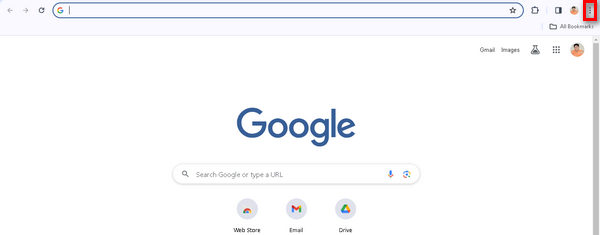
Steg 1. Klicka på de tre prickarna uppe till höger i din webbläsare.
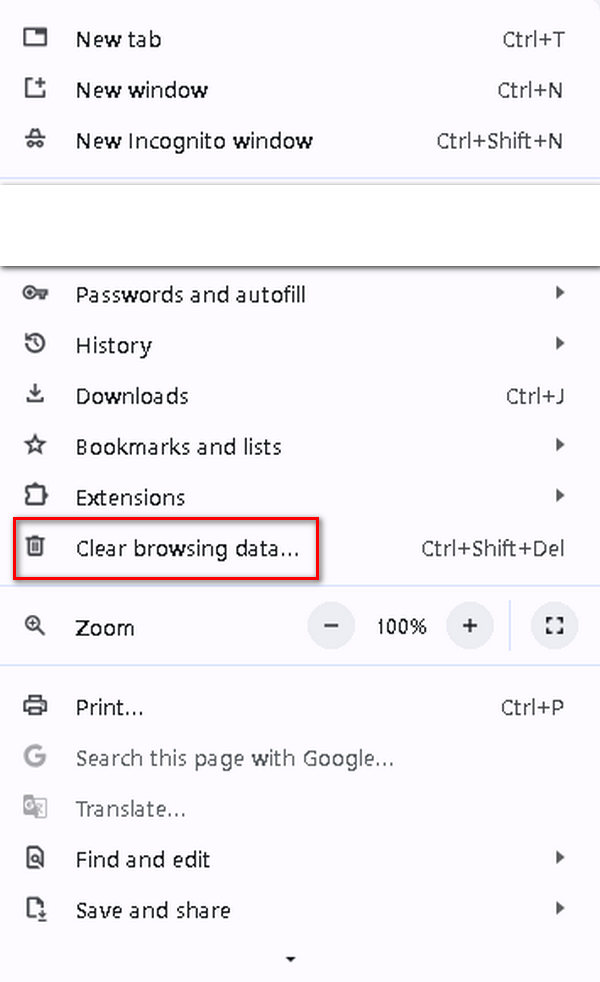
Steg 2. Välj sedan Rensa webbinformation.
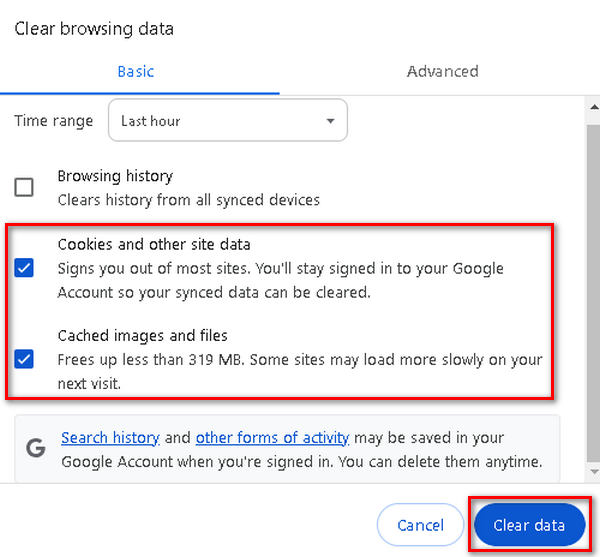
Steg 3. Välj Cookies och annan webbplatsdata samt Cachade bilder och filer och klicka sedan på Rensa data.
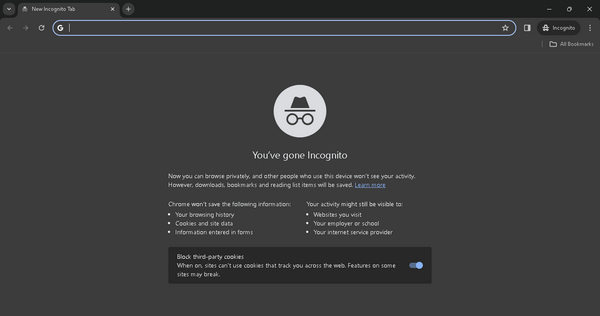
Metod 2. Använd inkognitoläge
Att använda inkognitoläge kan lösa videofelkod 23301 genom att skapa en ny surfsession utan att förlita sig på cachad data, vilket potentiellt åtgärdar problem relaterade till skadad eller föråldrad information i webbläsarens cache. Dessutom inaktiverar inkognitoläget tillägg, vilket hjälper till att identifiera och felsöka konflikter som orsakas av felaktiga webbläsartillägg. Standardintegritetsinställningarna i det här läget kan också kringgå konflikter mellan webbplatsspecifika sekretessinställningar och användarens vanliga webbläsarkonfigurationer, vilket erbjuder en enkel lösning på problemet med videouppspelning.
Steg 1. Klicka på de tre prickarna uppe till höger i webbläsarfönstret.
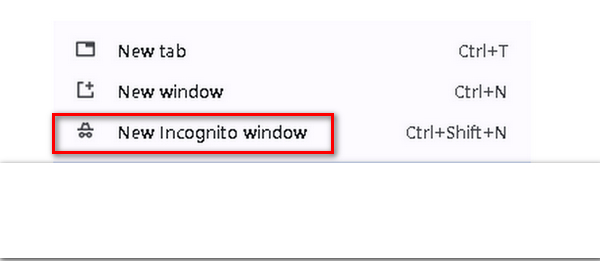
Steg 2. Välj Nytt inkognitofönster i rullgardinsmenyn.
Steg 3. Ett nytt fönster öppnas. Du kan nu använda den här nya webbläsarsessionen för att spela upp videon som visar felkod 23301.
Del 3. Metod för att lösa videofelkod 23301 under uppspelning [Offline]
Om du spelar upp din video offline och stöter på meddelandet om att den här videofilen inte kan spelas, felkod 23301, behöver du inte oroa dig, eftersom ett videoreparationsverktyg snabbt kan åtgärda detta. Ett av de bästa videoreparationsverktygen du kan använda för att lösa problemet är FVC Video Repair. Det här verktyget låter dig åtgärda vanliga videoproblem, inklusive videofel 23301. Följ stegen nedan för att använda det:
Steg 1. Gå först till deras officiella webbplats. Ladda ned och installera programmet på din enhet.
Gratis nedladdningFör Windows 7 eller senareSäker nedladdning
Gratis nedladdningFör MacOS 10.7 eller senareSäker nedladdning
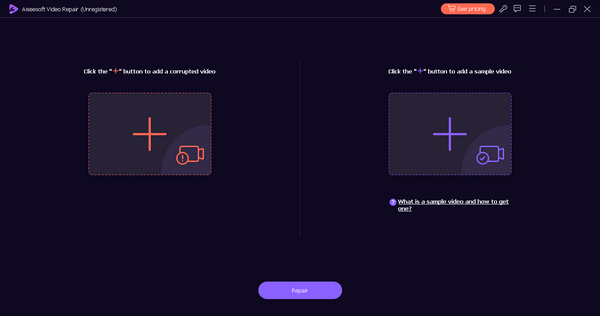
Steg 2. Lägg sedan till videon som visar felmeddelandet om videofel 23301 genom att klicka på den röda plusknappen. Klicka på den blå plusknappen för att lägga till exempelvideon.
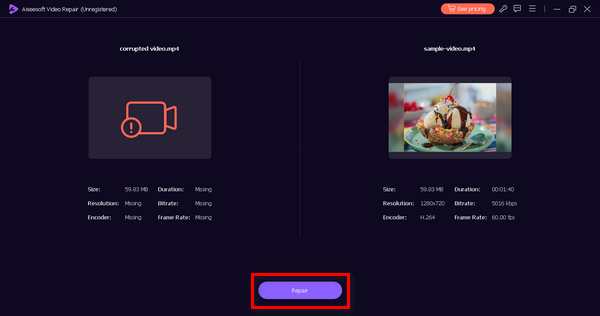
Steg 3. Klicka sedan på knappen Repair för att starta reparationsprocessen av videon.
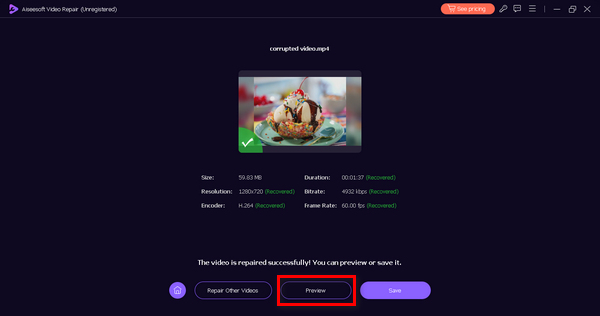
Steg 4. Kontrollera till sist att videon inte längre visar felmeddelandet om videofelkod och att den går att spela upp genom att klicka på knappen Preview. När allt fungerar som det ska kan du spara videon genom att klicka på knappen Save.
Den här offline-metoden för att reparera videon som visar meddelandet om att den här videofilen inte kan spelas, felkod 23301, kan enkelt genomföras med hjälp av FVC Video Repair. Dessutom kan det här verktyget åtgärda olika videouppspelningsfel som 224003, 232404 och fler.
Del 4. Vanliga frågor om videofelkod 23301
Är felkoderna 224003/102630/232011 desamma?
Nej, felkoderna 224003, 102630 och 232011 är inte samma som felkoden 23301, men de är relaterade till problem med videouppspelning. Varje felkod indikerar vanligtvis ett annat problem eller problem med videouppspelningsprocessen. Det är viktigt att hänvisa till den specifika felkoden för att diagnostisera och åtgärda det specifika problemet du står inför.
Varför fungerar inte min videospelare?
Videospelaren kanske inte fungerar av olika anledningar, inklusive en dålig internetanslutning, en föråldrad webbläsare, inkompatibla webbläsartillägg eller problem med själva videoplattformen.
Har Netflix felkoden 23301?
Ja. Netflix kan stöta på felkod 23301, men specifika felkoder kan variera mellan plattformar och enheter.
Hur kan jag söka efter uppdateringar i min webbläsare?
För att söka efter uppdateringar i din webbläsare kan du vanligtvis hitta det här alternativet i webbläsarens inställningsmeny. I Google Chrome, Mozilla Firefox och Microsoft Edge finns det vanligtvis under Hjälp eller Om. Att uppdatera din webbläsare kan lösa kompatibilitetsproblem och förbättra den övergripande prestandan.
Vad ska jag göra om videofelet kvarstår efter att ha rensat webbläsarens cacheminne?
Om videofelet, inklusive kod 23301, kvarstår efter att du har rensat webbläsarens cacheminne, överväg att söka efter uppdateringar av din webbläsare eller prova en alternativ webbläsare som inkognitoläge. Om problemet kvarstår i flera webbläsare kan du behöva kontakta supportteamet för den specifika videoplattformen eller tjänsten för ytterligare hjälp.
Slutsats
Den här videofilen kan inte spelas, felkod 23301 är en riktig stämningsdödare. Men med guiden i den här artikeln kan du enkelt åtgärda problemet, både offline och online. Nu när du vet hur det fungerar finns det ingen anledning att fastna i det här videofelet som kan förstöra din tittarupplevelse.
-
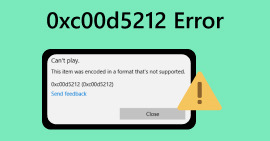 Vad är 0xc00d5212 felkod, och hur löser man det?
 Om du' stöter på felkoden 0xc00d5212 är den här guiden för dig. Följ dessa felsökningsmetoder för att lösa felet.
-
 Vad är 0xc10100bf-fel i video och hur man åtgärdar det
 Spelas inte din video upp på grund av fel 0xc10100bf, och du letar efter sätt att fixa det? I den här artikeln får du lära dig vad det är och hur du åtgärdar det.
-
 Hur man enkelt åtgärdar det går inte att spela Video Error 5 Issue
 Har du upplevt att du spelat upp en av dina nedladdade videor men blivit störd av ett meddelande om att videon inte går att spela upp fel 5? Här är allt du behöver veta.
