


 Video Converter Ultimate
 Skärminspelare
 Video reparation
 Säker nedladdning
M4V Reparation: Varför och bästa lösningar och tips att använda
Det faktum att du läser detta tyder på att du behöver reparera M4V-filer som kan ha blivit skadade eller påverkats av andra problem. Trots detta saknas fortfarande en definitiv lösning för reparation och återställning av M4V-filer. Lyckligtvis gör den här artikeln det möjligt för dig att utforska möjligheten att reparera M4V-videofiler. Men innan vi går in på detta, ska vi öka vår förståelse för detta videoformat genom att först beskriva det i avsnittet nedan.

Del 1. Vad är M4V och varför den inte spelar
Så varför skulle du reparera en skadad M4V-fil? Och vad är M4V-formatet i första hand? Låt informationen nedan svara dig.
Vad är M4V
M4V är ett videoformat skapat av Apple som är väldigt likt MP4-formatet. Den största skillnaden är att M4V-filer kan skyddas av Apples FairPlay DRM (Digital Rights Management). M4V-filer är utformade för att fungera bäst på Apple-enheter, och filtillägget .m4v används. De använder H.264-videocodec för bra videokomprimering och stöder ljudkodekar som Dolby Digital och AAC.
M4V-filer kan också innehålla flera undertexter, ljudspår och kapitelinformation, vilket gör dem perfekta för att lagra TV-program och filmer från iTunes Store.
Även om M4V-filer fungerar bra på Apple-enheter och programvara, kanske de inte fungerar på icke-Apple-enheter och mediaspelare, särskilt om de är DRM-skyddade. M4V-filer utan DRM kan dock vanligtvis spelas på andra enheter och programvara genom att ändra filändelsen från .m4v till .mp4. Om din M4V-fil inte har något ljud kan detta vara orsaken.
Möjliga orsaker till att M4V-videor inte kommer att spelas
• Ej stödd mediaspelare:
Vissa mediaspelare är designade för att stödja specifika filtyper, och om M4V inte är bland dem skulle det finnas några uppspelningsproblem att uppleva.
• Ej stödd filkodek:
Inkompatibilitet med den specifika video- eller ljudkodeken kan leda till uppspelningsproblem. Särskilt när du inte har en korrekt M4V-spelare som stöder sådana filer.
• DRM-skydd:
Som tidigare nämnts, om DRM skyddar M4V-filen, kan den endast spelas på auktoriserade spelare eller enheter. Således kan ett försök att spela upp det skyddade innehållet på program som inte stöds leda till uppspelningsfel.
• Skadad mediefil:
Återigen kan en skadad videofil, som typiskt uppstår under nedladdning, lagring eller överföring, leda till att uppspelningen misslyckas.
• Otillräckliga systemresurser:
I vissa fall kan otillräckliga systemresurser, som en underdriven processor eller lågt RAM-minne, hindra uppspelningen av resurskrävande eller högkvalitativa M4V-filer.
Symtom på M4V-filkorruption
En korrupt M4V-fil kan uppvisa olika symptom, vilket indikerar att filen har fått skada eller är ofullständig. Här är vanliga symptom på en korrupt M4V-fil:
1. Går inte att spela upp:
Den tydliga indikationen på en skadad M4V-fil är dess vägran att spela på olika mediaspelare, inklusive Apples inhemska spelare som iTunes och QuickTime.
2. Plötsliga krascher:
Om din mediaspelare upplever att den fryser eller kraschar när den försöker öppna en M4V-fil och den inte kan spelas, kan det tyda på att filen är skadad.
3. Ofullständig uppspelning:
–En skadad M4V-video kan spelas upp men stoppas plötsligt innan den landar vid videons slut, vilket resulterar i en oavslutad uppspelningsupplevelse för tittarna.
4. Problem med synkronisering av ljud och video:
Nästa problem gäller synkronisering av ljud och video i en skadad M4V-fil. Detta problem resulterar i en otillfredsställande och frustrerande tittarupplevelse.
5. Förvrängd eller saknad bild:
Korruption kan ses när videon uppvisar förvrängd bild, pixelering eller fullständig frånvaro av specifika segment.
Del 2. Lösningar för att reparera M4V-filer
Lösning 1. Ha en pålitlig videokälla för att ladda ner videon
En av de bästa lösningarna för att reparera ospelbara M4V-filer är att hämta videon från en pålitlig källa. Vi stöter ofta på korruption av videofiler på grund av att vi hämtar filer från opålitliga eller opålitliga plattformar. Observera att även till synes tillgängliga källor kanske inte garanterar säkerheten. Dessutom kan videofiler stöta på nedladdningsproblem orsakade av nätverksavbrott, vilket leder till risken för ospelbara eller skadade videor. Dessutom medför nedladdning av videofiler via uTorrent risk för filkorruption. Därför rekommenderas att skaffa M4V-videofiler från en pålitlig källa för att minska risken för potentiell korruption. Denna försiktighetsåtgärd hjälper till att skydda videoinnehållets integritet och tillförlitlighet.
Lösning 2. Använd alternativa mediaspelare
Som tidigare nämnts är M4V-videoformatet specifikt designat för Apples ekosystem. Det är dock inte ovanligt att M4V-videor stöter på uppspelningsproblem på Windows-datorer. Därför, för att fixa att M4V-filen inte spelas, kan du lösa uppspelningsproblemet genom att öppna videofilen med andra kompatibla enheter eller mediaspelare, särskilt på din Windows-enhet.
Lösning 3. Ändra videocodec
Varje videofil är kodad för att underlätta effektiv överföring och aktiveras vid behov. Uppspelningen kan dock hindras om codec saknas eller inte fungerar. För att få tillbaka åtkomsten till den komprometterade M4V-videofilen måste du inspektera för eventuella frånvarande codecs och överväga att ersätta dem. Överväg också att skaffa alternativa codecs. Det är viktigt att notera att H.264 fungerar som en videokomprimeringsstandard som omvandlar videon till ett format som kräver mindre utrymme för överföring eller lagring. För att inte tala om att de flesta M4V-filer använder H.264 för videokomprimering. Därför rekommenderar vi att du skaffar den senaste H.264-komprimeringscodeken online för att lösa problem med den ospelbara M4V-filen.
Lösning 4. Konvertera videoformatet
Överväg att konvertera M4V-filen till andra videoformat för att bygga vidare på den föregående lösningen. Överväg att använda Video Converter Ultimate för att hjälpa dig med denna uppgift. Denna programvara är en kraftfull videokonverterare som låter dig omedelbart konvertera din M4V-fil till mer än 1000 format! För att reparera M4V-filer som inte går att spela upp, konvertera dem därför till MP4, MOV eller andra vanliga format.
Del 3. Tips: Hur man förhindrar M4V-korruption
1. Säkerställ en stark Internetanslutning
Det är viktigt att ha en pålitlig internetanslutning för att förhindra att filen skadas när du laddar ner eller överför M4V-filer. Bästa resultat kan uppnås genom att använda en trådbunden anslutning för snabbare och stabilare nedladdningar, vilket minimerar risken för avbrott eller nätverksproblem.
2. Ta tag i M4V-videon endast från en pålitlig källa
Skaffa M4V-filerna uteslutande från en pålitlig källa som en ansedd innehållsleverantör eller officiell webbplats. Om du gör det skyddar du dig mot potentiell korruption och säkerställer kompatibilitet med din enhet.
3. Säkerhetskopiera dina M4V-filer regelbundet
Se alltid till att säkerhetskopiera dina M4V-filer konsekvent för att skydda dig mot potentiell dataförlust, även plötslig korruption. Du kan spara dubbletter eller kopior på externa lagringsenheter eller i molnbaserade tjänster för att säkerställa dina filers säkerhet och bekväm hämtning. Börja därför säkerhetskopiering nu så att du inte påverkas även när din M4V-fil inte kan spelas.
4. Boka ett videoreparationsverktyg
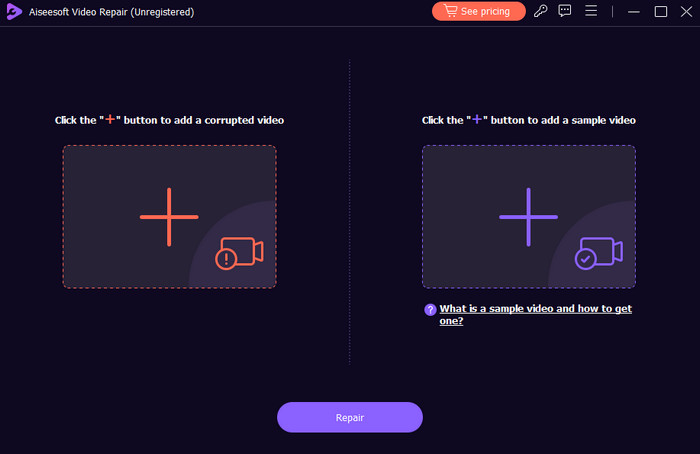
En av de klokaste åtgärderna när du stöter på problem med videofiler är att ha ett videoreparationsverktyg som Video Repair. Det av FVC utvalda Video Repair-verktyget har ett användarvänligt gränssnitt utformat för att hantera problem som fel vid videouppspelning, avklippta filer, frysningar och andra avvikelser som orsakas av filskador. Dessutom analyserar och återskapar detta verktyg skadade videodata i ett försök att återställa filerna till ett spelbart skick. Det erbjuder också en förhandsgranskningsfunktion som gör att du kan bedöma hur effektiv reparationsprocessen varit innan du sparar den reparerade filen. Därför är det den rekommenderade programvaran att prova när du har att göra med skadade eller problematiska videofiler.
Gratis nedladdningFör Windows 7 eller senareSäker nedladdning
Gratis nedladdningFör macOS 10.7 eller senareSäker nedladdning
Del 4. Vanliga frågor angående M4V-videofiler
Varför kan jag inte använda QuickTime Player?
Tyvärr kunde QuickTime Player inte stödja vissa filformat. Se till att videofilen du försöker spela upp stöds eller är kompatibel med QuickTime. Annars kan du överväga att använda andra mediaspelare.
Hur öppnar och spelar du upp M4V-videofilen?
För att öppna och spela en M4V-fil, använd endast en kompatibel mediaspelare som iTunes och andra. Detta för att säkerställa en framgångsrik uppspelning.
Hur konverterar jag en M4V-fil till MP4?
För att konvertera M4V till MP4 använder du Video Converter Ultimate. Ladda bara upp M4V-filen i gränssnittet, välj MP4 bland de över 1000 utdataformaten och klicka sedan på konverteringsknappen.
Slutsats
Med allt som övervägs ovan kan du säkerställa en idealisk lösning för att reparera din M4V-fil. Ignorera inte tipsen som ges; de är dina riktlinjer för att undvika problematiska M4V-filer. Dessutom kan du också lita på Video Repair för att reparera skadade videor för perfekt uppspelning.
-
 M4V till MP3 Converter - 4 bästa metoder för att extrahera MP3 från M4V-filer
 När du enkelt vill extrahera MP3-ljud från M4V-videor, här är 4 bästa M4V-till-MP3-omvandlare för att få de önskade ljudfilerna från artikeln.
-
 Hur komprimerar du M4V-filer till en mindre storlek (gratis och online)
 Om du letar efter ett enkelt sätt att minska storleken på din M4V-fil, missa aldrig den här artikeln. Här kommer vi att dela det enklaste sättet med dig.
-
 Snabba lösningar för att fixa ljudcodec som inte stöds
 Stöds inte din ljudcodec? I den här artikeln kan du lära dig hur du åtgärdar det frustrerande problemet med en ljudcodec som inte stöds med vår lättanvända guide.
