


 Video Converter Ultimate
 Skärminspelare
 Video reparation
 Säker nedladdning
Vad kan vi göra när ljudkodek inte stöds: 4 sätt att åtgärda
Ljudkodek stöds inte-meddelandet dyker upp när jag försöker titta på en nedladdad film med en viss spelare.
Om det här är första gången du stöter på det kan du känna dig överväldigad. Vanliga orsaker kan vara ljudinkompatibilitet, en föråldrad spelare, skadade filer etc.
I den här artikeln tar vi dig med på en resa för att utforska triggarna och ge dig fyra av de snabbast fungerande lösningarna. Allt här är utformat för att hjälpa dig att övervinna detta hinder och njuta av en smidig lyssningsupplevelse.

Del 1. Möjliga orsaker till att ljudkodek inte stöds
Det finns många vanliga ljudkodekar tillgängliga idag. Var och en av dem kan motsvara en annan orsak som inte stöds. Därför börjar vi med att presentera dem för dig i en tabell. Du kan snabbt hitta dem baserat på din ljudfiltyp.
| Audio Codec | Möjliga orsaker |
| AAC | Stöds inte av äldre enheter eller föråldrad programvara |
| AC3 | Kan kräva en licens; inte alla gratisspelare stöder det |
| DTS | Ofta inte stödd på mobila enheter eller enkla mediaspelare |
| MP3 | Vissa äldre system eller regionbegränsade spelare kan ha problem |
| FLAC | Stöds inte av webbläsare eller vissa inbyggda mobila mediaspelare |
| ALAC | Vanligtvis stöds inte utanför Apples ekosystem om inte codecs läggs till |
| EAC3 | Fungerar eventuellt inte på enheter som saknar Dolby-certifiering |
| Opus | Begränsat stöd på äldre enheter eller spelare som inte är uppdaterade till moderna standarder |
Nu ska vi reda ut de möjliga orsakerna till varför ljudkodeken inte stöds:
• Ditt ljudfilformat är inte kompatibelt med den spelare du använder.
vissa enheter stöder MP3 eller AAC men inte FLAC eller OGG.
• De nödvändiga kodekpaketen saknas.
Din enhet eller ditt system kanske saknar de nödvändiga kodekarna för att avkoda dina ljudfiler.
• Spelaren du använder är inte kompatibel med ljudkodeken.
Många spelare har begränsad kompatibilitet. De kan inte avkoda ljudfiler utanför deras stödområde.
• Ljudfilen är skadad.
Ditt ljud kan ha blivit skadat under exporten eller överföringen. I så fall kommer ingen enhet eller spelare att kunna öppna det korrekt.
Nu när du har en god förståelse för varför ljudkodek inte stöds är nästa steg att tillämpa lösningarna.
Del 2. Hur man åtgärdar ljudkodek som inte stöds
Metod 1. Konvertera ljudfiler till kompatibla format
Om du upptäcker att spelaren du använder inte stöder det nuvarande formatet på dina ljudfiler, är den mest direkta lösningen att konvertera ljudfilerna till ett mer kompatibelt format, till exempel med FVC Video Converter Ultimate, den mest professionella formatomvandlaren som finns, som stöder över 1 000 format och låter dig fritt välja utdatafil. Denna mycket professionella formatomvandlare stöder mer än 1 000 format och låter dig dessutom fritt välja kvaliteten på utdatafilen. På denna plattform hittar du också de mest kompletta verktygen för ljudredigering, inklusive beskärningsverktyg, volymjusterare, brusreducerare och mycket mer.
FVC Video Converter Ultimate konverterar för närvarande upp till 30 gånger snabbare och stöder även batchkonverteringsfunktioner. Med den blir din konverteringsprocess snabbare och enklare.
Gratis nedladdningFör Windows 7 eller senareSäker nedladdning
Gratis nedladdningFör MacOS 10.7 eller senareSäker nedladdning
Så här åtgärdar du en ljudkodek som inte stöds genom att konvertera ljudformatet.
Steg 1. Ladda ner och installera FVC Video Converter Ultimate på din dator. Starta programmet. Klicka på Lägg till filer för att ladda upp ljudfilen du vill konvertera.

Steg 2. Gå till Konvertera alla till. Fäll ut menyn och välj Ljud > MP3.

Steg 3. Klicka slutligen på Konvertera alla för att starta konverteringsprocessen.

Metod 2. Hämta det saknade codec-paketet
Kan inte spela upp ljud, stöds inte ljudkodeken? Om din nuvarande enhet saknar de nödvändiga kodekarna för att komma åt ljudfiler kan du dessutom installera den saknade. Därefter försöker du spela upp ljudet igen och allt kommer att vara bra.
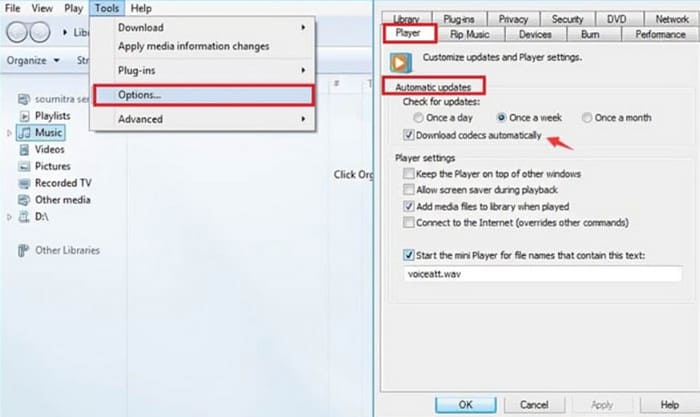
Det här avsnittet visar hur du installerar det saknade codec-paketet, med Windows Media Player som exempel.
Steg 1. Öppna Windows Media Player på din dator.
Steg 2. Välj Tools > Options.
Steg 3. När fönstret Alternativ är öppet växlar du till fliken Spelare. Markera En gång per dag eller En gång per vecka under avsnittet Automatiska uppdateringar.
Steg 4. Klicka på OK för att spara ändringen.
Steg 5. Försök nu spela upp ljudfilen du precis spelade igen. Om din spelare inte har den nödvändiga kodeken installerad, kommer Windows Media Player att uppmana dig att hämta den.
När installationen är klar kan din ljudfil spelas upp normalt.
Metod 3. Använd en spelare med bredare kompatibilitet
Om multimediaspelaren du använder för närvarande inte är kompatibel med dina ljudfiler kanske du vill byta till en med större anpassningsmöjligheter. Många spelare på marknaden är kompatibla med nästan alla vanliga video- eller ljudkodekar, utan att du behöver installera några ytterligare plugin-program.
VLC Media Player och dess bästa alternativ, 5K Player och KMPlayer, är bra representanter för sådana produkter. VLC Media Player är till och med helt gratis och kan också utföra vissa enkla formatkonverteringar.

Metod 4. Åtgärda skadad ljudfil
Jag kollade runt och fann att det inte finns något problem med format- eller kodarkompatibilitet med ljudfilerna i min video. Vad betyder det här med att ljudkodeken inte stöds?
Du bör nu kontrollera om ljudfilen har blivit skadad eller innehåller ofullständiga data. Avbrutna överföringar, felaktig lagring osv. kan orsaka detta. Men oroa dig inte, vi hjälper dig – det mest avancerade verktyget för ljud- och videoreparation: FVC Video Repair.
FVC Video Repair kan reparera video och ljud som skadats på grund av enhetsfel, systemkrascher, virusattacker och mer. Att hantera ljudkodare som inte stöds är ingen stor sak för det. Dess reparationsframgångsgrad och effektivitet är förstklassig och du kan förhandsgranska reparationen för att kontrollera om problemet är löst innan du officiellt exporterar reparationen.
Gratis nedladdningFör Windows 7 eller senareSäker nedladdning
Gratis nedladdningFör MacOS 10.7 eller senareSäker nedladdning
Så här fixar du en skadad fil med FVC Video Repair.
Steg 1. Skaffa FVC Video Repair på din enhet. Öppna programmet och klicka på den röda +-knappen för att ladda upp din skadade fil. Klicka sedan på den lila +-knappen för att lägga till exempelfilen.
Det är viktigt att notera att exempelfilen måste ha samma format som den skadade filen och att de helst bör komma från samma enhet eller plattform.

Steg 2. När de två filerna har laddats in klickar du på Reparera.

Steg 3. När reparationsprocessen är klar klickar du på Preview för att kontrollera resultatet. Om allt ser bra ut klickar du på Save.

Om du har problem med att ljud och bild inte är synkroniserade kan du också lämna över det till FVC Video Repair. Det kan åtgärda ljudfördröjningar eller fel där ljudet går för snabbt.
Del 3. Vanliga frågor om ljudkodek som inte stöds
Hur fixar man ljudkodekar som inte stöds på Samsung-telefoner?
Du kan börja med att kontrollera om filformatet är kompatibelt med din Samsung-telefon eller spelaren du använder. Kontrollera sedan om kodeken är anpassad. Om inte, rekommenderas det att använda en professionell konverterare för att bearbeta ljudfilerna. Om själva ljudet är felaktigt måste du åtgärda det först.
Hur hittar jag min ljudcodec?
Du kan öppna filen i en multimediaspelare och kontrollera dess egenskaper. Under Egenskaper finns det vanligtvis ett alternativ för detaljerad information. Där kan du hitta information om ljudkodeken.
Vilken ljudkodek är bäst för Android?
AAC är förmodligen den bästa ljudkodeken på Android-enheter. Den hittar en mycket bra balans mellan ljudkvalitet och filstorlek. Detta gör AAC idealisk att använda för streaming och mobil uppspelning. Om du letar efter mer förlustfri ljudkvalitet kan du prova FLAC.
Slutsats
Ljudkodek stöds inte är inget stort problem att lösa när du väl har hittat orsaken. Du kan försöka konvertera ljudet till ett mer vanligt format med FVC Video Converter Ultimate eller installera de nödvändiga kodekarna på din enhet. Om spelaren inte är kompatibel med den aktuella filen kan du lika gärna byta till en bättre. Om du upptäcker att ljudfilen är skadad kan du också prova vårt rekommenderade reparationsverktyg för att åtgärda det.
Låt inte problem med videouppspelning dämpa din videoupplevelse. Fixa dem nu!
-
 Så här lägger du till ljud och musik till video gratis på din dator / telefon
 Den här artikeln visar 4 enkla sätt att lägga till ljud till video gratis. Oavsett vilket ljudspår du vill lägga till i din video kan du få tillfredsställande resultat här.
-
 The Unbiased Cinch Review Audio Recorder och det bästa alternativet
 Cinch Audio Recorder är det bästa sättet att ladda ner musik. Lär dig bara mer om den opartiska recensionen och det bästa alternativet från artikeln.
-
 Hur man spelar in ljud med VLC Media Player: En komplett guide
 I det här inlägget lär du dig hur man spelar in ljud med VLC Media Player. Den här artikeln har detaljerade steg och rekommenderar ett av de bästa alternativen till VLC.
