


 Video Converter Ultimate
 Skärminspelare
 Video reparation
 Säker nedladdning
8 bästa AI-videoförbättringsverktygen för att uppgradera videokvaliteten (2026 års recension)
I en tid där visuellt innehåll är kung kan suddiga eller lågupplösta videor förstöra värdefulla minnen eller professionella projekt. Tack vare den snabba utvecklingen av artificiell intelligens har AI-videoförbättringsverktyg blivit den ultimata lösningen för att blåsa nytt liv i gamla filmklipp. Oavsett om du behöver åtgärda rörelseoskärpa, ta bort brus eller skala upp 1080p till 4K, använder dessa verktyg sofistikerade neurala nätverk för att återskapa saknade pixlar och leverera fantastisk skärpa.
I den här guiden går vi igenom de 8 bästa AI‑videoförbättrarna som finns till Windows, Mac och online, så att du kan välja rätt verktyg för att förvandla dina videor till filmiska mästerverk.

Hur vi testar och recenserar
- All programvara för stationära datorer testas på en NVIDIA RTX 4080-rigg (16 GB VRAM) för att mäta verklig renderingshastighet och GPU-effektivitet.
- Vi använder ett standardiserat 5-minuters 1080p-klipp och tar exakt tid på hur lång tid det tar att skala upp till 4K. Detta ger oss en konkret "hastighetspoäng" för varje verktyg.
- Vi testar varje AI-modell mot fyra "mardrömsscenarier": korniga familjeinspelningar i 480p, suddiga handhållna actionbilder, nattscener i svagt ljus och kraftigt pixlade nedladdningar från sociala medier.
Snabb jämförelse: Bästa AI-videoförbättringsverktygen i korthet
| Produkt | Bäst för | Plattform | Maximal upplösning |
| FVC Video Converter Ultimate | Allt-i-ett-effektivitet och nybörjare | Windows, Mac | 8 K |
| Topaz Video AI | Professionella filmfotografer och arkivrestaurering. | Windows, Mac | 16 tusen |
| AVCLabs Video Enhancer | Ansiktsrestaurering och färgläggning av svartvita filmer. | Windows, Mac | 8 K |
| WinXvideo AI | Enklare datorer och grundläggande redigering | Windows, Mac | 4K |
| Audials Vision | Förbättrad inspelning av film och serier | Windows | 4K |
| CapCut Online | TikTok- eller YouTube-skapare som behöver en snabb upplösning. | Webb, Mobil | 4K |
| TensorPix | Användare som letar efter en molnbaserad tjänst med bakgrundsbearbetning. | webb | 4K |
| Vmake AI | Användare som vill ha en omedelbar förbättring utan mycket justeringar. | webb | 4K |
Topp 5 AI-videoförbättringsprogram för datorer
1. FVC Video Converter Ultimate (Redaktörens val)
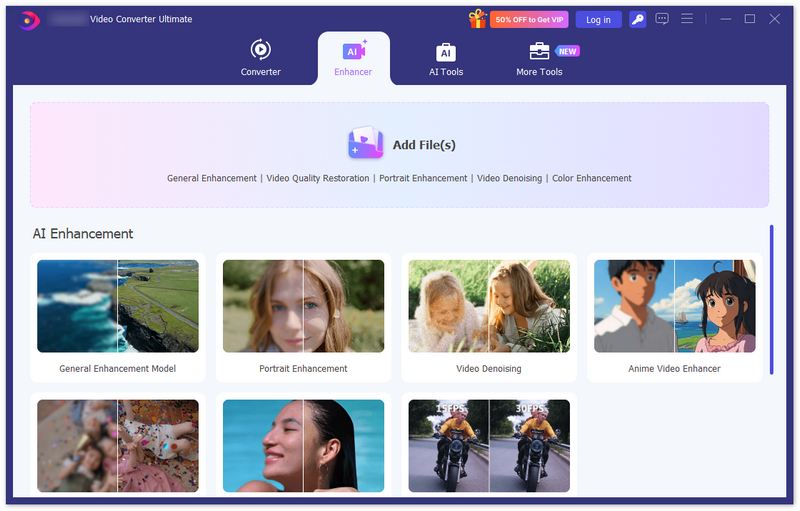
FVC Video Converter Ultimate utmärker sig som den mest balanserade AI‑videoförbättraren på marknaden. Den integrerar en kraftfull AI‑verktygslåda utformad för att förenkla komplexa restaureringsuppgifter. Till skillnad från professionell programvara som kräver en brant inlärningskurva gör FVC det möjligt för användare att skala upp upplösningen, optimera ljusstyrkan och ta bort videobrus med ett enda klick. Den är särskilt effektiv på att "rengöra" kornighet från svagt belysta klipp och stabilisera skakiga handhållna videor, vilket gör den till ett oumbärligt verktyg för både vanliga användare och innehållsskapare.

FVC Video Converter Ultimate
30000+ nedladdningar- AI-uppskalning: Omvandla SD/HD-videor till 4K- eller till och med 8K-kvalitet.
- Optimering med ett klick: Justera ljusstyrka och kontrast automatiskt för ett balanserat utseende.
- Brusreducering: Ta bort "smuts" och korniga artefakter från gamla inspelningar.
- Åtgärd för skakig video: Inbyggd stabilisator för att jämna ut rörelseoskärpa.
Gratis nedladdningFör Windows 7 eller senareSäker nedladdning
Gratis nedladdningFör MacOS 10.7 eller senareSäker nedladdning
Fördelar
- Extremt snabb konvertering tack vare hårdvaruacceleration.
- Stöder över 1000+ format (MP4, MKV, MOV, etc.).
- Ingen vattenstämpel på utskriften.
- Användarvänligt gränssnitt lämpligt för icke-proffs.
- Dess batchbehandlingsfunktioner kan förbättra hundratals klipp samtidigt.
Nackdelar
- Exporten med hög upplösning (8K) kräver betydande CPU/GPU-resurser.
Bearbetningshastighet: Uppskalning av ett 5‑minuters 1080p‑klipp till 4K kan ta allt från 3–6 minuter beroende på ditt grafikkort (GPU).
2. Topaz Video AI
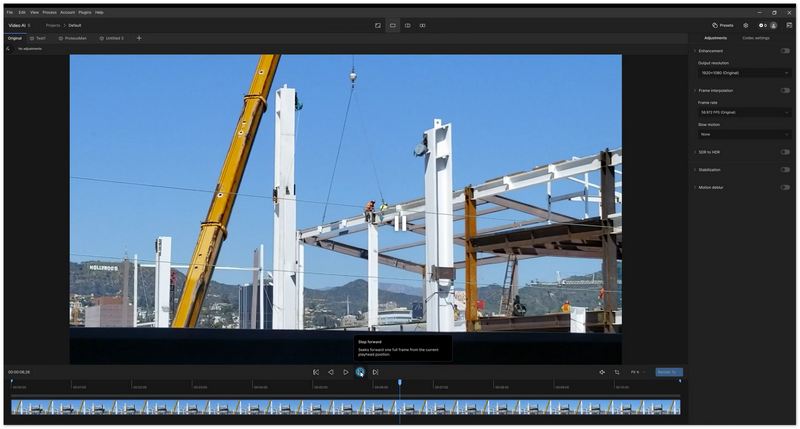
Topaz Video AI anses allmänt vara branschstandarden för professionell videorestaurering och utmärker sig vid uppskalning, deinterlacing och rörelseinterpolering. Den använder toppmoderna maskininlärningsalgoritmer för att förbättra videokvaliteten genom att förutsäga och lägga till nya pixlar för att förbättra skärpa och detaljer.
Fördelar
- Utmärkt på att bevara naturliga detaljer intakta, vilket gör den perfekt för att uppskala äldre videor till högre upplösningar (t.ex. 720p till 4K).
- Stöder bildfrekvenskonvertering upp till 120 FPS, vilket förbättrar rörelsejämnheten.
- Kraftfull deinterlacing och brusreducering gör den utmärkt för arkivrestaurering av professionell kvalitet.
- Den har sina specifika AI-modeller som Iris (bäst för ansiktsförbättring) eller Nyx (specifikt utformad för brusborttagning vid höga ISO-tal).
Nackdelar
- Förbättra video med Topaz Video AI är dyrt; extremt långsam rendering på genomsnittliga datorer.
- Det kräver ett NVIDIA RTX- eller Apple M-seriechip för rimliga hastigheter.
Bearbetningshastighet: Uppskalning av ett 5‑minuters 1080p‑klipp till 4K kan ta allt från 5–9 minuter beroende på ditt grafikkort (GPU).
3. AVCLabs videoförbättrare AI
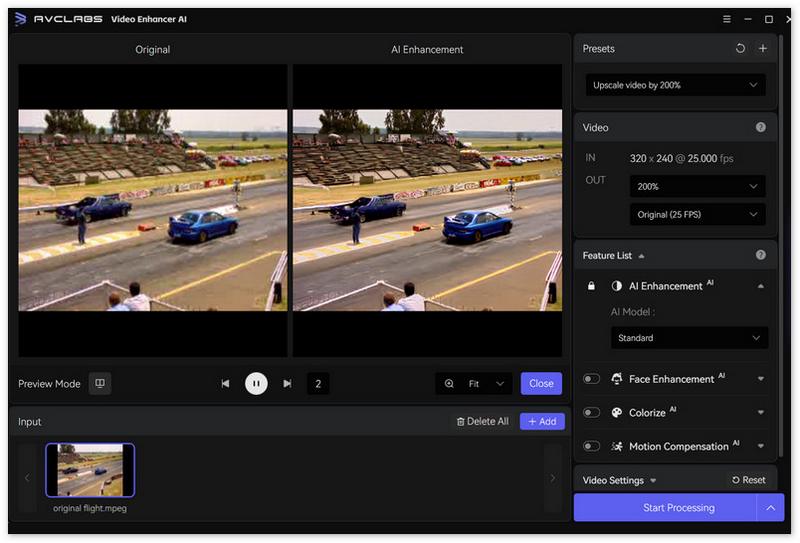
AVCLabs Video Enhancer AI är ett utmärkt verktyg för att förbättra videokvaliteten. Det använder multi-frame faltningsnätverk för att förbättra videoupplösning, detaljer och färger. Det är särskilt användbart för porträttvideor och restaurering av äldre filmmaterial av låg kvalitet.
Fördelar
- Den stöder upp till 8K-upplösning, vilket gör den idealisk för högupplösta restaureringar.
- AVCLabs erbjuder hög precision i färggradering, vilket är avgörande för ansiktsförfining och restaurering av gamla filmsekvenser.
- Dess AI-färgläggningsfunktion är en enorm försäljningsargument för användare som vill återställa svartvita historiska bilder.
- AI:n utmärker sig på att återställa ansiktsdetaljer, vilket gör den till ett utmärkt val för porträttvideor eller familjebilder.
Nackdelar
- Prenumerationskostnaden är relativt hög jämfört med engångsköp, vilket kan vara ett hinder för tillfälliga användare.
Bearbetningshastighet: Uppskalning av ett 5‑minuters 1080p‑klipp till 4K kan ta allt från 4–8 minuter beroende på ditt grafikkort (GPU).
4. WinXvideo AI
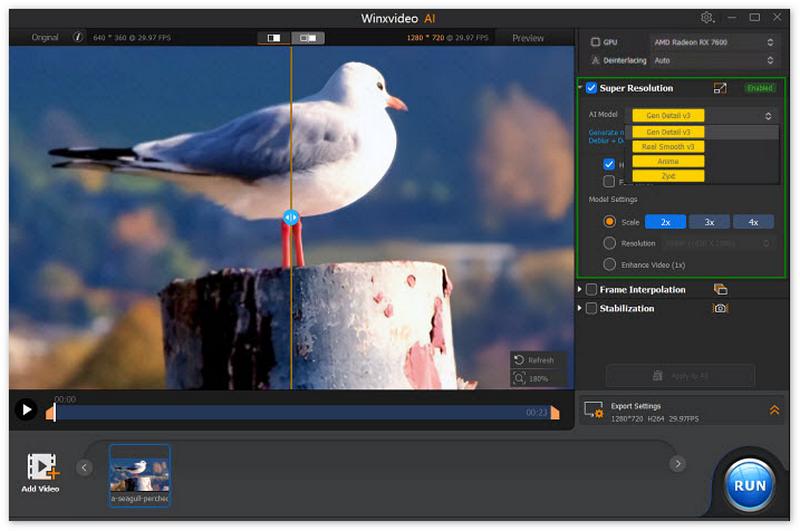
WinXvideo AI är ett lättviktigt alternativ till dyrare och resurskrävande videoförbättringsprogram. Det kombinerar AI-uppskalning med en fullfjädrad videokonverterare och komprimerare, vilket gör det till ett utmärkt allt-i-ett-verktyg för användare med äldre eller enklare hårdvara.
Fördelar
- Optimerad för att köras på instegsdatorer, vilket gör den till ett bra val för användare utan kraftfulla maskiner.
- Förutom videoförbättring inkluderar den även skärminspelningsfunktioner, så att du kan fånga innehåll och förbättra dess kvalitet.
- Den erbjuder snabba bearbetningstider jämfört med professionella verktyg som Topaz.
Nackdelar
- AI-modeller är mindre "intelligenta" jämfört med Topaz eller FVC.
- För mer komplicerade videorestaureringsuppgifter (t.ex. djup färggradering eller bildinterpolering) är den tillräcklig.
Bearbetningshastighet: Uppskalning av ett 5‑minuters 1080p‑klipp till 4K kan ta allt från 3–6 minuter beroende på ditt grafikkort (GPU).
5. Audials Vision
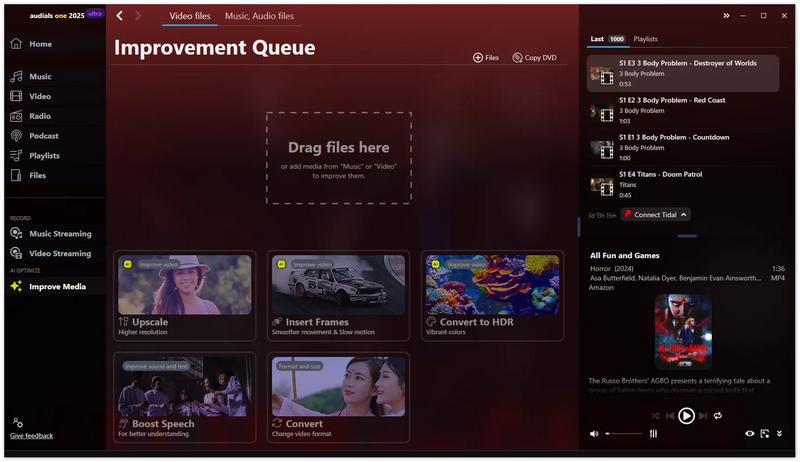
Audials Vision är skräddarsytt för filmälskare som vill förbättra kvaliteten på vanliga filmer. Den använder AI för att förbättra bilder och omvandla innehåll till HDR-kvalitetsupplevelser, vilket gör den idealisk för att förbättra gamla filmer och TV-program.
Fördelar
- Konverterar standardvideo till HDR, vilket förbättrar kontrast, ljusstyrka och färgnoggrannhet för en bioupplevelse.
- Programvaran ger jämn rörelseförbättring, vilket förbättrar flytet i videouppspelning.
- Erbjuder ett lättnavigerat gränssnitt utformat speciellt för film- och TV-entusiaster.
Nackdelar
- Till skillnad från vissa andra verktyg är Audials Vision begränsat till Windows-användare, vilket kan begränsa dess tillgänglighet för macOS-användare.
- Verktygets funktioner är skräddarsydda för filmer och TV-program, så det kanske inte är det bästa för generell videoförbättring.
Bearbetningshastighet: Uppskalning av ett 5‑minuters 1080p‑klipp till 4K kan ta allt från 4–7 minuter beroende på ditt grafikkort (GPU).
Del 2. Topp 3 online AI-videouppskalare (ingen installation)
1. CapCut AI-videouppskalare
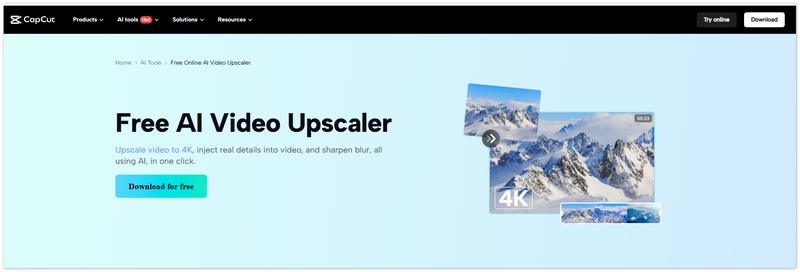
CapCuts onlineversion erbjuder ett förvånansvärt robust AI-drivet verktyg för uppskalning av video som är perfekt för snabba redigeringar och förbättringar. Det är helt gratis att använda, vilket gör det till ett populärt val bland innehållsskapare på plattformar som TikTok och YouTube.
Fördelar
- Helt gratis; integrerat med en kraftfull videoredigerare.
- Gränssnittet är enkelt och processen är snabb.
Nackdelar
- Begränsad kontroll över specifika AI-parametrar.
- Kvaliteten kanske inte matchar skrivbordslösningar som Topaz eller FVC Video Converter Ultimate.
Bearbetningshastighet: Uppskalning av ett 5‑minuters 1080p‑klipp till 4K kan ta allt från 15–30 minuter beroende på ditt grafikkort (GPU).
2. TensorPix
TensorPix är en molnbaserad AI-videoförbättringsfunktion som utnyttjar kraftfull serversidesbehandling. Detta gör att du kan bearbeta videor utan att belasta din lokala maskin, vilket gör den utmärkt för enheter med begränsade resurser.

Fördelar
- Avlastar det tunga arbetet till deras servrar, vilket innebär att du kan arbeta med andra uppgifter medan videon bearbetas.
- Eftersom det är molnbaserat kan du komma åt TensorPix från vilken enhet som helst med en webbläsare, vilket erbjuder fullständig kompatibilitet över flera plattformar.
Nackdelar
- Kreditbaserad prissättning kan bli dyr för långa videor.
- Du måste köpa krediter för större filer eller utökade funktioner, vilket kan vara en nackdel för vanliga användare.
Bearbetningshastighet: Uppskalning av ett 5‑minuters 1080p‑klipp till 4K kan ta allt från 14–28 minuter beroende på ditt grafikkort (GPU).
3. Vmake AI-videoförbättrare
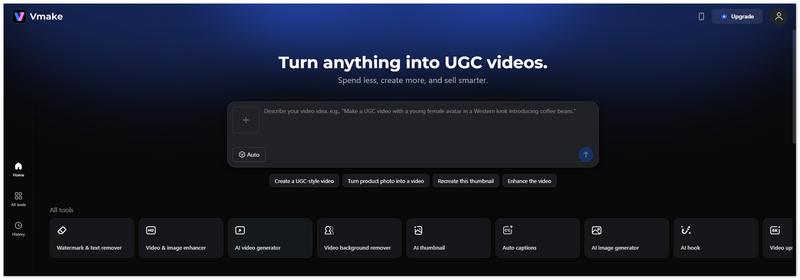
Vmake är en AI-videoförbättringsapp online som förenklar processen att förbättra videokvaliteten med en enda uppladdning. Den är utformad för användare som inte vill slösa tid på att justera inställningar och bara vill ha automatisk bearbetning.
Fördelar
- Processen är snabb och effektiv, vilket möjliggör omedelbara förbättringar av videoskärpa och mättnad.
- Verktyget justerar automatiskt videomättnad, skärpa och andra aspekter, vilket gör det idealiskt för snabba förbättringar.
Nackdelar
- Även om Vmake förbättrar videokvaliteten saknar den de djupare anpassnings- och redigeringsfunktioner som finns i mer professionella verktyg.
- Du kommer inte att kunna justera specifika inställningar eller parametrar, vilket begränsar avancerade användare.
Bearbetningshastighet: Uppskalning av ett 5‑minuters 1080p‑klipp till 4K kan ta allt från 15–30 minuter beroende på ditt grafikkort (GPU).
Del 3. Vanliga frågor om AI-videoförbättring
Hur förbättrar AI videor?
Till skillnad från traditionell uppskalning som bara sträcker ut pixlar, använder AI maskininlärning för att förutsäga hur de saknade pixlarna ska se ut baserat på miljontals dataprover, vilket i praktiken "skapar" nya detaljer.
Kan jag uppskala 720p till 4K?
Ja, verktyg som FVC Video Converter Ultimate kan skala upp 720p-film till 4K. Även om det inte ser lika perfekt ut som native 4K, kommer klarheten och skärpan att förbättras avsevärt.
Vilken är den bästa gratis AI-videoförstärkaren?
CapCut är det bästa gratisalternativet online, medan FVC Video Converter Ultimate erbjuder en överlägsen testupplevelse för datoranvändare som letar efter högkvalitativ offline-bearbetning.
Slutsats
Att välja rätt AI‑videoförbättrare beror på dina specifika behov. Om du letar efter ett professionellt verktyg för filmisk restaurering är Topaz Video AI i toppklass. För AI‑videoförbättring online erbjuder verktyg som CapCut, TensorPix och Vmake enkla och snabba förbättringar. För de flesta användare som vill ha en kombination av hastighet, användarvänlighet och högkvalitativ 4K/8K‑utdata är dock FVC Video Converter Ultimate det mest rekommenderade valet.
Gratis nedladdningFör Windows 7 eller senareSäker nedladdning
Gratis nedladdningFör MacOS 10.7 eller senareSäker nedladdning
-
 Topp 4 videospelare med hastighetskontroll 2025
 Har du inte lagt märke till uppspelningshastigheten för varje mediaspelare när du spelar upp en video? Den här artikeln introducerar videospelare med hastighetskontroll.
-
 Hur man spelar in videor i 4K: Varför och hur man gör
 Lär dig hur du spelar in videor i 4K med den här guiden. Upptäck varför 4K-inspelning är viktigt och hur du spelar in innehåll i ultrahög upplösning på vilken enhet som helst.
-
 Hur man spelar upp en video omvänt på PC och Mac som du inte bör missa
 Har du problem eftersom du vill spela upp dina videor omvänt? Försök sedan att läsa den här artikeln för att veta hur du spelar upp video omvänt med enkla steg.
