


 Video Converter Ultimate
 Skärminspelare
 Video reparation
 Säker nedladdning
Konvertera MP3 till MP4 med bild [Online- och skrivbordsmetoder]
Försöker du ladda upp MP3-filer på YouTube, Facebook och andra sociala medieplattformar men hade inte chansen att driva igenom dem eftersom de inte stöder den här typen av filformat? Med detta måste användare konvertera den här filen till ett format som stöds av dessa plattformar. Så om du kämpar med det här problemet har vi dig!
I den här artikeln får du lära dig det bästa sättet att konvertera MP3 till MP4 med bilder med hjälp av de bästa konverteringsverktygen, så att du smidigt kan dela ditt ljudinnehåll med visuella inslag på olika plattformar. Så låt oss inte dra ut på det här. Läs den här artikeln nu!

Del 1: Snabbt sätt att konvertera MP3 till MP4 med bild [högsta kvalitet]
FVC Video Converter Ultimate är en komplett videotoolkit som låter dig konvertera, förbättra, komprimera och redigera video och ljud snabbt. Den har alltså en kraftfull och användarvänlig MV‑funktion som är perfekt för att konvertera MP3 till MP4 med bilder. Med denna behöver användaren bara importera sina MP3‑ljudfiler och göra några få justeringar – sedan sker magin.
Dessutom har detta omvandlingsverktyg en bra uppsättning redigeringsfunktioner där användare kan förbättra den visuella överklagandet och kvaliteten på videoutgången. Dessutom säkerställer detta verktyg förlustfri utskriftskvalitet och stöder högupplösta videor upp till 4K, vilket ger utmärkt visuell klarhet. Slutligen skulle användare inte vänta på konverteringsprocessen så länge som den underlättar en 30× konverteringshastighet, vilket gör det här verktyget till det snabbaste sättet att konvertera dessa filer i hög kvalitet.
Steg 1. Ladda först ner programvaran och installera den på din dator.
Gratis nedladdningFör Windows 7 eller senareSäker nedladdning
Gratis nedladdningFör MacOS 10.7 eller senareSäker nedladdning
Steg 2. Öppna därefter verktyget och klicka på fliken MV.
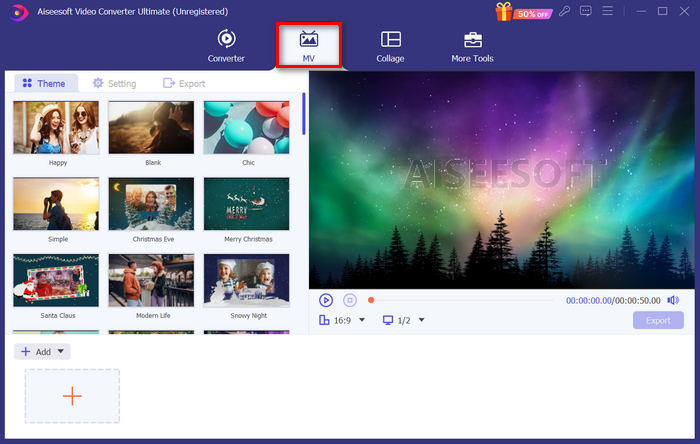
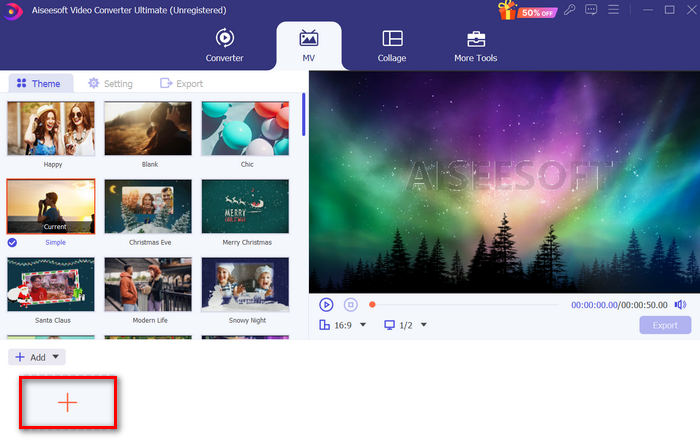
Steg 3. Nu behöver du först lägga till en bild genom att klicka på knappen Add File.
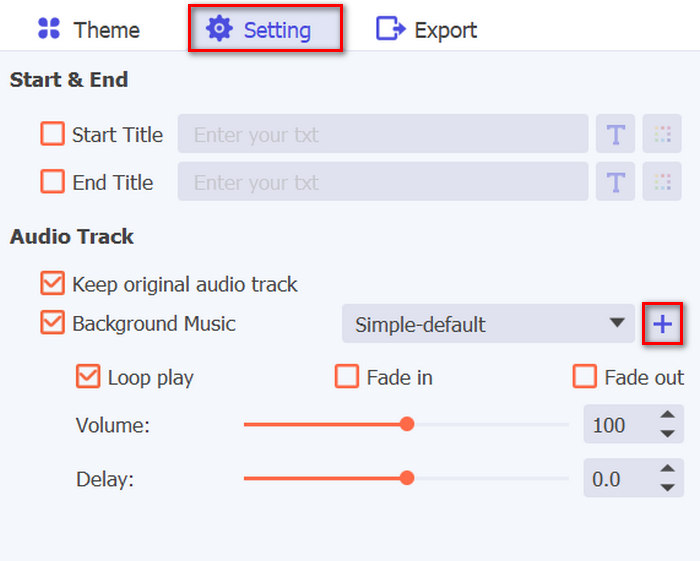
Steg 4. Därefter lägger du till MP3‑filen genom att gå till Settings. Du ser en knapp med en Plus-symbol på höger sida om texten Background Music. Klicka bara på den.
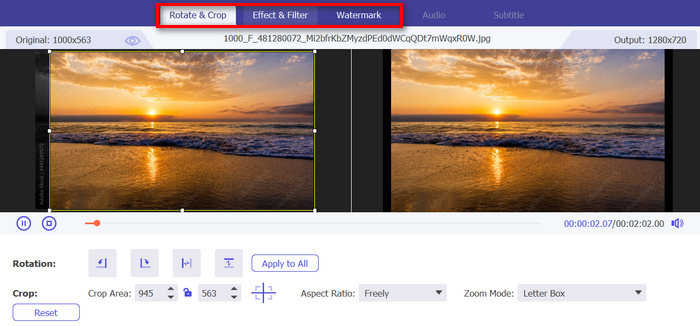
Steg 5. När du enkelt har importerat MP3‑filen kan du nu lägga till filter och effekter på bilden som du använde. Klicka bara på ikonen Edit nedan. Du kan också göra din MP4‑video personlig genom att lägga till en vattenstämpel.
Steg 6. När du är klar klickar du på knappen Export för att spara filen. Därefter blir du ombedd att ange bildfrekvens, video‑upplösning och utdataformat, samt den mapp där du vill att utdatafilen ska sparas.
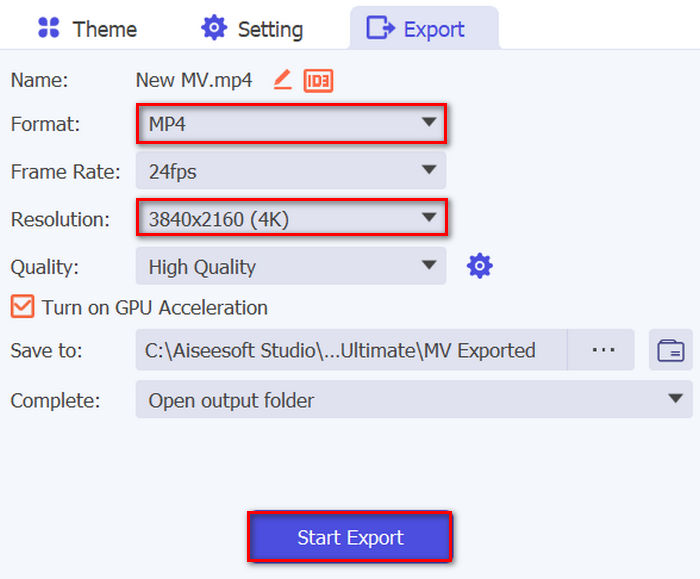
Glöm inte att ange MP4 till önskat utdataformat.
Steg 7. Om allt är inställt klickar du bara på knappen Start Export. Du kan sedan komma åt den exporterade videon i den mapp du valde.
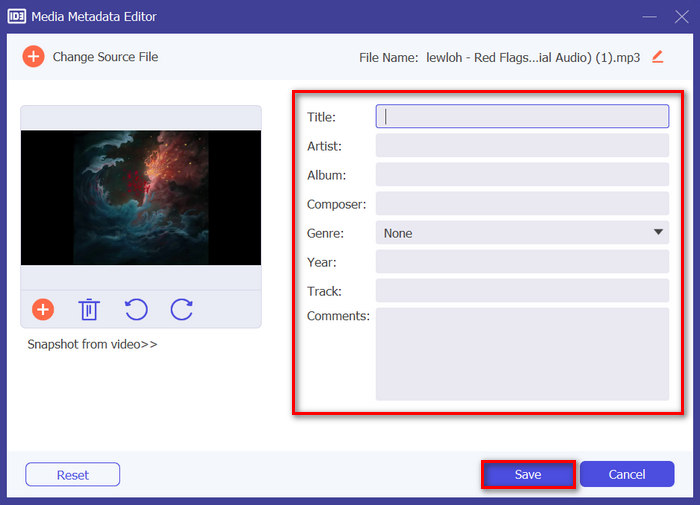
Tips: Använd en metadataredigerare för att anpassa detaljer som artistnamn, albumtitel och genre för dina MP3‑filer, så att du kan organisera ditt musikbibliotek och snabbt hitta specifika låtar när du konverterar dem till MP4.
För att göra detta, använd samma programvara, gå till fliken More Tools och leta efter funktionen Media Metadata Editor, lägg sedan till MP3‑filen. Därifrån kan du ändra, lägga till, ta bort och redigera informationen i textrutan. När du är klar klickar du bara på knappen Save.
Del 2: 3 sätt att konvertera MP3 till MP4 med bild online
Konvertering av MP3 till MP4 med bilder kan också göras med hjälp av onlinekonverteringsverktyg. Till skillnad från stationära programvaruappar är dessa verktyg bekväma och tillgängliga att använda. De kan dock ha begränsningar när det gäller anpassningsalternativ och garanterar kanske inte samma nivå av utskriftskvalitet som datorprogramvara erbjuder. Ändå erbjuder de en snabb och enkel lösning för grundläggande konverteringar.
FileConverto
Detta onlinekonverteringsverktyg används för att skapa och förbättra MP4-video med en bild som bakgrund och med en MP3-låt som ljudspår. Det betyder att detta verktyg kan konvertera MP3 till MP4 med bilder.
Steg 1. Ladda först upp JPG‑ eller PNG‑bilden genom att klicka på knappen Browse.
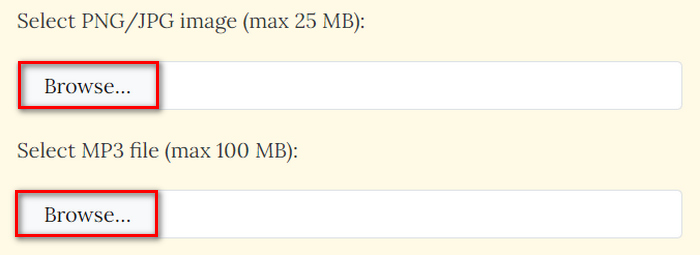
Steg 2. Gör sedan samma sak med MP3‑filen. Klicka bara på knappen Browse för att importera den.
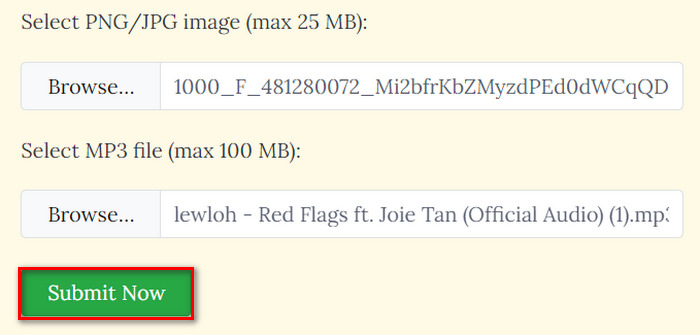
Steg 3. Klicka sedan på knappen Submit Now.
Steg 4. Ladda slutligen ner den konverterade MP4‑filen genom att klicka på knappen Download.

Eftersom användare bara behöver importera båda filerna för att bearbeta konverteringen, är det snabbt och enkelt att konvertera MP3 till MP4 med bilder med detta verktyg. Tyvärr innebär denna typ av process en brist på anpassningsfunktioner för att förbättra utdatakvaliteten för den konverterade MP4-filen. Så om du tycker att detta är en nödvändighet är detta inte verktyget för dig.
Fördelar
- Enkel konvertering av MP3-filer till MP4 med bildbakgrund.
- Minska videofilstorlekarna med över 90% utan att kompromissa med kvaliteten.
Nackdelar
- Den stöder endast upp till 100 MB filstorlek.
- Inga anpassningsalternativ.
Kapwing
Kapwing är en modern plattform för videoskapande som är känd för att erbjuda AI-verktyg, mallar och samarbetsredigeringsfunktioner. Men på andra sidan kan det här verktyget vara ett perfekt sätt att konvertera MP3 till MP4 med en bild. Så här gör du:
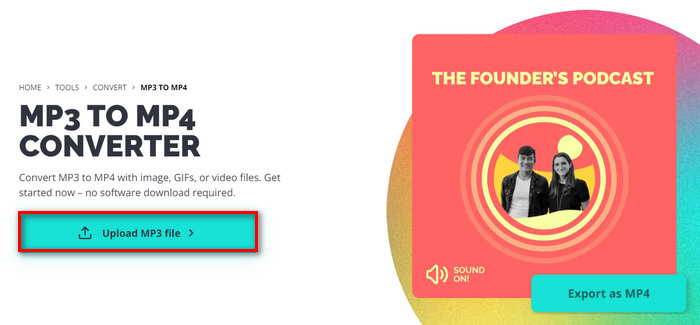
Steg 1. Gå först till deras officiella webbplats och klicka på knappen Upload MP3 File. Detta tar dig till verktygets gränssnitt.
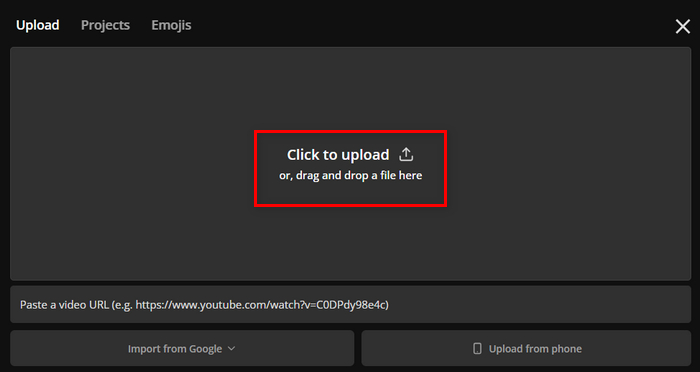
Steg 2. Klicka nu på knappen Click to Upload för att importera MP3‑filen. Du kan också bara dra och släppa filen eller klistra in filens länk.
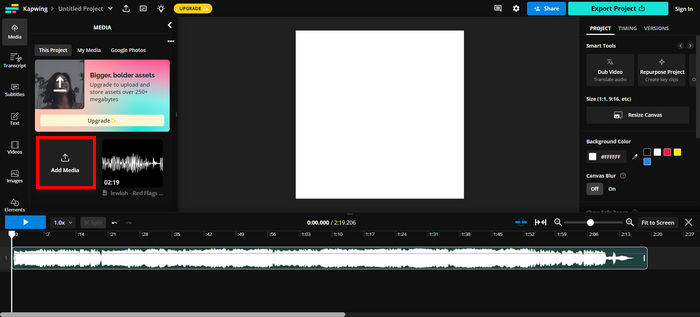
Steg 3. Klicka på knappen Add File för att importera bilden du vill ha med i din MP4‑fil.
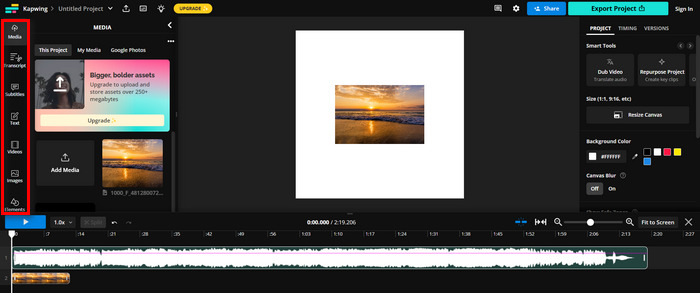
Steg 4. Detta är valfritt, men i den vänstra fliken på skärmen kan du använda olika funktioner där för att lägga till text, undertexter, videor med mera.
Steg 5. Klicka slutligen på knappen Export för att spara filen, men innan dess behöver du välja MP4 som utdataformat, och när det gäller upplösningen beror det på dina egna preferenser.
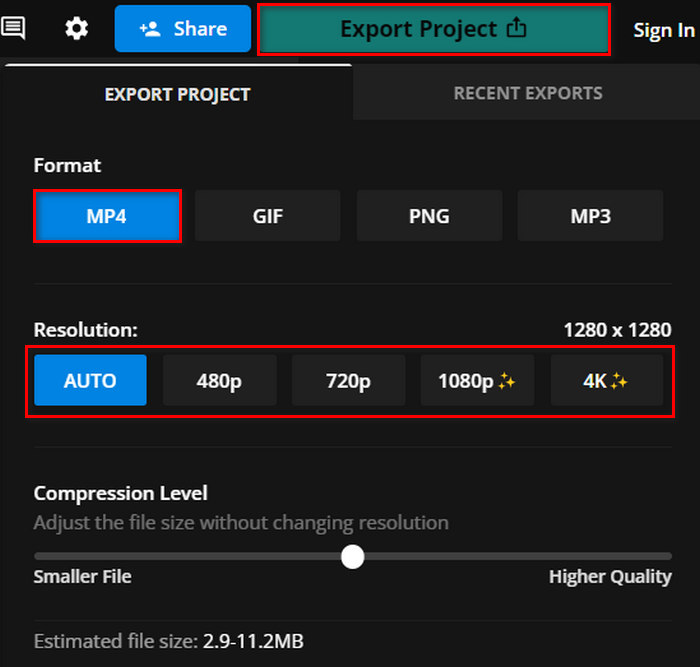
Kapwing verkar verkligen ha en lovande konverteringsprocess för MP3 till MP4 med bilder. Den enda nackdelen med detta verktyg är att du inte kan njuta av dess fulla funktioner när du använder dess gratisversion.
Fördelar
- Samarbetsredigering.
- Stöder olika populära format, som t.ex MP4 till GIF, PNG till PN4 och mer.
- Bra uppsättning redigeringsfunktioner.
Nackdelar
- Gratisversionen kan bara stödja upp till 720 videoupplösningar.
Clideo
Clideo är ett onlineverktyg som låter användare redigera videor, ljud och bilder. Men bortsett från det kan användare dra nytta av detta verktyg för att konvertera MP3-filer till MP4 med bilder. Så om du har MP3-filer som du vill konvertera till MP4 för att göra den kompatibel med YouTube, Instagram och andra sociala medieplattformar, prova det här verktyget.
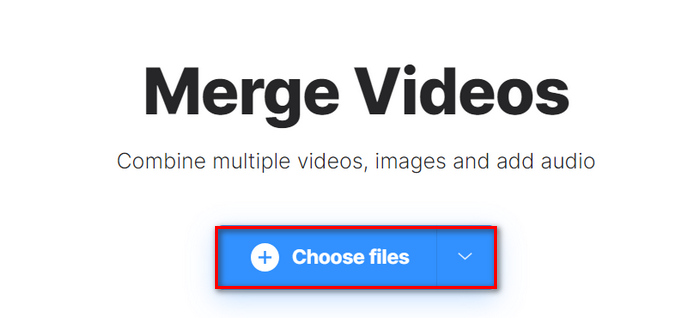
Steg 1. Klicka på knappen Choose Files för att importera bilden.
.
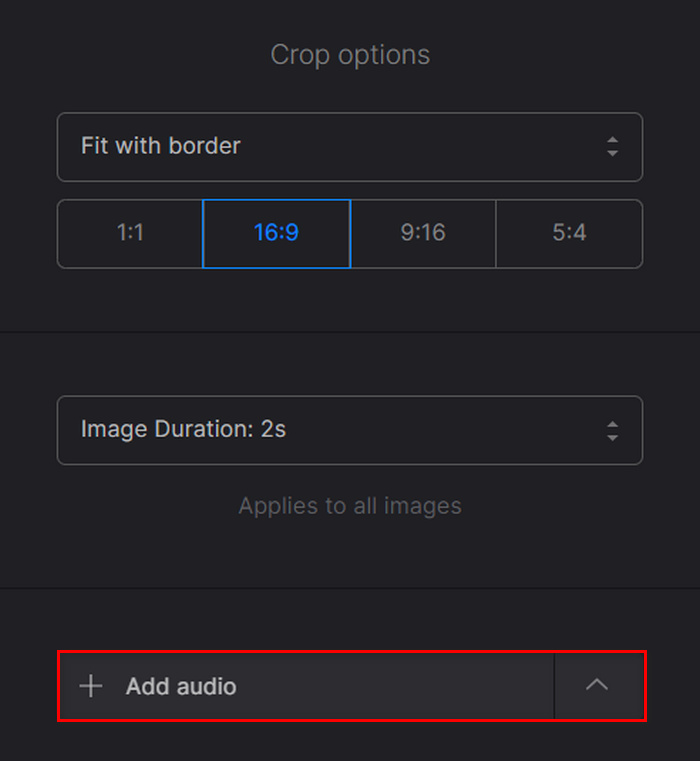
Steg 2. För att nu importera MP3‑filen klickar du bara på Add Audio.
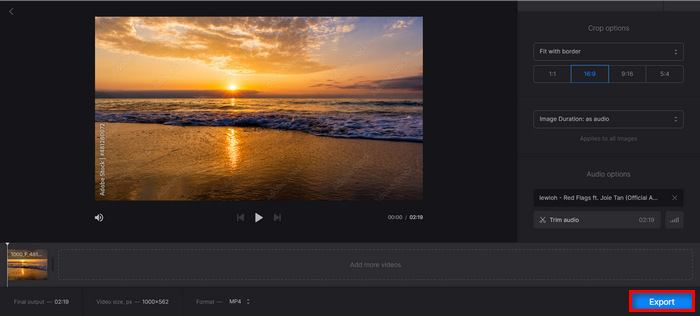
Steg 3. Klicka sedan på knappen Export.
Steg 4. Klicka slutligen på Download för att spara MP4‑filen på din enhet.
Clideo har ett enkelt och bra användargränssnitt jämfört med vissa omvandlingsverktyg, vilket är bra för enkel navigering, speciellt för dem som är nya med detta verktyg. Konverteringen och processen tar dock lite tid, särskilt när du äntligen exporterar din fil.
Dessutom rapporterar vissa användare att det inte finns något ljud i MP4 när de exporterar från Clideo, så du bör följa stegen noggrant.
Fördelar
- Enkelt och intuitivt användargränssnitt.
- Snabb omvandling.
Nackdelar
- Exporterad video från gratisversionen kommer med en vattenstämpel.
Del 3: Vanliga frågor om att konvertera MP3 till MP4 med bild
Är det möjligt att lägga till flera bilder när jag konverterar mina MP3-filer till en MP4-video?
Ja, användare kan lägga till flera bilder till sina MP4-videor från MP3-filer med hjälp av konverteringsverktyg. Vanligtvis kan användare importera flera bilder och ordna dem därefter innan de konverteras tillsammans med MP3-filen till MP4-videofilformat.
Kan jag ändra längden för varje bildtid i MP4-videon med onlinekonverteringsverktyg?
Ja. Vissa onlinekonverteringsverktyg ger användare möjlighet att anpassa varaktigheten för varje bild som visas i MP4-videon. Med detta har användarna möjlighet att specificera varaktigheten för bilden som visas på skärmen, vilket ger mer kontroll över videons takt och timing. Men notera att detta inte fungerar för vissa onlinekonverteringsverktyg. Så det är viktigt att lära sig omvandlaren som du ska använda.
Är det möjligt att lägga till text till bilderna i MP4-videon skapad från MP3-filen?
Ja. Det finns omvandlingsverktyg som låter användare lägga till text eller bildtexter till bilderna som ingår i MP4-videon. Den här funktionen tillåter användare att vara mer kreativa när det gäller att förmedla ytterligare information och ge sammanhang för att förbättra videons visuella tilltalande.
Slutsats
Det var allt! Låt inte kompatibilitetsproblem hindra dig från att dela ditt ljudinnehåll på olika plattformar. Nu kan du utan ansträngning göra om MP3 till MP4 med bilder med hjälp av metoderna i den här artikeln. Så vad väntar du på? Börja konvertera dina MP3‑filer nu!
-
 Topp WAV till MP3-omvandlare som är värda att prova 2025
 Letar du efter en pålitlig WAV till MP3-omvandlare? Läs vår djupgående recension och upptäck de bästa verktygen för att konvertera dina ljudfiler utan ansträngning.
-
 Topp 7 undefeatable MP4 Converter till MOV (PC/Online/Mobil)
 I den här guideposten har vi granskat den bästa gratis MP4 till MOV-omvandlaren tillsammans med betalprogram för att möta dina videokonverteringsbehov.
-
 Bästa M4A till MP3-omvandlare granskade [beprövade och testade]
 Upplev den alkemiska förvandlingen på egen hand när M4A till MP3-omvandlare enkelt omvandlar din musik till ett format som trotsar konventioner.
