


 Video Converter Ultimate
 Skärminspelare
 Video reparation
 Säker nedladdning
En fullständig recension för dig: Komprimerar Google Drive foton?
Vissa webbplatser har begränsningar för bredden och höjden på de infogade bilderna. Därför är det oundvikligt att du stöter på en situation där du behöver förstora eller minska storleken på en bild. När det gäller att arbeta med bilder är det första som kommer att dyka upp i ditt sinne experten inom branschen, Photoshop. Det är känt för sina många funktioner. För proffs är Photoshop utan tvekan det perfekta valet för att ändra storlek på bilder. Men om du är nybörjare kan du ha fastnat och inte hitta motsvarande funktioner.
Det är inga problem – vi har täckt in dig med vår mest detaljerade guide om hur du förminskar en bild i Photoshop. Om du har ett mer brådskande uppdrag kan du fundera på något av de andra bildredigeringsverktyg vi rekommenderar i den här artikeln.

Del 1. Hur man ändrar storlek på en bild i Photoshop
Låt oss först titta på vad du kan göra för att ändra storleken på en bild med hjälp av Photoshop.
Var medveten om att stegen för att ändra och minska bildstorleken kan skilja sig något åt. Därför delar vi upp steg-för-steg-guiden i två delar. Du hittar specifika riktlinjer för att minska bildstorleken i nästa avsnitt.
Steg 1. Öppna Photoshop och gå sedan till Arkiv > Öppna för att välja bilden du vill ändra storlek på.
Steg 2. Gå till Bild > Bildstorlek.
Steg 3. Ange önskade pixeldimensioner, dokumentstorlek eller upplösning i dialogrutan Bildstorlek.
Steg 4. Välj en Omtagningsmetod (Resampling Method) innan du bekräftar.
Bikubisk: Idealisk för mjuka tonövergångar; beräknar genomsnittliga pixelvärden för hög precision.
Bikubisk mjukare (Bicubic Smoother): Bäst för att förstora bilder, särskilt sådana med brus, vilket ger ett mjukare utseende.
Steg 5. Klicka på OK för att tillämpa ändringarna.
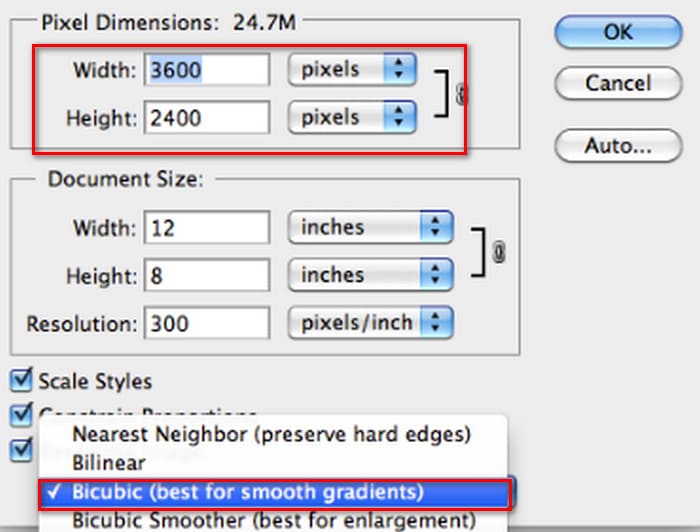
Du har nu ändrat bredden och höjden på din bild. Observera dock att detta också kan öka storleken på din bildfil. Så, medan du är medveten om bildförhållandet, se till att storleken på bildfilen matchar kraven på din plattform.
Del 2. Hur man krymper en bild i Photoshop
I det här avsnittet kommer vi att fokusera på hur man minskar storleken på en bild i Photoshop.
Steg 1. Starta Photoshop och gå till Arkiv > Öppna för att välja bilden du vill redigera.
Steg 2. Gå till Bild > Bildstorlek. Detta öppnar dialogrutan Bildstorlek.
Steg 3. Ange de nya värdena för pixeldimensioner, dokumentstorlek eller upplösning utifrån dina behov.
Steg 4. Välj en Omtagningsmetod (Resampling Method).
Bikubisk: Idealisk för mjuka tonövergångar; använder omgivande pixlar för att skapa precisa resultat.
Bikubisk skarpare (Bicubic Sharper): Rekommenderas för att minska bildstorleken samtidigt som skärpan bevaras. Om bilden blir för skarp kan du växla tillbaka till Bikubisk.
Steg 5. Klicka på OK för att tillämpa ändringarna och ändra storlek på bilden.
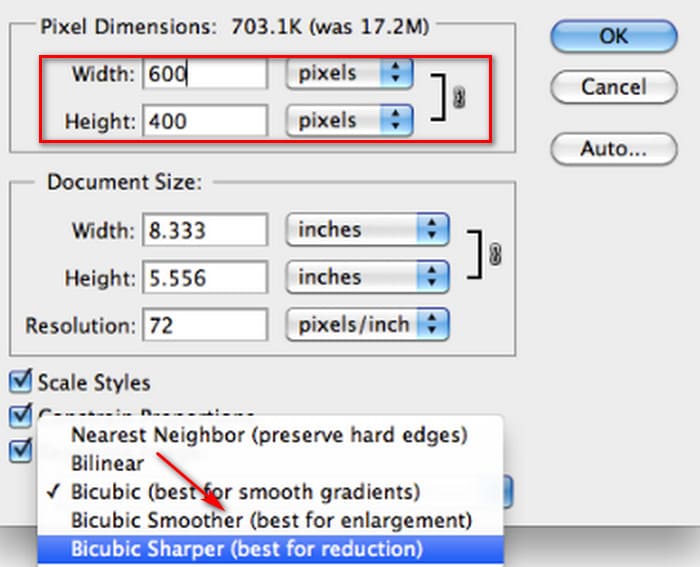
Nu har du lyckats minska storleken på originalbilden. Men precis som i den första delen kommer du också att märka en betydande förändring av bildfilens storlek efter att operationen är klar, vilket främst återspeglas i att den har komprimerats mindre.
Observera att bildkvaliteten kan ha försämrats. Om du tycker att det påverkar tittupplevelsen för mycket kan du rätta till det genom att använda vår bildförbättrare.
Del 3. Hur man ändrar bildstorlek i batch i Photoshop
Det krävs en hel del steg för att ändra storlek på en bild med Photoshop. När du har många bilder som behöver bearbetas är det mycket tidskrävande och besvärligt att dra dem en efter en till Photoshop för att redigera dem. Som tur är har vi ett annat sätt att batchförminska storleken på bilder.
Så här minskar du bildstorleken i batch i Photoshop.
Steg 1. Lägg först alla foton du vill komprimera i batch i en och samma mapp.
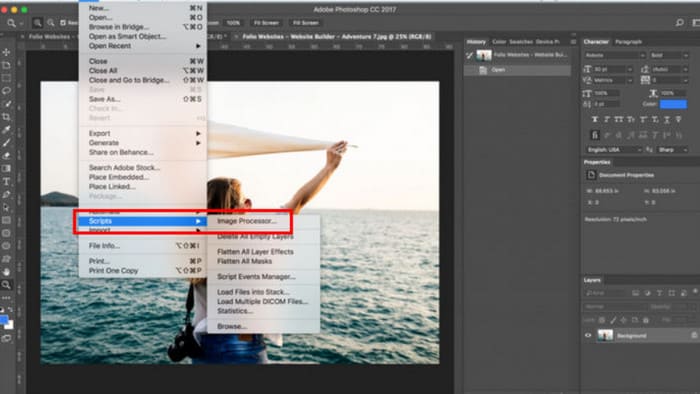
Steg 2. Starta Photoshop, gå till menyn Arkiv, välj Skript och därefter Bildbearbetare (Image Processor).
Steg 3. Klicka på Välj mapp under Välj de bilder som ska bearbetas och importera de foton du vill komprimera.
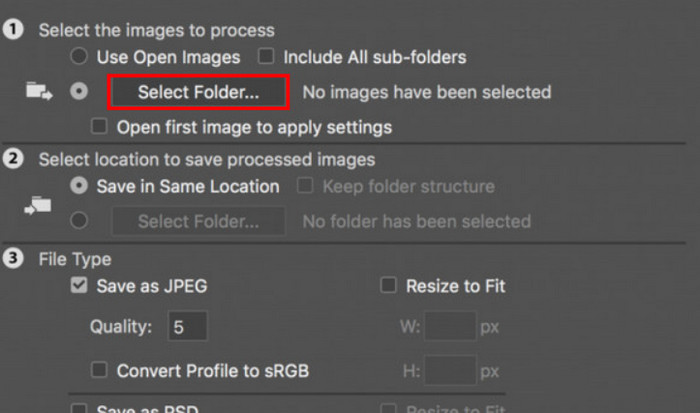
Steg 4. Photoshop skapar automatiskt en ny mapp i den ursprungliga mappen för att spara de komprimerade bilderna.
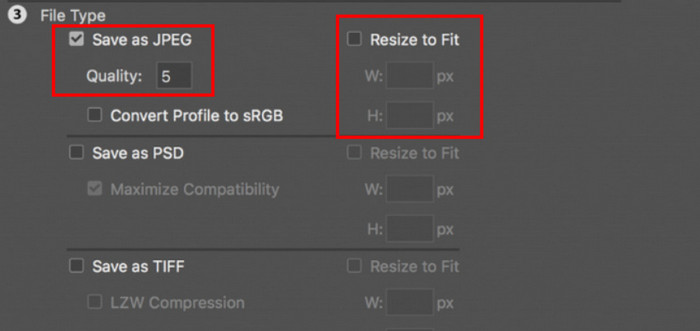
Steg 5. I avsnittet Filtyp, markera Ändra storlek för att passa (Resize to Fit) och ange sedan maximal bredd och höjd för de ändrade bilderna.
Del 4. Photoshops alternativa online-bildstorleksreducerare - FVC bildkompressor
Photoshops gränssnitt är fortfarande för komplicerat för nybörjare och för dem som har bråttom med bildredigering. Och det krävs ganska många steg för att minska bildstorleken. Det finns ett mer lättanvänt alternativ: FVC Free Image Compressor. Allt du behöver göra är att ladda upp bilden du vill bearbeta via webbläsaren, så komprimeras bildens filstorlek automatiskt åt dig. Du kan dessutom manuellt justera bildförhållandet, rotera eller spegelvända bilden direkt på webbsidan.
Det finns ytterligare en sak som vi inte kan ignorera. Regelbunden användning av Photoshop kräver en prenumeration. Men Adobes produktsortiment är dyrt. FVC Free Image Compressor är ett helt gratis onlineverktyg. Har du funderat på batchbehandling av bilder? Utvecklarna av FVC Free Image Compressor har inte förbisett denna detalj. För närvarande kan du batchbearbeta upp till 40 bilder på den här plattformen.
Steg 1. Gå till den officiella webbplatsen för FVC Free Image Compressor.
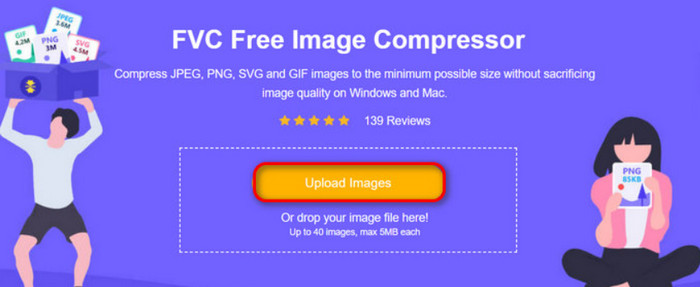
Steg 2. Klicka på Upload Images för att välja och ladda upp de foton du vill komprimera.
Steg 3. När komprimeringen är klar kan du förhandsgranska de uppdaterade filstorlekarna. Klicka sedan på Download All för att spara de komprimerade bilderna på din enhet.
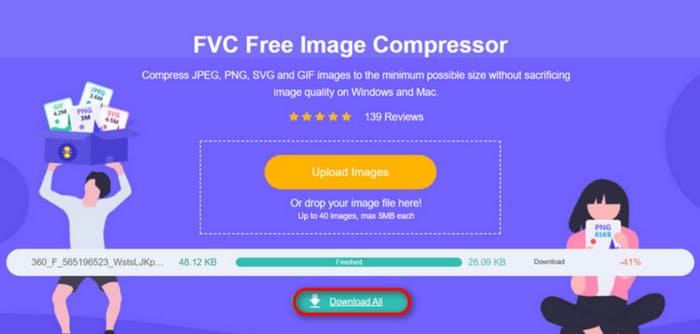
Är du förvånad över att bildernas skärpa inte förloras mycket efter att ha fått komprimeringsresultaten? FVC Free Image Compressor använder de mest avancerade och effektiva komprimeringsteknikerna för att hitta den perfekta balansen mellan bildupplösning och storlek.
Oavsett om du är nybörjare eller proffs, kommer du att upptäcka att FVC Free Image Compressor är det bästa alternativet till Photoshop.
Del 5. Vanliga frågor om hur man krymper en bild i Photoshop
Hur kan man förminska en bild i Photoshop utan att förlora kvalitet?
För att minska bildstorleken i Photoshop utan distorsion är det viktigt att du väljer Omsampling vid åtgärdstillfället. Det är också viktigt att hålla ett öga på förändringar i skärpan när du justerar bildförhållandet.
Hur kan man göra ett foto mindre utan att beskära?
Du kan använda vår ändrare av bildstorlek för att justera skärmstorleken. Alternativt kan du komprimera bildfilerna, vilket gör dem avsevärt mindre.
Hur gör man ett foto som är mindre än 1 MB?
Du kan använda några specialiserade bildkompressorer. Verktyg som låter dig justera komprimeringsnivån och förhandsgranska storleken på den komprimerade bilden innan du laddar ner den rekommenderas särskilt, till exempel Photoshop eller FVC Free Image Compressor.
Slutsats
Efter att ha lärt dig hur du förminskar en bild i Photoshop i innehållet ovan kan du prova själv. Vi har inkluderat bilder för varje steg så att du kan se alla detaljer. Om du inte vill installera Photoshop på din enhet eller avskräcks av dess komplicerade gränssnitt kan du använda FVC Free Image Compressor för dina bilder. Det är enkelt att använda, har få steg och är gratis.
-
 Hur komprimerar du MXF med Premiere Pro och gratis online
 Hur komprimerar man MXF med mindre filstorlek? Hur komprimerar man MXF-filer i Adobe Premiere Pro? Det här inlägget delar två sätt att komprimera MXF-filer.
-
 Hur man enkelt komprimerar MOV-filer: 6 gratis alternativ för dig
 För att komprimera MOV kan du använda de 6 alternativen i den här artikeln, inklusive 3 skrivbordsprogram och 3 onlineplattformar. Vi visar dig hur du använder dem här.
-
 Hur komprimerar du en MP4-video till mindre storlek
 MP4-video är för stor för att kunna laddas upp? Vill du minska videostorleken? Här är tre effektiva sätt att komprimera en MP4-fil till mindre storlek utan begränsning.
