


 Video Converter Ultimate
 Skärminspelare
 Video reparation
 Säker nedladdning
Ringtone Maker: 7 bästa verktyg för att skapa anpassade ringsignaler
Nuförtiden, när det gäller våra enheter – oavsett om det är en PC, bärbar dator eller smartphone – vill vi alltid göra dem personliga. Till exempel byter vi bakgrundsbild efter vår stil och våra preferenser. Samma sak gäller ringsignaler; en unik ringsignal kan få vår enhet att kännas mer personlig och rolig. I stället för att nöja dig med standardringsignalerna kan du skapa egna signaler som speglar din personlighet och smak. I den här artikeln får du därför lära dig mer om 7 olika ringsignalskapare som kan hjälpa dig att skapa anpassade ringsignaler. Redo att göra allt mer personligt? Läs den här artikeln för att ta reda på mer!

Del 1. Bästa ringsignaltillverkaren för att anpassa din ringsignal
En av de bästa ringsignalskaparna är den FVC-utvalda Video Converter Ultimate. Denna fullfjädrade videokonverterare låter användare redigera ljud, inklusive att skapa egna ringsignaler. Användare av både macOS och Windows kan utnyttja det här verktyget, vilket gör det enkelt att anpassa sina ringsignaler. Den här FVC-utvalda VCU:n stöder upp till 300 format, inklusive MP3, AAC och M4R, som är vanliga format för ringsignaler. Dessutom kan du enkelt justera volym, fördröjning, fade in och fade out samt göra klippningar och uppdelningar så att längden på din anpassade ringsignal blir helt perfekt.
Steg 1. Ladda först ned och installera verktyget på din dator, oavsett om du använder Windows eller macOS.
Gratis nedladdningFör Windows 7 eller senareSäker nedladdning
Gratis nedladdningFör MacOS 10.7 eller senareSäker nedladdning
Steg 2. Starta verktyget och klicka, när du är i huvudgränssnittet, på knappen Add Files. Då kan du importera den MP3-fil som du vill anpassa till ringsignal.

Steg 3. För att anpassa din ringsignal klickar du därefter på knappen Edit nedtill för att justera volym och fördröjning. Dra sedan bara reglaget och ställ in det efter din smak.
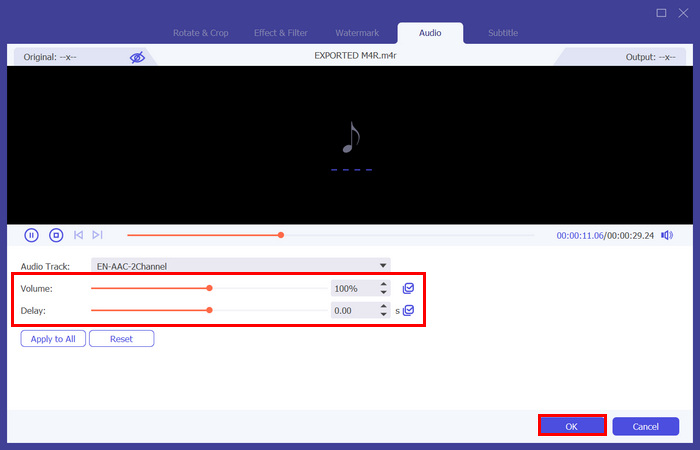
Steg 4. Klicka sedan på knappen Cut. Därifrån kan du enkelt dela upp ljudet genom att flytta Bar-linjen dit du vill dela och sedan klicka på knappen Split. För att lägga till fade-effekter markerar du kryssrutorna Fade in och Fade out nedanför och justerar tiden för när ljudet ska starta och sluta. När du är klar klickar du på knappen Save.

Steg 5. Klicka nu på Output Format och välj det ringsignalsformat du vill ha. Klicka slutligen på knappen Convert All för att börja konvertera dina MP3-filer till iPhone-ringsignaler. De konverterade filerna sparas direkt i en mapp på din dator.

Det som gör den FVC-valda Video Converter Ultimate till en av de bästa ringsignaltillverkarna är dess användarvänliga och intuitiva gränssnitt. Med detta kan användare enkelt skapa sin anpassade ringsignal.
Fördelar
- Omfattande ljudredigeringsfunktioner för att anpassa ringsignaler.
- Användarvänligt gränssnitt.
- Brett stöd för ringsignalformat som OGG, M4R och ACC.
- Snabb konverteringsprocess när du vänder MP3-ljud till ringsignal.
Nackdelar
- I gratisversionen kan användare endast exportera upp till 5 minuter av det redigerade ljudet.
Del 2. Ringtone Maker Online för att skapa ringsignaler snabbt
Om du föredrar tillgängligheten och bekvämligheten med att använda ett onlineverktyg, finns det ringsignaltillverkare som du kan prova. Dessa verktyg gör det lättare för användare att skapa ringsignaler utan att behöva ladda ner eller installera någon programvara. Med dessa, här är två online ringsignaltillverkare som möjligen kan hjälpa dig:
Media.io
Media.io är ett lättanvänt verktyg för att skapa ringsignaler online som är designat för att skapa anpassade ringsignaler. Den stöder olika ljudformat som MP3, WAV och M4R och erbjuder grundläggande redigeringsfunktioner som att klippa, trimma och lägga till toningseffekter. För att använda det här verktyget, följ stegen nedan:
Steg 1. Först behöver du skapa ett konto.
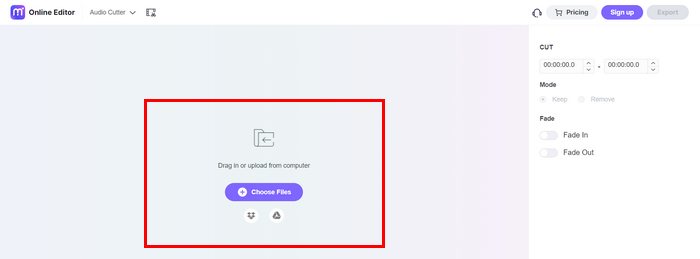
Steg 2. På Media.io online klickar du på knappen Choose Files eller drar in filen / laddar upp den från datorn för att importera ljudfilen du vill göra om till ringsignal.
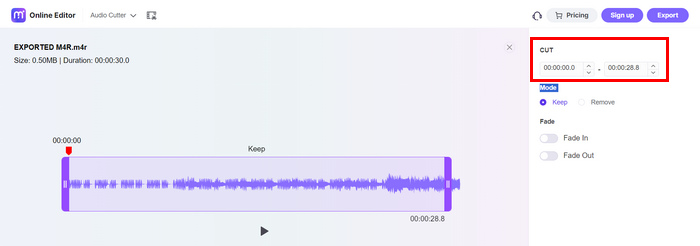
Steg 3. För att redigera din ringsignal kan du nu använda klippfunktionen för att kapa ljudet till rätt längd. Ställ bara in tiden där du vill klippa din ringsignal.
Steg 4. För att lägga till fade in och fade out på din ringsignal slår du på alternativen för fade in och fade out nedtill. Klicka på Plus-knappen för att öka tiden i sekunder där du vill att fade in ska starta. Samma sak gäller fade out. Klicka på Minus-knappen för att minska tiden i sekunder för fade in och fade out på din ringsignal.
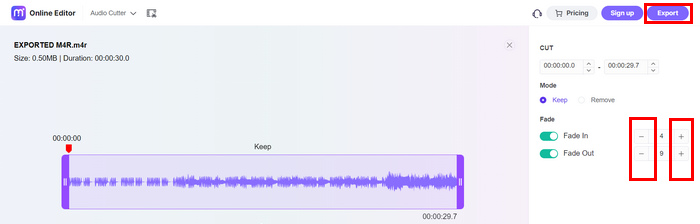
Steg 5. Klicka till sist på knappen Export för att spara din ringsignal.
Det bästa med det här verktyget för att skapa ringsignaler är dess visuella gränssnitt. Det är väldigt modernt. Bearbetningen är dock ganska långsam jämfört med andra verktyg, men ändå är den acceptabel.
Fördelar
- Bra uppsättning ljudredigeringsfunktioner.
- Stöd för ljudformat som MP3, M4R, AAC, FLAC och WAV.
- Visuellt tilltalande gränssnitt.
Nackdelar
- Långsam bearbetning vid export av filen.
- Krävs för att skapa ett konto.
Gratis ringsignaler
Ett annat verktyg för att skapa ringsignaler online är Free Ringtone Maker. Detta verktyg låter användare enkelt skapa ringsignaler. Den har ett mycket enkelt användargränssnitt, där användare enkelt kan navigera i dess ljudredigeringsfunktion. Med ett klick kan användare få sina nyligen anpassade och redigerade ringsignaler.
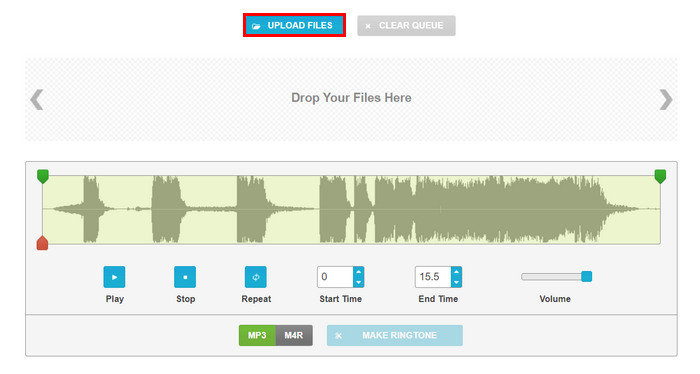
Steg 1. För att importera ljudfilen du vill använda som ringsignal klickar du på knappen Upload Files eller drar enkelt filerna till verktygets huvudgränssnitt.
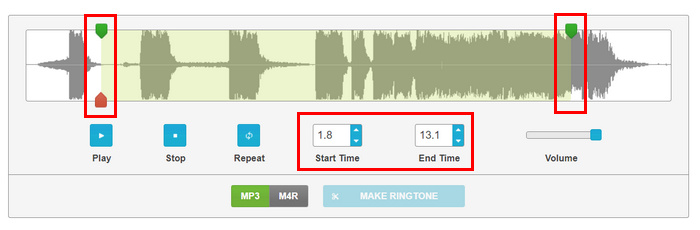
Steg 2. Ställ in hur du vill anpassa eller skapa din ringsignal. Flytta den gröna markören för att lägga till start- och end-tider för ljudet och dra volymreglaget för att öka volume.
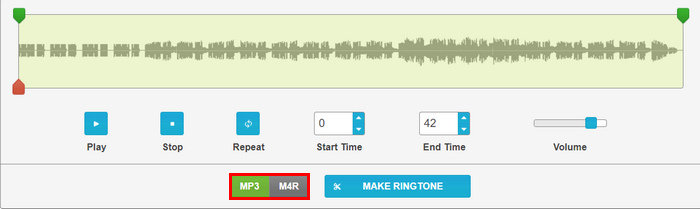
Steg 3. För formatet väljer du bara mellan MP3 eller M4R.
Steg 4. När allt är klart klickar du på knappen Make Ringtone.
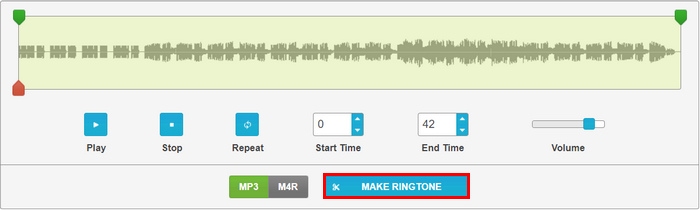
Free Ringtone Maker är verkligen en enkel ringsignaltillverkare, genom att ställa in redigeringen på ett ställe kan du omedelbart skapa en ringsignal. Tänk dock på skillnaden i inmatnings- och utdataformat för att undvika besvär när du skapar en ringsignal. Vanligtvis används utdataformatet av misstag, men tyvärr, precis som M4R, stöder verktyget inte det som ett ingångsljudformat.
Fördelar
- Enkelt gränssnitt för ljudredigering.
- Behöver inte skapa ett konto.
- Stöder M4R och MP3 som utdataformat.
Nackdelar
- Gränssnittet ser gammaldags ut.
- De stöder inte M4R som ingångsljudformat.
Del 3. Ringtone Maker för iPhone
Det finns ett gäng ringsignaler på iPhone, men andra tjänar inte vår smak. Men oroa dig inte! Det finns verktyg som kan hjälpa dig att skapa ringsignaler för din iPhone, vilket gör processen enkel och okomplicerad. Följande är ringsignalstillverkare för iPhone:
Ringsignaler Maker - ringappen
En av de bästa ringsignalskaparna på iPhone är appen Ringtone Maker. Den är helt gratis, och iPhone-användare kan skapa en ringsignal genom att extrahera en ljud- eller videofil, då den stöder formaten MP3 och MP4. Gör så här:
Steg 1. Ladda först ned och installera appen från App Store.
Steg 2. Tryck på knappen Plus för att importera ljudfilen du vill göra om till ringsignal. Du kan importera den från en video eller direkt från dina Filer.

Steg 3. Därefter trycker du på alternativet Clip. Där kan du justera start- och slutpunkt för din ringsignal, liksom fade in, fade out och volym.

Steg 4. När du är klar med redigeringen och anpassningen väljer du det utdataformat du föredrar.
Steg 5. För att spara filen på din enhet trycker du på alternativet Share och väljer Save to Files.
Denna ringsignaltillverkare på iPhone är väldigt lätt att använda, och du kan verkligen dra nytta av dess redigerings- och anpassningsfunktioner. Men eftersom det är gratis finns det många annonser som är irriterande.
Fördelar
- Fri.
- Massor av ljudredigeringsfunktioner.
- Mycket enkelt användargränssnitt.
- stöder MP3- och MP4-format
Nackdelar
- Det finns många annonser.
Ringtone Maker - extrahera ljud
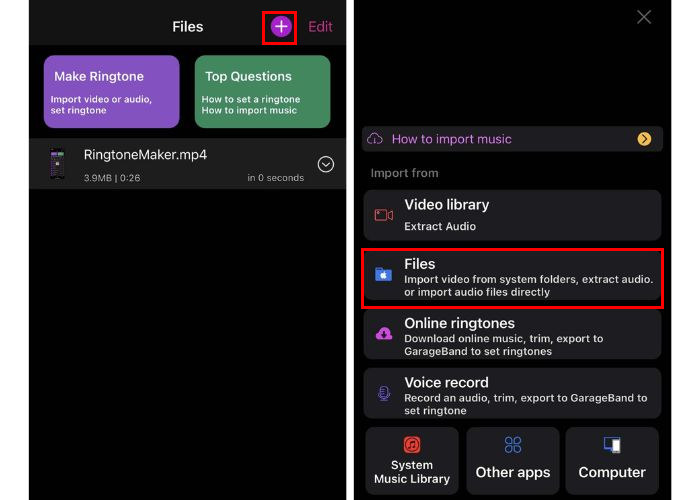
En annan ringsignaltillverkare i iPhone är Ringtone Maker - extrahera ljud. Det här verktyget är utformat för att skapa personliga ringsignaler genom att extrahera dem från videofiler. Med detta kan användare importera videor från sitt fotobibliotek eller dator för att extrahera ljud och så småningom förvandla dem till en ringsignal. Dessutom kan de anpassa det extraherade ljudet ytterligare för att förbättra deras ringsignaler.
Steg 1. Ladda först ned och installera appen från App Store.
Steg 2. Tryck sedan på knappen Plus för att importera filen som du vill skapa en ringsignal av. Det finns olika sätt att importera: du kan antingen extrahera ljudet från en videofil eller importera filen direkt från dina filer.
Steg 3. Klicka nu på växlingsknappen på vänster sida och tryck på Trim bland alternativen nedanför. Där kan du trimma ner ljudet genom att flytta de två cirklarna i reglaget. Du kan också ställa in det automatiskt genom att välja en fast längd i Time Range.
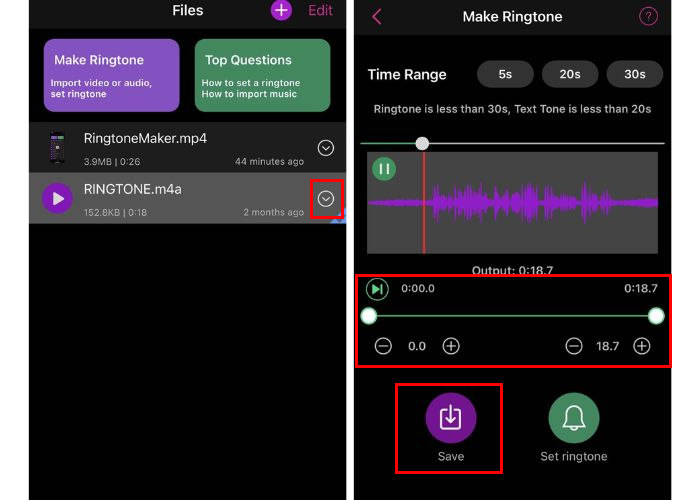
Steg 4. Klicka slutligen på knappen Save.
Om du föredrar att extrahera ljudet som du vill skapa som din ringsignal från videor, är det här verktyget definitivt för dig. Men precis som alla andra appar har den här många annonser också.
Fördelar
- Fri.
- Mycket intuitivt användargränssnitt.
- Extraherar ljudfiler från en video.
- Bra ljudredigeringsfunktioner.
- Stöder ett brett utbud av ljud- och videoformat.
Nackdelar
- Har många annonser.
- Gränssnittet är ibland förvirrande.
Del 4. Ringtone Maker för Android
För Android-användare, om du vill skapa eller anpassa din ringsignal, finns det appar som kan hjälpa dig att uppnå detta. Dessa verktyg erbjuder ett bra utbud av funktioner som låter dig importera ljudfiler, redigera dem och spara dem som din ringsignal.
Ringtone Maker: skapa ringsignal
Denna ringsignaltillverkare för Android är gratis och designades perfekt för att skapa ringsignaler för Android-användare. Det låter dig klippa ut delar av ljudlåtar för att använda som ringsignaler. Dessutom kan du spela in din röst i appen och göra den till din ringsignal.
Steg 1. Börja med att installera appen via Play Store.
Steg 2. När du har öppnat appen låter du den få åtkomst till bilder och media på din enhet.
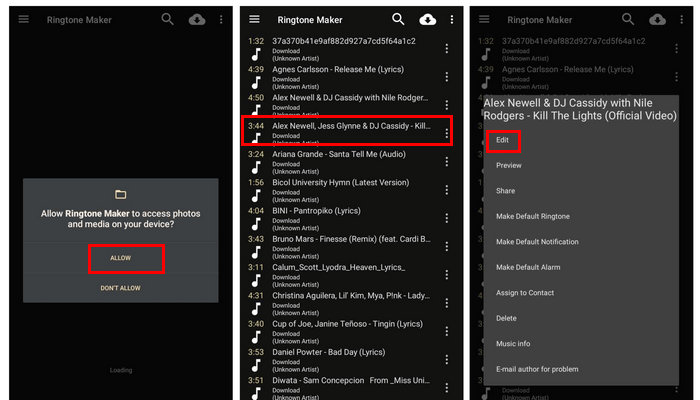
Steg 3. Nu ser du alla ljudfiler från dina filer. Välj där det ljud du vill skapa som ringsignal.
Steg 4. Tryck sedan på de tre prickarna och välj Edit. För att trimma den del av ljudet du vill använda som ringsignal flyttar du markören från vänster till höger.
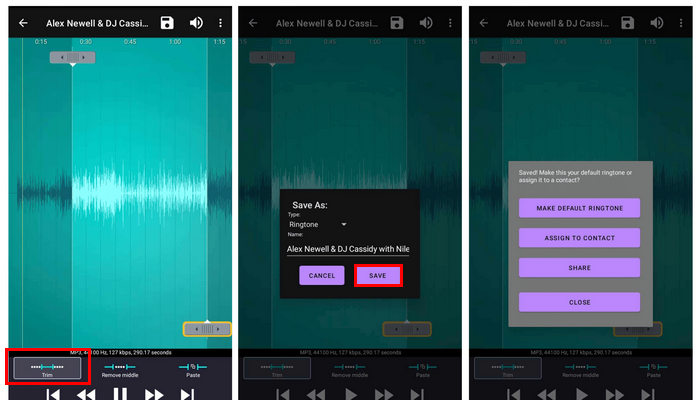
Steg 5. För att exportera din nyskapade ringsignal för Android trycker du till sist på knappen Save.
Detta verktyg utmärker sig verkligen när det kommer till dess förmåga att skapa ringsignaler. Det enda är att den saknar andra funktioner som också finns i andra gratis appar för ringsignaltillverkare.
Fördelar
- Fri.
- Mycket lätt att använda.
- Inga annonser jämfört med andra gratisappar.
- Har en bra trimningsfunktion.
Nackdelar
- Saknar andra redigeringsfunktioner som att justera volymen.
Ringtone Maker: Music Cutter
En annan ringsignaltillverkare för Android är Ringtone Maker: Music Cutter. Vad den här appen gör är att den läser alla ljudfiler från din enhet när du har tillåtit appen att göra det. Därefter kan du fritt välja ljudfilen som du vill anpassa som din egen ringsignal.
Steg 1. Ladda ned och installera appen från Play Store.
Steg 2. Tryck nu på knappen Trim Audio för att välja den ljudfil du ska göra till din Android-ringsignal. Välj ditt ljud där.
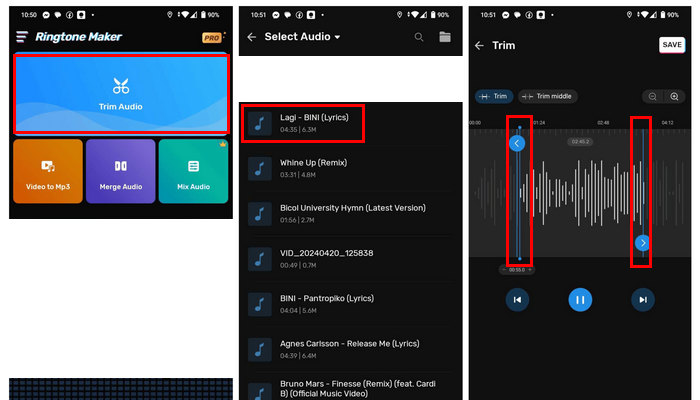
Steg 3. För att trimma en del av ljudet justerar du den Blue line så att den matchar den tid du föredrar.
Steg 4. Om du vill ändra volymen trycker du på knappen Volume och justerar den från vänster till höger.
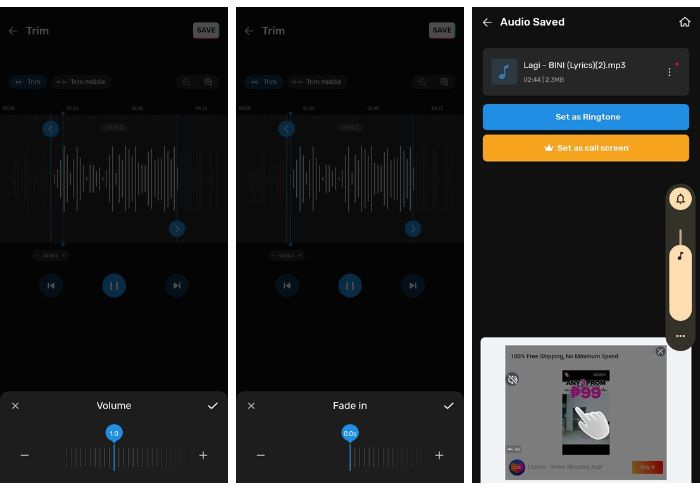
Du kan bara öka volymen upp till 2.0 när du använder gratisversionen av detta verktyg.
Steg 5. För att lägga till fade in och fade out på din ringsignal trycker du på både knapparna Fade in och Fade out.
Steg 6. När all anpassning är klar markerar du knappen Save.
Denna ringsignal maker app för Android är ett bra val när du vill anpassa din ringsignal. Den här appen har dock riktigt många annonser, och det finns begränsningar när du använder gratisversionen.
Fördelar
- Vissa funktioner, som grundläggande redigering, är gratis.
- Mycket intuitivt användargränssnitt.
- Stöder ett brett utbud av ljudformat.
Nackdelar
- Har många annonser.
- Andra funktioner måste uppgraderas till Pro-versionen.
Del 5. Vanliga frågor om Ringtone Maker
Hur gör jag ett anpassat ljud för min ringsignal?
För att skapa ett anpassat ljud för din ringsignal kan du använda ett verktyg eller app för att skapa ringsignaler. Importera först den ljudfil du vill använda. Använd sedan redigeringsfunktionerna för att klippa, trimma och justera ljudet till önskad längd. Du kan också lägga till effekter som fade-in och fade-out. När du är klar kan du nu spara eller exportera den till ett ringsignalformat.
Vilken är den bästa gratis ringsignaltillverkaren?
Det finns flera fantastiska gratis ringsignaltillverkare tillgängliga, alla med sin egen uppsättning funktioner. Men när det kommer till användarvänlighet, kvalitet och praktiska egenskaper. Det bästa verktyget för detta är den FVC-valda Video Converter Ultimate. Det här verktyget är fullfjädrat, så samtidigt som du njuter av dess ringsignalskapare kan du också dra nytta av några av dess verktyg och funktioner.
Kostar Zedge ringsignaler pengar?
Zedge erbjuder en blandning av gratis- och premiuminnehåll. Medan många ringsignaler på Zedge är gratis att ladda ner, kan en del premiuminnehåll kräva betalning eller en prenumeration. Kontrollera alltid detaljerna på Zedge för att se om en viss ringsignal eller annat innehåll är gratis eller kräver en avgift.
Slutsats
Sammanfattningsvis har det aldrig varit enklare att göra din enhet mer personlig med en egen ringsignal. Med det stora utbudet av ringsignalskapare kan du enkelt skapa ett unikt ljud som speglar din stil. Vill du att din ringsignal ska sticka ut? Prova något av dessa verktyg redan idag och ge din enhet en personlig touch!
-
 Effektiva sätt att konvertera MP3 till M4R för att skapa ringsignaler
 Få fart på dig med personliga ringsignaler! Upptäck hur du enkelt konverterar MP3 till M4R genom denna lättanvända guide.
-
 Hur gör vi en video som ringsignal på iPhone och Android
 I den här artikeln svarar vi på frågan om hur man gör en ringsignal från en video och ger specifika steg för att göra det. Du kan börja anpassa ringsignaler här.
-
 Hur man gör ett röstmemo till en ringsignal på iPhone och Android
 Om du vill göra ett röstmemo till en ringsignal, läs den här artikeln. Oavsett om du är iPhone-användare eller Android-användare kan du hitta lösningar i vårt innehåll.
