


 Video Converter Ultimate
 Skärminspelare
 Video reparation
 Säker nedladdning
Topp 6 DVD-rippningsprogram du kan överväga - Välj en
Tidigare var det vanligaste filmformatet vi kom i kontakt med DVD. På den tiden hade alla en DVD‑spelare hemma och våra datorer var också utrustade med DVD‑enheter. När vi ville titta på en film eller TV‑serie köpte vi en DVD i en video- eller skivbutik. Men i takt med att mobiltelefoner och datorer har fått nyare och mer avancerade funktioner har vi gradvis sett allt mindre av detta format. Vi kan nu välja filmer direkt på nätet och dela spännande videor med vänner via länkar. Det betyder dock inte att DVD-skivor kommer att försvinna. De är fortfarande ett av de säkraste lagringsmedierna för data. Samtidigt händer det ofta att vi råkar repa eller bryta en DVD. För att undvika att förlora videorna som lagras på skivan är det bäst att digitalisera DVD:n, exportera videofilerna och spara en backup. Vid sådana tillfällen behöver vi ett professionellt program för DVD‑rippning som kan hjälpa oss att genomföra detta. Om du vill välja ett verktyg som motsvarar dina förväntningar, läs den här guiden. Vi presenterar sex av de bästa DVD‑ripper‑programmen på marknaden, tillsammans med instruktioner för hur du använder dem. Här hittar du allt du behöver veta.

Del 1. Introduktion
Varför du behöver en DVD-ripper
Som inledningen nämner föredrar folk nu att titta på populära filmer och TV-serier online. Detta betyder dock inte att DVD-skivor kommer att fasas ut. På grund av utrustningens begränsningar vid den tiden har de flesta klassiska gamla filmer som släppts under många år bevarats på DVD. Och DVD-skivor, som fysiska bärare, skadas lätt. För att säkerställa att dessa värdefulla videoresurser inte går förlorade måste vi digitalisera DVD-skivor med hjälp av professionell DVD-rippningsprogramvara för att exportera videorna inuti och spara en säkerhetskopia på våra andra enheter.
Den andra anledningen till att rippa DVD-skivor är att även om vi kanske har en DVD-spelare eller optisk enhet hemma, är det opraktiskt att bära med sig enheten när vi vill spela upp innehållet på en DVD i andra scenarier eller på andra platser. Vi kan extrahera videon i förväg och spara filen på vår telefon eller dator. På så sätt kan vi titta på innehållet som sparats på DVD:n även med en vanlig videospelare.
För närvarande finns det många programvaror på marknaden som erbjuder den här typen av tjänster, och vissa videoredigerare med mer omfattande funktioner är också utrustade med den här typen av funktion. För att hjälpa dig att mer exakt hitta den perfekta rippningsprogrammet presenterar vi dig för de 6 bästa DVD-rippningsprogrammen i följande innehåll. Du kan bestämma vilken du ska välja som din bästa assistent baserat på deras fördelar och nackdelar och stegen för att använda dem.
Del 2. Bästa DVD-rippningsprogramvaran för 2025
Som inledningen nämner föredrar folk nu att titta på populära filmer och TV-serier online. Detta betyder dock inte att DVD-skivor kommer att fasas ut. På grund av utrustningens begränsningar vid den tiden har de flesta klassiska gamla filmer som släppts under många år bevarats på DVD. Och DVD-skivor, som fysiska bärare, skadas lätt. För att säkerställa att dessa värdefulla videoresurser inte går förlorade måste vi digitalisera DVD-skivor med hjälp av professionell DVD-rippningsprogramvara för att exportera videorna inuti och spara en säkerhetskopia på våra andra enheter.
AnyMP4 DVD Ripper
AnyMP4 DVD Ripper konverterar videor från DVD-skivor till alla populära format och möjliggör direkt redigering och redigering av exporterade videor på Windows- eller Mac-datorer. Med sin utrustning av den mest avancerade hårdvaruaccelerationstekniken kan den rippa DVD-skivor till ditt destinationsformat med 50 gånger snabbare hastighet. Dessutom kan den 1:1-kopiera DVD, utan att orsaka någon förlust av DVD-kvalitet, så jag rekommenderar användare som kräver hög kvalitet att prova det.
• Stöder flerspråkig undertextning och låter dig justera DVD-undertexter och ljudspår.
• Öka rivhastigheten med snabb accelerationsteknik.
• 2 DVD-lägen för analys, vilket tillgodoser dina behov av snabbare analyshastighet eller ett mer omfattande analysresultat.
• Spela in dina DVD-filmers bästa scener i PNG/JPG-format.
• Stöd för anpassning av DVD-kvalitet, upplösning, bitrate med mera.
• Stöd för export som video, ljud och andra vanliga format.
Gratis nedladdningFör Windows 7 eller senareSäker nedladdning
Gratis nedladdningFör MacOS 10.7 eller senareSäker nedladdning
Efter nedladdningen kan du följa stegen nedan för att använda den bäst rankade DVD-rippern.
Steg 1: Starta programmet på skrivbordet och sätt in DVD‑skivan i den optiska enheten. Klicka på “Load DVD” i gränssnittet för att lägga till skivan i programmet.
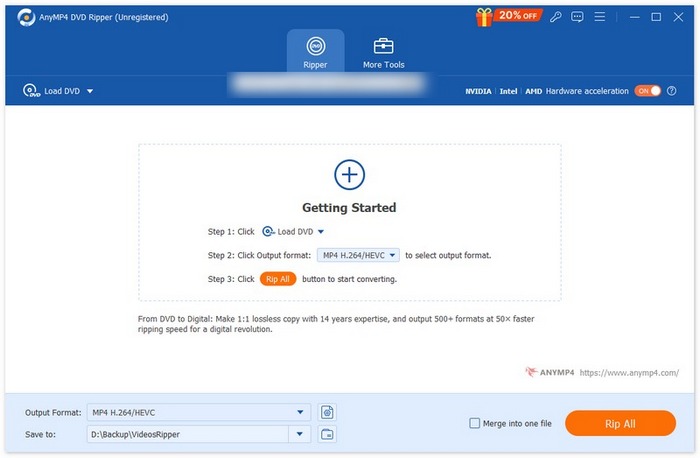
Steg 2: När DVD:n har lästs in i programmet analyserar verktyget den automatiskt och du ser dess detaljer. Du kan också anpassa videokvalitet, kodare och bildfrekvens efter dina behov.
Steg 3: Välj det du vill rippa och välj utdataformat via knappen “Output Format” nedan.
Steg 4: Klicka på “Rip All” för att omedelbart börja konvertera till de format du valt.
Fördelar
- Stöder över 500 utdatafilformat.
- Enkla steg för en snabbare rippningsprocess.
- Säker rippning utan kvalitetsförlust.
- Utrustad med en komplett uppsättning videoredigeringsfunktioner som hjälper dig att redigera din fil.
Nackdelar
- Gratisversionen kan låsa upp mycket begränsade funktioner.
WinX DVD-ripper
WinX DVD Ripper är ett professionellt och effektivt DVD-bearbetningsverktyg. Det kan konvertera videor från skivor till MP4-format på fem minuter och säkerställer att videokvaliteten inte påverkas under konverteringsprocessen. Utdatavideorna är kompatibla med iPhones, iPads, Android, smarta TV-apparater, PC, surfplattor etc. Självklart har det också en mångsidig videoredigeringsdel. Du kan trimma och sammanfoga videor från DVD-skivor, justera ljudspår, lägga till undertexter etc. Olika videoelement, som bithastighet, bildhastighet och upplösning, kan också enkelt justeras. Vi har använt det i praktiken och läst många WinX DVD Ripper-recensioner som referens, och vi har fastställt att det är en ganska perfekt DVD-ripper för de flesta användare.
Du kan följa stegen nedan för att rippa din DVD.
Steg 1: Ladda ner och installera WinX DVD Ripper på din Windows‑dator.
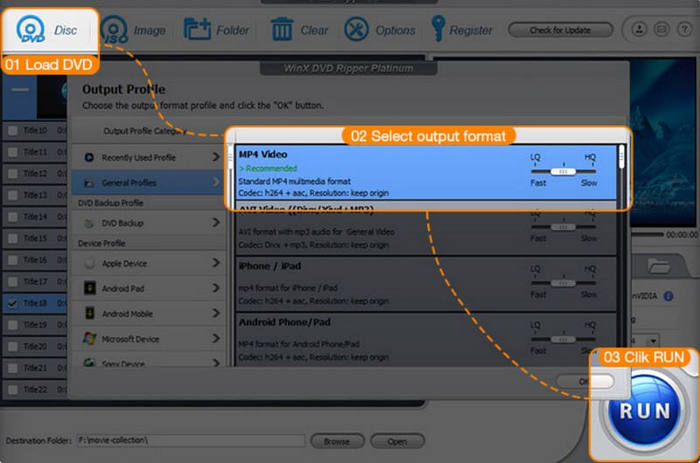
Steg 2: Sätt i din DVD och klicka på Disc för att läsa in skivan i programmet.
Steg 3: Välj ett utdataformat för dina videor. Du kan också välja att exportera videon till en enhetsprofil som iPhone, iPad osv.
Steg 4: Välj en målmapp för filerna. Klicka till sist på RUN för att starta rippningsprocessen.
Fördelar
- Kan uppnå en 5-minuters DVD-rippning med avancerade hårdvarukonfigurationer.
- Stöder mer än 210 video- eller ljudkodekar.
- Erbjuder anpassade inställningar för bitrate, samplingsfrekvens, fps och upplösning.
Nackdelar
- Endast kompatibel med Windows operativsystem.
Handbroms
Handbrake är en gammal vän som inte bör ignoreras när det gäller videoredigeringsverktyg. Förutom sin mest välkända formatkonverteringsfunktion kan den också användas som en gratis DVD-ripper-konverterare. Handbrake låter användare fritt justera videoparametrar som de två föregående verktygen. Du kan lägga till titlar, undertexter och till och med filter till videorna på dina DVD-skivor. Andra funktioner som stöds av Handbrake inkluderar brusreducering, färgkorrigering och gråskalejustering.
Här är en guide för att rippa DVD-skivor med Handbrake.
Steg 1: Hämta Handbrake från dess officiella webbplats. Sätt sedan in din skiva i datorns DVD‑enhet.
Steg 2: När Handbrake har öppnats kommer det automatiskt att upptäcka din DVD. Då ser du Source Selection.
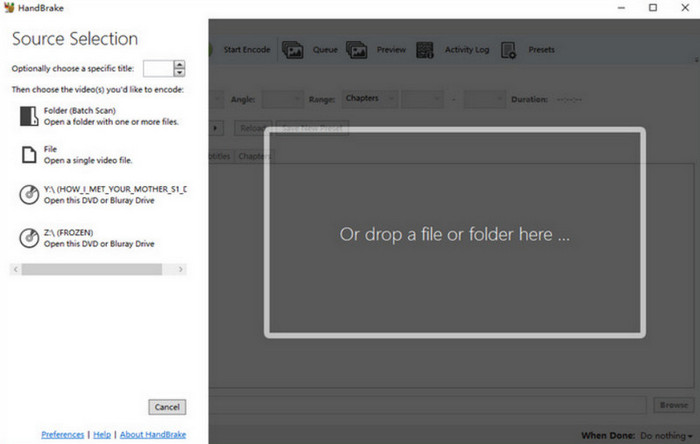
Steg 3: Klicka på din måldisk. Programmet börjar skanna innehållet på den.
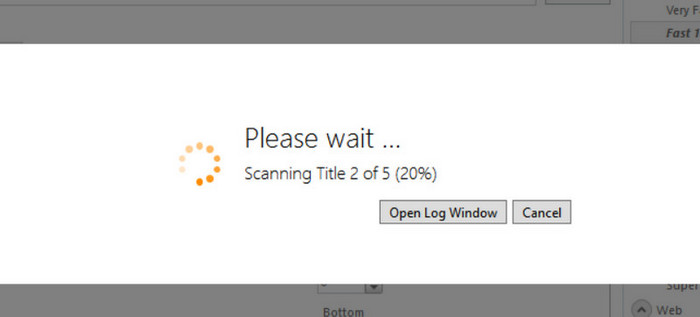
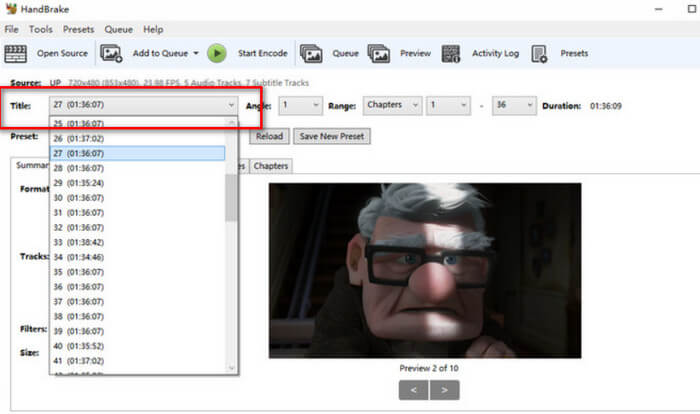
Steg 4: Du kan expandera listan under Title för att bestämma vilken del av DVD:n du vill rippa.
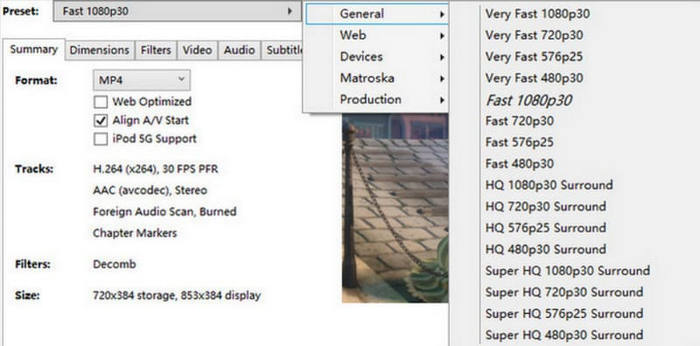
Steg 5: Därefter bör du välja ett utdataformat för din video. Du kan också klicka på Preset > General för att välja önskad upplösning.
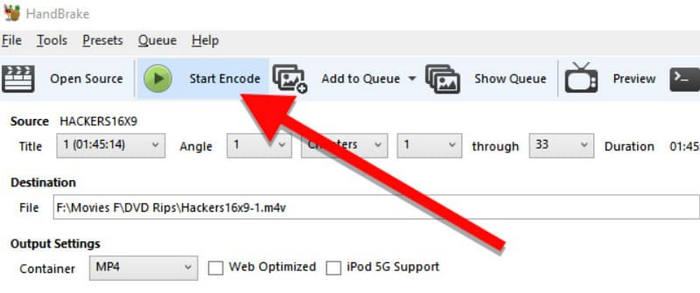
Steg 6: För att starta rippningsprocessen, klicka på knappen Start Encode.
Fördelar
- 100% gratis och öppen källkod.
- Kompatibel med Mac-, Linux- och Windows-system.
Nackdelar
- Sidans designstil är relativt gammal.
Wonderfox DVD-ripper
Wonderfox DVD Ripper är programvara som är särskilt utvecklad för att hantera DVD‑skivor och deras filer. Den hävdar att den kan rippa DVD med noll kvalitetsförlust. Användaren kan slutföra alla nödvändiga steg i tre moment. Programmet klarar nästan alla filformat och DVD‑skivor, eftersom det har mer än 600 exportprofiler och kan avkoda och digitalisera allt innehåll på skivan. Självklart är funktionerna inte begränsade till videobehandling. Användare kan också använda det för att lägga till undertexter i videor.
Här är vad du bör göra för att använda Wonderfox DVD Ripper.
Steg 1: Ladda ner och installera Wonderfox DVD Ripper på din enhet. Öppna sedan programmet.
Steg 2: Sätt i den DVD du vill rippa. Klicka sedan på DVD Disc för att läsa in innehållet på skivan.
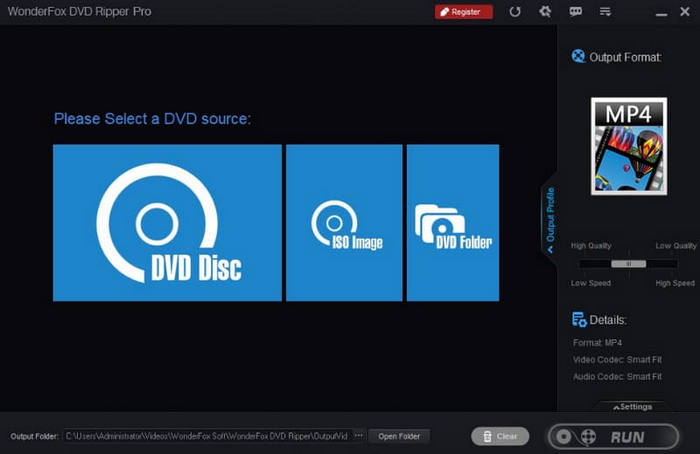
Steg 3: Wonderfox DVD Ripper väljer huvudfilmen på DVD:n. Du kan lägga till andra videor manuellt. För att redigera videon, klicka på Edit.
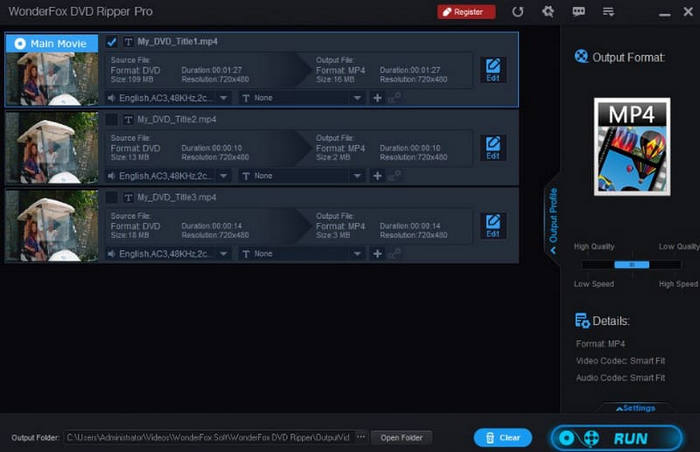
Steg 4: Klicka på Output Format för att välja filformat för din rippade video. Klicka slutligen på RUN.
Fördelar
- Den kan enkelt komprimera filer på DVD-skivor utan total kvalitetsförlust.
- Extremt effektiv vid hantering av DVD-skivor.
- Mycket lätt att använda. Användare kan rippa DVD-skivor i 3 steg.
Nackdelar
- Kan endast laddas ner på Windows-datorer.
- Den återstående tiden som angetts för export är felaktig.
DVDFab HD-dekrypterare
DVDFab är expert på att hantera DVD- och Blu-ray-skivor. Den har en speciell funktion jämfört med konventionella rippningsverktyg. Användare kan ställa in sina uppspelningslägen innan de påbörjar operationen. Du kan först bestämma var du vill spela den konverterade DVD-videon och sedan ställa in videoparametrarna enligt dina önskemål. När det gäller video- och ljudkvalitet kan den exportera förlustfri video och 5.1 AC3-ljud. Vi rekommenderar att du provar DVDFab HD Decrypter om du vill njuta av en filmisk audiovisuell upplevelse hemma.
Här är vad du bör göra när du använder DVDFab HD Decrypter för att rippa video.
Steg 1: Öppna DVDFab och välj alternativet Ripper. Ladda sedan din önskade DVD.
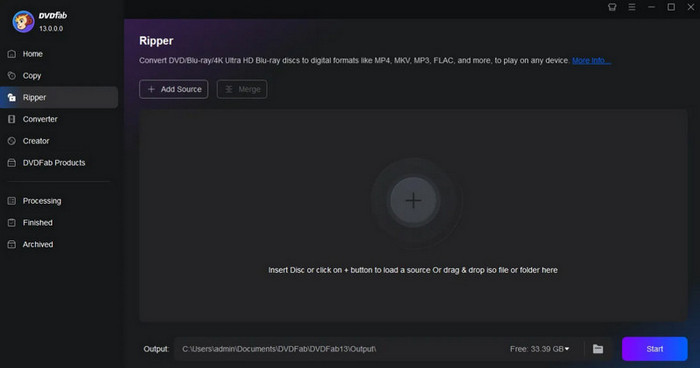
Steg 2: Tryck på Choose Other Profile > Format > Video för att välja ett digitalt format för din fil. Om du behöver redigera filen, klicka på Advanced Settings och Video Edit.
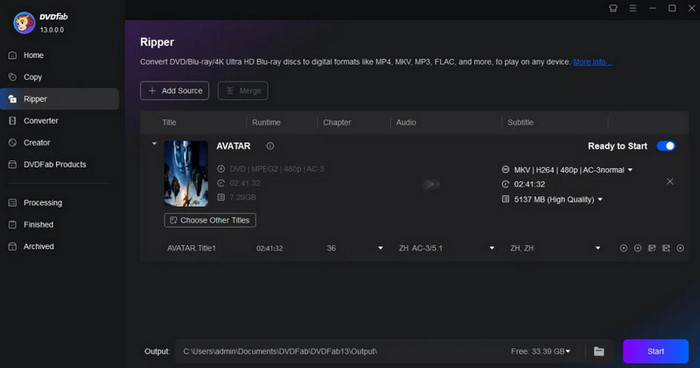
Steg 3: Klicka på Start för att låta programmet rippa din DVD.
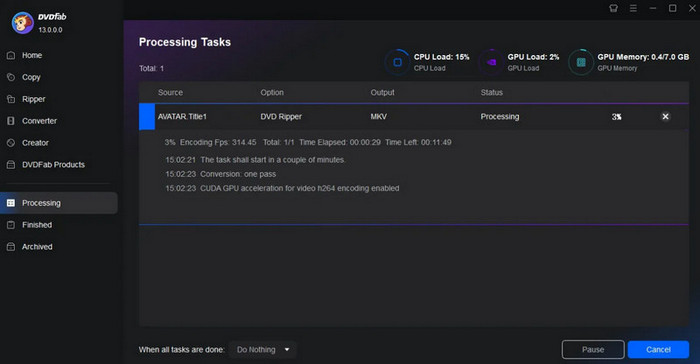
Fördelar
- Stöder filformat upp till 1000+.
- Kan konvertera DVD med 50x snabbare hastighet med GPU-acceleration.
Nackdelar
- Gratisversionen har för många begränsningar, och du kan bara börja använda den normalt genom att betala.
Movavi Video Converter
Precis som FVC Video Converter Ultimate som vi nämnde tidigare är Movavi Video Converter också en allt‑i‑ett‑lösning för ljud och video. Skillnaden är att urvalet av format nu även omfattar DVD. Gränssnittet innehåller alla grundläggande verktyg för redigering av video och ljud. Du kan trimma, beskära, rotera, ändra storlek, spela upp baklänges och skala om videor. När det gäller specialeffekter erbjuder den här MP4‑redigeraren till och med mer än 6 000 olika alternativ. Du kan exportera videon till valfritt populärt format med bara ett klick för att rippa en DVD.
Här är guiden om hur man använder det här bästa DVD-rippingprogrammet.
Steg 1: Installera Movavi Video Converter på din dator. Läs in din DVD.
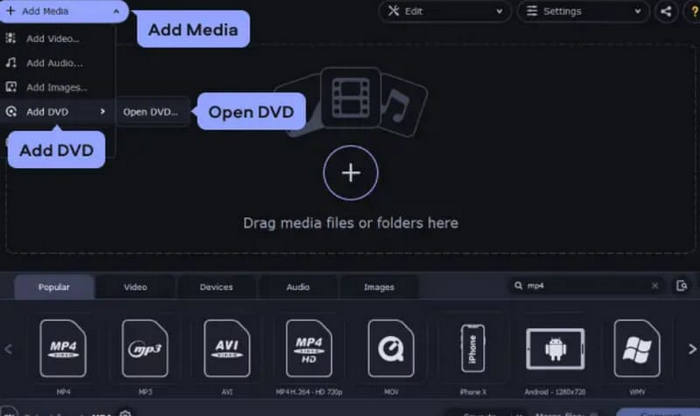
Steg 2: Klicka på Add Media och välj Add DVD > Open DVD. Du ska hitta mappen VIDEO_TS.
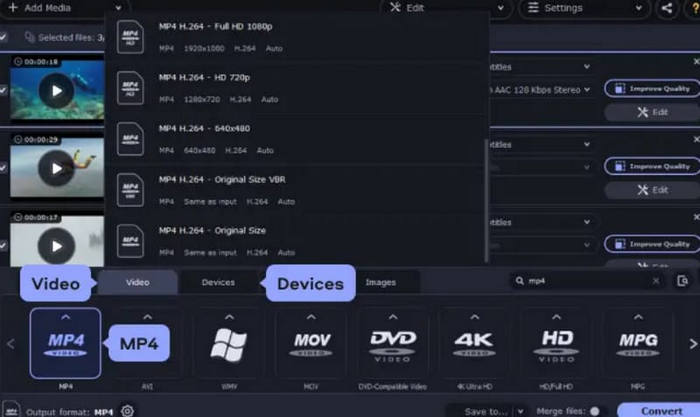
Steg 3: Välj ett utdataformat under fliken Video.
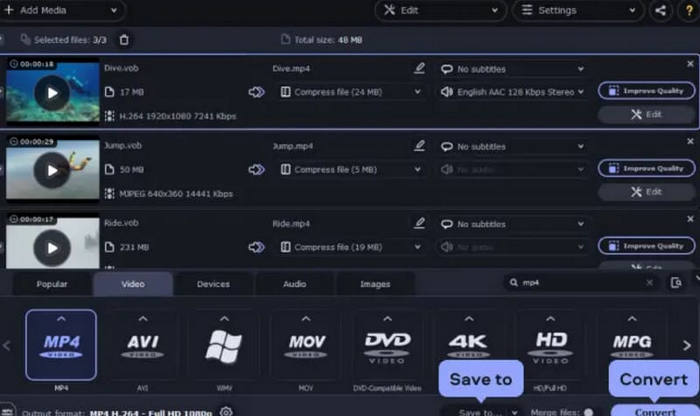
Steg 4: Klicka på Save to för att välja en sökväg där videon ska sparas. Klicka slutligen på Convert.
Fördelar
- Stöder uppskalning av din video med AI-teknik.
- Uppdatera ofta baserat på starkt tekniskt stöd.
- Erbjuder snabba kundanpassade tjänster.
Nackdelar
- Stöder inte bränning av DVD-skivor.
Del 3. Vanliga frågor om bästa DVD-rippningsprogramvara
Förstör det en DVD att rippa?
Den här åtgärden påverkar inte videorna på din DVD eller själva DVD:n. Var dock försiktig så att du inte repar DVD:n när du sätter i och tar ut den.
Hur många GB är en rippad DVD?
En DVD kan generellt lagra maximalt 4,7 GB data. En film tar vanligtvis upp till 1 till 2 GB. Du kan uppskatta det baserat på innehållet.
Förlorar man kvalitet när man ripper DVD-skivor?
Att rippa en DVD påverkar inte videokvaliteten. Om du komprimerar videon innan export kan dess definition förstås minska.
Slutsats
I den här artikeln har vi utvärderat de sex bästa produkterna på marknaden för att hjälpa dig hitta den bästa DVD-rippningsprogramvaran. Du hittar detaljerade driftsprocedurer och deras fördelar och nackdelar här. För en gratis lösning kan du prova Handbrake; för ett professionellt DVD-rippningsverktyg rekommenderar jag AnyMP4 DVD Ripper.
Gratis nedladdningFör Windows 7 eller senareSäker nedladdning
Gratis nedladdningFör MacOS 10.7 eller senareSäker nedladdning
-
 3 metoder för att bränna Video_TS till DVD på Windows och Mac
 Har du TS-filen till hands och vill spara den på DVD, läs den här guiden. Vi lär dig i detalj hur du bränner Video_TS till DVD på Windows- eller Mac-datorer.
-
 2025 recension av 5 gratis DVD-spelare för Windows 10
 Vilken är den bästa gratis DVD-spelaren för Windows 10? Hur får jag Windows Media Player att spela DVD? Detta inlägg listar 5 bästa gratis DVD-spelare för Windows 10.
-
 DVD-spelare programvara för Mac gratis nedladdning 2025
 Hur spelar jag en DVD på Mac utan en DVD-enhet? Hur använder jag en extern DVD-spelare med min Mac? Detta inlägg delar 5 gratis DVD-spelare för Mac.
