


 Video Converter Ultimate
 Skärminspelare
 Video reparation
 Säker nedladdning
En komplett guide om hur man trimmar video med VLC på Windows och Mac
VLC Player är verkligen ett utmärkt verktyg för att hantera olika uppgifter inom video- och ljudredigering – det är gratis, öppen källkod och kompatibelt med Windows, Mac och Linux. Det är otroligt mångsidigt: det kan spela upp multimediainnehåll, konvertera filformat, klippa och redigera video och ljud och till och med rippa DVD-skivor. Det fungerar faktiskt som en professionell videoredigerare.
Den här guiden fokuserar på hur du klipper video med VLC och ger detaljerade steg för både Windows- och Mac-enheter, samtidigt som vi presenterar de bästa alternativen till VLC som kan utföra samma uppgift.

Del 1. Hur man trimmar video i VLC på Windows och Mac
Låt oss börja med en teoretisk bekräftelse – VLC Player kan definitivt hantera videotrimning med lätthet, både på Windows och Mac. Det är dock främst en mediaspelare, så dess redigeringsgränssnitt skiljer sig från konventionell videoredigeringsprogramvara. Med tanke på att förstagångsanvändare kan ha svårt att hitta trimfunktionen i dess gränssnitt, kommer den här guiden att ge steg-för-steg-instruktioner i det här avsnittet om hur man trimmar en video med VLC Media Player.
Låt oss börja med Windows först:
Trimma video med VLC i Windows
Innan du börjar, se till att du har följande:
• En stabil internetanslutning
• VLC Media Player som är kompatibel med din Windows-dator, helst den senaste versionen
Här är en guide om hur man trimmar en video med VLC.
Steg 1. Ladda ner och installera den anpassade versionen av VLC Media Player på din Windows-dator från VideoLans officiella webbplats.
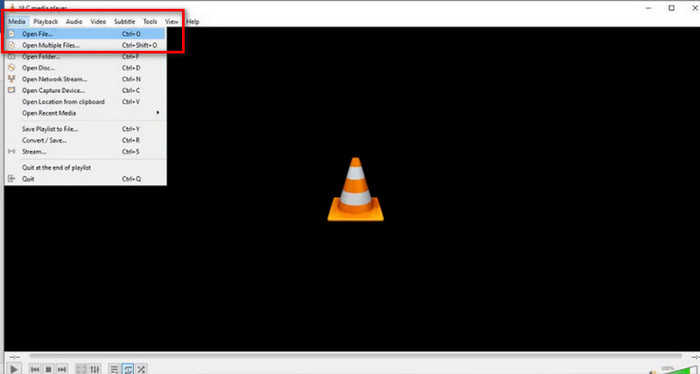
Steg 2. Starta VLC Media Player. Gå till det övre vänstra hörnet och klicka på Media > Öppna fil. Välj videon du vill klippa och klicka på Öppna.
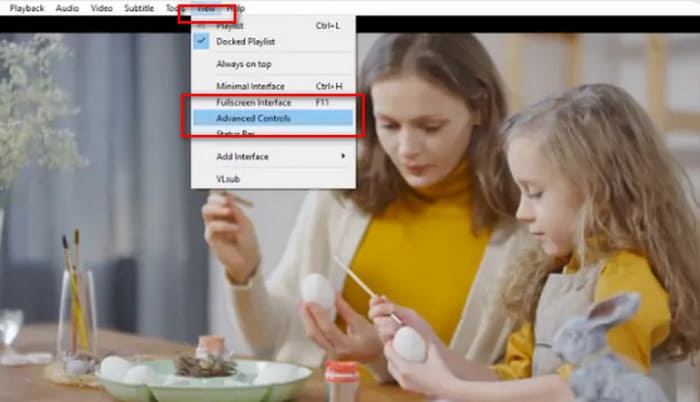
Steg 3. Gå till den övre menyraden och klicka på Visa > Avancerade kontroller. Därefter ser du redigeringsfunktionerna visas under medievyn.
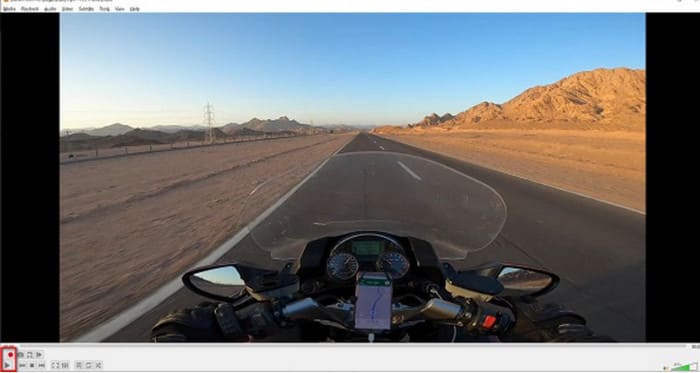
Steg 4. Identifiera den del av videon du vill klippa ut och klicka på uppspelningsknappen vid startpunkten. Tryck på den röda Spela in-knappen.
Steg 5. Spela upp videon tills du kommer till den punkt där klippet ska sluta och klicka sedan på Spela in-knappen igen.
Nu har du trimmat en video i VLC. Om du vill hitta platsen där den trimmade videon är sparad, se:
Steg 6. När klippet är klart sparar VLC automatiskt filen i mappen Videor på din Windows-dator. Du hittar den via sökvägen C:UsersUsersnamenideo.
Trimma video med VLC på Mac
Stegen för att trimma video med VLC på en Mac är lika enkla.
Kom ihåg att se till att din Mac har en stabil internetanslutning och att systemet och VLC videotrimmer är kompatibla.
Nu ska vi lära oss hur man klipper video i VLC på en Mac-dator.
Steg 1. Ladda ner och installera VLC Media Player på din dator.
Steg 2. Starta VLC Media Player. Öppna filen du vill klippa och dra den till VLC:s spellista. Videon börjar spelas upp automatiskt. Om den inte gör det, dubbelklicka för att spela upp den manuellt.
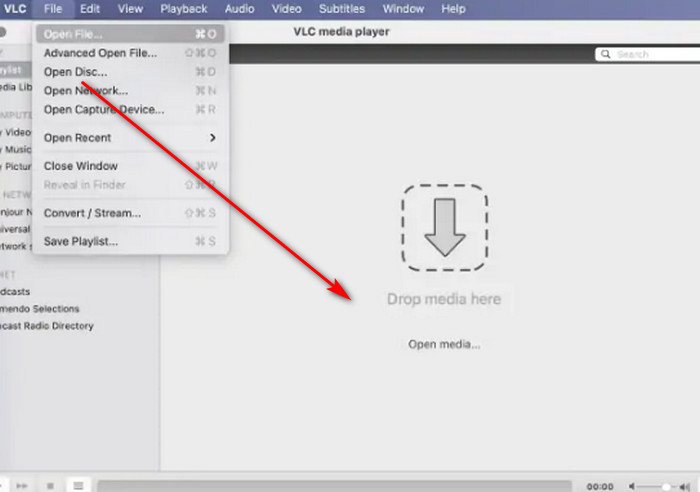
Steg 3. Spela upp eller dra tidsreglaget till startpunkten för det segment du vill behålla. Gå till menyraden högst upp och klicka på Uppspelning > Spela in.
Steg 4. Låt videon spelas upp tills den når slutpunkten för segmentet. Klicka på Spela in-knappen igen för att stoppa inspelningen.
Den beskurna videon sparas automatiskt i din Filmer-mapp. Filnamnet kan börja med vlc-record. Du kan försöka hitta det.
Del 2. Bästa VLC-alternativet för att trimma video
Kan man trimma videor med VLC Player?
Ja, baserat på riktlinjerna i de två avsnitten ovan är det ganska enkelt att trimma en video med VLC på både Windows- och Mac-datorer.
Det finns dock några problem du inte får förbise:
• Modulen för att välja redigeringssektion i VLC är inte särskilt flexibel och kan bara utföra den mest grundläggande kontinuerliga sektionsmarkeringen.
• VLC kan inte dela upp en video i flera mindre segment, särskilt inte flera segment av samma längd.
• VLC kan inte batchbearbeta videobeskärning; varje process kan bara redigera en fil åt gången.
För närvarande är VLC Media Players klippfunktion endast lämplig för de allra enklaste videoredigeringsuppgifterna. Om du, efter att ha testat funktionen, tycker att den inte är tillräckligt flexibel för mer avancerad segmentredigering, rekommenderar vi starkt att du tar en titt på några alternativ till VLC.
Bland alla liknande produkter rekommenderar vi särskilt att du provar FVC Video Converter Ultimate. Denna programvara kombinerar flera funktioner, såsom videokonvertering, klippning, sammanslagning, komprimering och förbättring, och ger dig en komplett lösning för ljud-, bild- och videoklippning och redigering. Dessutom är den kompatibel med både Windows och Mac, är enkel att använda och har ett rent och intuitivt gränssnitt. Du behöver inte heller oroa dig för kompatibilitetsproblem. FVC Video Converter Ultimate stöder över tusen multimediaformat och täcker i praktiken alla videoformat du kan stöta på i vardagen.
Gratis nedladdningFör Windows 7 eller senareSäker nedladdning
Gratis nedladdningFör MacOS 10.7 eller senareSäker nedladdning
• Stöder fler än 1000 video-, ljud- och bildformat.
• Har funktioner för att trimma, beskära och dela. Du kan inte bara redigera videons längd, utan även dela upp den i ett antal lika långa segment.
• Stöder batchuppladdning av videofiler för redigering.
• Ger omfattande inställningar för videouppspelning, inklusive volymjustering, uppspelningshastighet och så vidare.
Så här trimmar du en video med FVC Video Converter Ultimate.
Steg 1. Ladda ner och installera FVC Video Converter Ultimate på din dator. Klicka på Lägg till filer för att ladda upp videon du vill klippa.
Steg 2. Klicka på ikonen Klipp för att öppna klippningsgränssnittet. Dra tidslinjen för att ställa in start- och slutpunkter.

Du kan också använda knapparna Ställ in start och Ställ in slut.
När du är klar med klippningen klickar du på Spara.
Steg 3. Gå tillbaka till huvudgränssnittet. Klicka på Konvertera alla för att exportera din video.

Del 3. Vanliga frågor om att trimma video med VLC
Kan jag trimma en video med VLC?
Ja, du kan klippa videor med VLC. Den här videospelaren har en videoredigeringsfunktion som fungerar för både Windows- och Mac-användare. Du hittar detaljerade steg i texten ovan.
Kan man konvertera videofiler i VLC?
Ja. VLC Media Player stöder en mängd olika videoformat och kan hjälpa dig att slutföra formatkonverteringsuppgifter. Formatkonverteringsprocessen kan dock vara något komplex, till skillnad från traditionella videokonverterare.
Finns det något bättre än VLC?
Efter att ha använt VLC för att förkorta en video kan det vara mindre användarvänligt. FVC Video Converter Ultimate presterar bättre i detta avseende. Stegen är inte bara enklare, utan den stöder även batchbehandling.
Slutsats
Vi kan nu med säkerhet konstatera att VLC Player stöder videoklippning. För att hjälpa dig att bättre förstå processen har vi förberett en heltäckande guide om hur du klipper video med VLC på både Windows och Mac. Däremot stöder VLC Player inte batchbearbetning, och klippfunktionen är ganska grundläggande.
Om du letar efter ett enklare verktyg med fler klippningsalternativ, till exempel att dela upp videor i flera segment, rekommenderar vi att du använder FVC Video Converter Ultimate som ett alternativ till att klippa video i VLC.
-
 Hur man använder VLC för att reparera videor | Din ultimata guide
 Har du trasiga videor fastnat på dina filer? Utforska den ultimata guiden till VLC-videoreparation för att reparera dina videor och få dem att spela upp igen enkelt.
-
 Hur man spelar in ljud med VLC Media Player: En komplett guide
 I det här inlägget lär du dig hur man spelar in ljud med VLC Media Player. Den här artikeln har detaljerade steg och rekommenderar ett av de bästa alternativen till VLC.
-
 Skärmdump i VLC - Hur man tar ögonblicksbild i VLC Media Player
 Hur tar man ögonblicksbilder i VLC Media Player och var man sparar dem? Gå igenom VLC ögonblicksbild-funktionen och dess alternativ från artikeln.
