


 Video Converter Ultimate
 Skärminspelare
 Video reparation
 Säker nedladdning
Hur man konverterar MTS till FLV med 3 MTS till FLV Converter
Vill du konvertera MTS‑filer till FLV? Videor som spelas in med AVCHD‑videokameror sparas vanligtvis i MTS‑ eller M2TS‑format. MTS‑filer stöds inte allmänt av vissa mediaspelare och kan inte heller laddas upp till YouTube eller Facebook. Om du har en AVCHD‑videokamera från till exempel Sony, Panasonic eller Canon vill du kanske konvertera de inspelade MTS‑videorna till Flash‑videoformat. Då kan de spelas upp i de flesta mediaspelare. Det är därför du bör läsa vidare i vår artikel, eftersom vi kommer att ge 3 metoder för att konvertera MTS‑filer till FLV på Windows och Mac.

Del 1. Professionellt sätt att konvertera MTS till FLV gratis
För att konvertera din MTS‑fil till Flash‑video för uppladdning behöver du ett professionellt verktyg som FVC Free MTS Converter. Det är en MTS till FLV‑omvandlare som kan batchkonvertera MTS‑filer till FLV, MP4, WMV, MOV och andra video‑ och ljudformat. Med de inbyggda videoredigeringsverktygen kan du redigera MTS‑filerna innan du konverterar.

FVC Free MTS Converter
1 286 400+ nedladdningar- Konvertera MTS till FLV på Windows 10/8/7 / Vista / XP och Mac OS X.
- Komprimera, slå ihop och lägg till andra videoeffekter i MTS-filer.
- Lägg till speciella teman i dina MTS-filer, som semester, familj, födelsedag.
- Batchkonvertera MTS till FLV, MP4, MKV, etc. med 50 gånger snabbare hastighet.
Gratis nedladdningFör Windows 7 eller senareSäker nedladdning
Gratis nedladdningFör MacOS 10.7 eller senareSäker nedladdning
Steg 1. Lägg till MTS‑fil
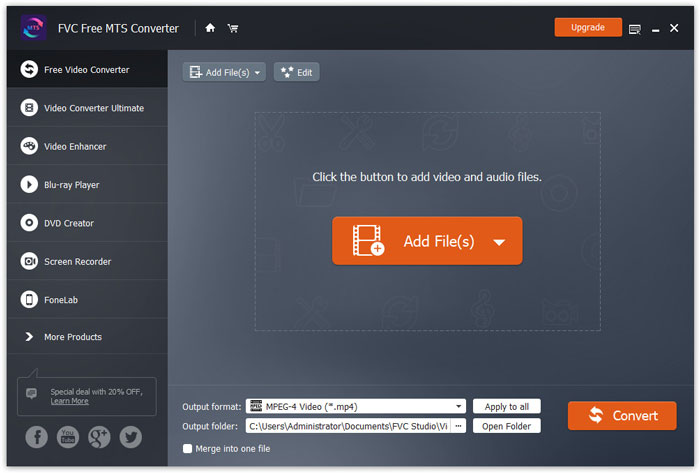
Ladda ner, installera och starta FVC Free MTS Converter gratis. Klicka på knappen Add File(s) för att importera din MTS‑fil. Du kan också dra in fler än en MTS‑fil i programmet utan kostnad.
Steg 2. Redigera MTS‑fil
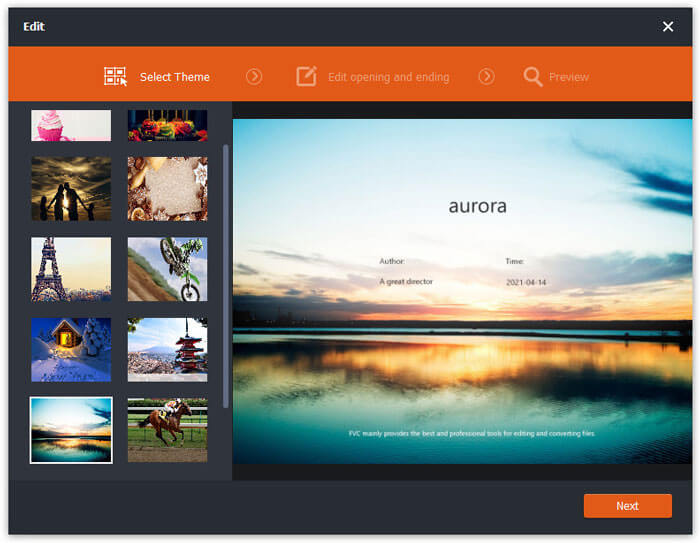
Klicka på knappen Edit för att börja redigera din MTS‑fil. Du kan välja ett visst tema och redigera titel, författare och tid vid öppning och avslutning.
Steg 3. Ställ in FLV som utdata
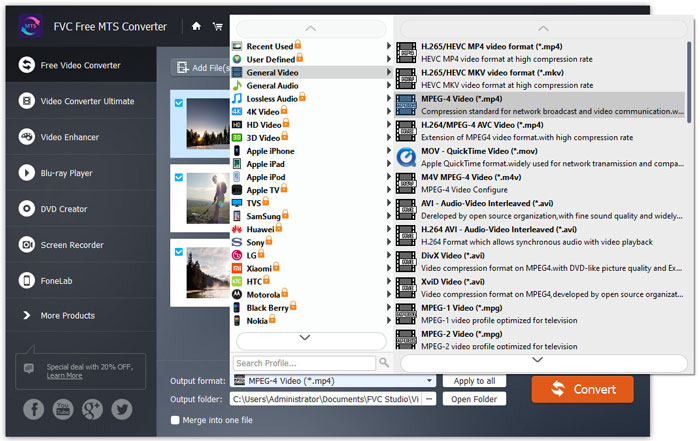
Gå sedan till området Output format och välj kategorin General Video. Hitta FLV - Flash Video Format (.flv) och ange det som utdataformat. Detta format är ett allmänt använt nätverksformat för videoströmning.
Steg 4. Konvertera MTS till FLV
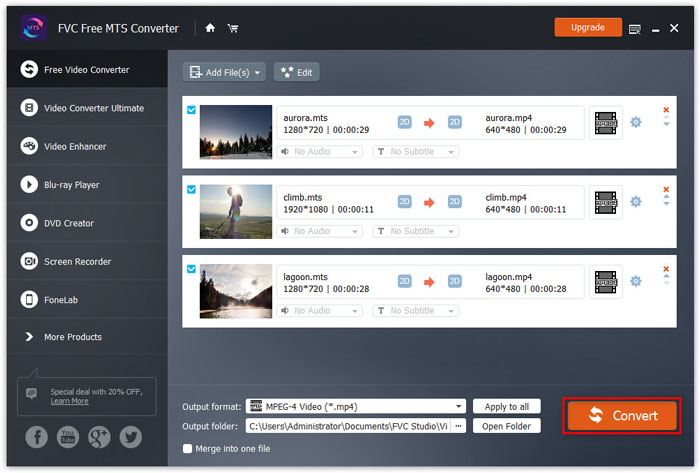
Gå slutligen till området Output folder och välj den plats där den konverterade FLV‑filen ska sparas. Du kan klicka på knappen Convert för att börja konvertera MTS till FLV‑fil gratis.
Därefter kan du ladda upp den konverterade FLV-filen till YouTube, Vimeo, Facebook, Google-video eller andra medieplattformar.
Del 2. Hur man byter MTS till FLV Free Online
Om du vill hitta ett onlineredskap utan att ladda ner någon programvara kan du använda FVC Free Online Video Converter. Det är en lättanvänd och kostnadsfri online MTS till FLV‑omvandlare som hjälper dig att konvertera alla populära video‑/audioformat, som MTS till FLV, MP4, WMV, AVI, MOV, MP3 osv., helt gratis på Windows och Mac. Du kan följa de detaljerade stegen för att ändra MTS till FLV med detta kostnadsfria onlineverktyg.
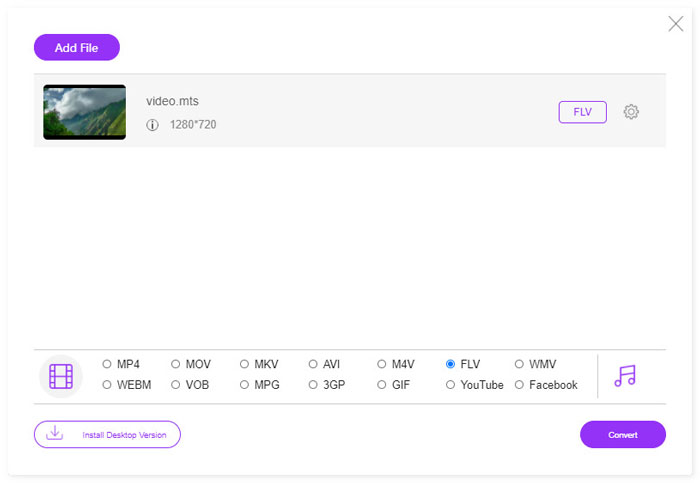
Steg 1. Besök den officiella webbplatsen för FVC Free Online Video Converter (https://www.free-videoconverter.net/free-online-video-converter/). Klicka på knappen Add Files to Convert för att ladda ner och installera startprogrammet.

Steg 2. Välj de MTS‑filer du vill konvertera från din dator.
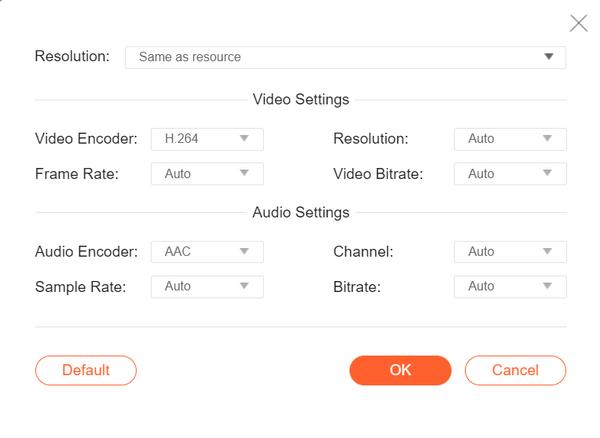
Steg 3. Ställ in FLV som utdataformat längst ned. Om du vill justera fler inställningar kan du klicka på kugghjulsikonen för att ändra videokodare, upplösning, bildfrekvens, bithastighet och andra ljudinställningar som ljudkodare, kanal, samplingsfrekvens och bithastighet.
Steg 4. Klicka på knappen Covert för att börja konvertera din MTS‑fil till FLV.
Del 3. Gratis exportera Flash-video från MTS-fil med VLC
VLC Media Player är inte bara en enkel video‑/ljudspelare, utan också en videokonverterare fullmatad med användbara funktioner. Den fungerar som en bra MTS till FLV‑omvandlare som hanterar ett brett utbud av filer för konvertering. Den är helt gratis utan några begränsningar. Med VLC kan du exportera Flash‑videor från MTS‑fil på Windows eller Mac utan kostnad. För att konvertera MTS‑fil till FLV behöver du ladda ner och installera VLC på din dator.
Steg 1. Starta VLC Media Player, gå till Media och klicka på knappen Convert / Save.
Steg 2. Klicka på knappen Add för att lägga till MTS‑filen och klicka sedan på knappen Convert / Save för att fortsätta.
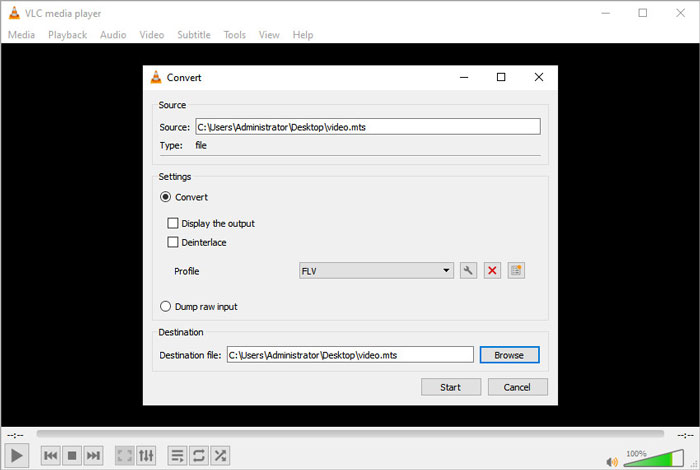
Steg 3. Markera Convert i området Settings och klicka på nedrullningspilen för att välja FLV som utdataformat. Om det inte finns något FLV‑utdataformat kan du klicka på ikonen Create a new profile och skapa en ny FLV‑profil.
Steg 4. Gå sedan till området Destination och klicka på knappen Browse för att ange utdatakatalog.
Steg 5. Se till att du har gjort alla inställningar klara och klicka på knappen Start för att börja konvertera MTS till FLV i VLC.
Del 4. Vanliga frågor om konvertering av MTS till FLV
Vad är MTS-videoformatet?
En MTS -fil är en video som sparats i Advanced Video Coding Definition‑formatet (AVCHD). MTS‑filen är standardvideoformatet som används av många HD‑videokameror från Sony och Panasonic. Det används också för att lagra högupplöst video på Blu‑ray‑skivor.
Hur konverterar jag MTS-filer till MP4?
Med FVC Free MTS Converter kan du också konvertera MTS‑fil till MP4. Klicka på knappen Add File(s) för att importera MTS‑filerna. Gå sedan till Output format och välj MP4 som utdataformat. Därefter klickar du på knappen Convert för att börja konvertera MTS till MP4 gratis.
Kan Windows 10 spela MTS-filer?
Ja. Du kan använda Windows Media Player för att spela dina MTS-filer. Om MTS-filen misslyckades för uppspelning kan du prova andra MTS-spelare som VLC Media Player, 5K Player, FVC Free Video Player och mer.
Slutsats
I den här artikeln pratade vi främst om 3 metoder för att konvertera MTS-filer till FLV gratis. Du kan prova alla ovanstående MTS till FLV-omvandlare för att exportera flash-videofiler för uppladdning. Denna gratis MTS-omvandlare kan enkelt ändra dina MTS-filer till FLV, MP4, WMV, VOB, MP3 och mer i snabb hastighet.
-
 Topp 10 FLV-spelare för Windows, Mac, iOS och Android 2021
 FLV-spelare hjälper dig enkelt att komma åt dina FLV-filer på din Windows-, Mac-, Android-, iOS-enhet. Kolla in de bästa FLV-filspelarna du kan ladda ner just nu.
-
 Bästa sätten att konvertera VOB till FLV
 Vill du konvertera en VOB-fil till en FLV-fil? Du kan enkelt slutföra uppgiften med antingen stationära eller online-omvandlare. Läs den här guiden och lär dig hur du omvandlar VOB till FLV enkelt och snabbt.
-
 MTS VS M2TS - Skillnad mellan MTS och M2TS
 Vad är MTS- eller M2TS-fil? Vad är skillnaden mellan M2TS och MTS? Hur kan jag titta på videokamerans inspelade MTS- eller M2TS-fil? Hitta alla svaren i det här inlägget.
