


 Video Converter Ultimate
 Skärminspelare
 Video reparation
 Säker nedladdning
Hur man löser videor som inte spelas på Android-enheter [2024]
Spelas inte dina videor på din Android‑enhet och letar du efter lösningar på hur du kan fixa dem? Då är du på rätt plats. Den här typen av videoproblem är vanliga, och många av er stöter på dem av olika orsaker. I den här artikeln får du veta varför dina videor inte spelas upp och du får praktiska och enkla lösningar för att åtgärda dem.
Håll ögonen öppna för praktiska insikter och se till att du snabbt kan lösa de utmaningar som hindrar din videoupplevelse på din Android-enhet.

Del 1. Varför videor inte spelas upp på Android-enhet
Problem med videouppspelning på Android-enheter kan vara frustrerande, påverka användarupplevelsen och förhindra åtnjutandet av multimediainnehåll. Följande är de olika anledningarna till varför videor kanske inte spelas upp på Android.
Problem med internetanslutningen.
Svaga och instabila internetanslutningar kan leda till buffring eller misslyckande med att ladda videor. Se till att du har en stark och pålitlig Wi-Fi- eller mobildataanslutning.
Föråldrad app eller föråldrat system.
Om videouppspelningsappen eller Android-systemet är föråldrat kanske det inte stöder de senaste videoformaten eller har viktiga buggfixar.
Appens cache och data.
Ackumulerad cache och data i videouppspelningsappen kan orsaka uppspelningsproblem. Rensa appens cache och data kan lösa problem. Öppna det här alternativet i enhetens inställningar.
Otillräckligt lagringsutrymme.
Om din enhet har lågt lagringsutrymme kan videor ha svårt att buffra och spela upp smidigt.
Codec‑kompatibilitet.
Standardvideospelaren kanske inte stöder vissa videocodecs. Att installera en videospelare från tredje part från Google Play Butik kan ge ytterligare codec-stöd, vilket möjliggör bättre kompatibilitet med olika videoformat.
Del 2. Vanliga lösningar för att fixa videor som inte spelas upp på Android-enheter
Videor som inte spelas upp på Android-enheter är ett vanligt problem, och lösningen för dem är bara praktisk. Med detta är följande de bästa lösningarna du kan göra för att åtgärda det här problemet:
Metod 1: Använda ett videoreparationsverktyg
Videoreparationsverktyg är utformade för att fixa skadade eller skadade videofiler, vilket kan vara en vanlig orsak till att videor inte spelas upp på Android-enheter. När en videofil är skadad kan den inte öppnas eller spelas upp ordentligt. Detta kan hända på grund av avbrott under nedladdningar, problem med filöverföring eller problem med originalinspelningen. Videoreparationsverktyg fungerar ofta genom att analysera den skadade filen, identifiera och korrigera fel och sedan generera en spelbar version.
Ett av de bästa verktygen för videoreparation som du kan använda för att fixa videor som inte spelas upp på Android‑enheter är FVC Video Repair. Det här verktyget har alla funktioner som ett reparationsprogram för video ska ha: det åtgärdar effektivt vanliga problem med korrupta eller skadade videofiler, har ett användarvänligt gränssnitt, bred kompatibilitet med olika videoformat samt integrering av den senaste AI‑algoritmen. Verktyget gör reparationsprocessen snabb och enkel. För att använda det följer du stegen nedan:
Steg 1. Först behöver du ansluta din enhet till en PC eller stationär dator för att överföra videon som inte fungerar på din Android‑telefon.
Steg 2. Därefter laddar du ned programvaran FVC Video Repair och installerar den.
Gratis nedladdningFör Windows 7 eller senareSäker nedladdning
Gratis nedladdningFör MacOS 10.7 eller senareSäker nedladdning
Steg 3. Lägg sedan till videon som du importerade från din enhet genom att klicka på knappen Röd plus. Lägg på samma sätt till exempelvideon genom att klicka på knappen Blå plus.
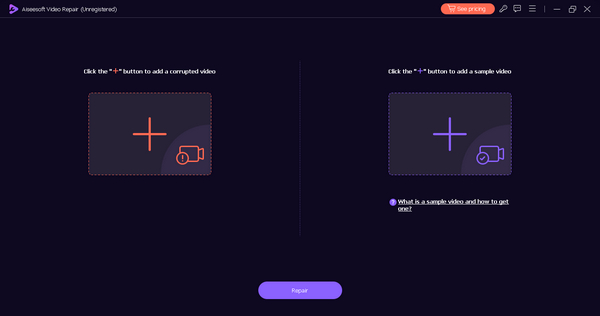
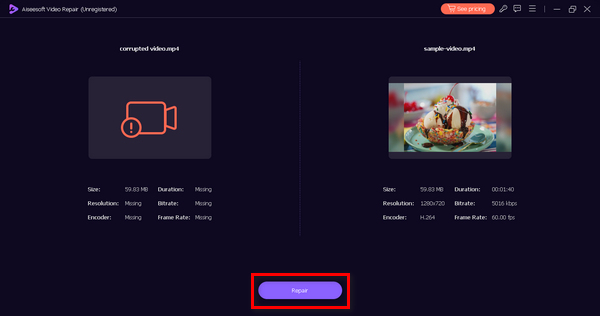
Steg 4. Klicka sedan på knappen Repair för att starta reparationsprocessen för videon.
Steg 5. Kontrollera till sist om videon nu går att spela upp genom att klicka på knappen Preview. När du är nöjd sparar du den reparerade videon genom att klicka på knappen Save.
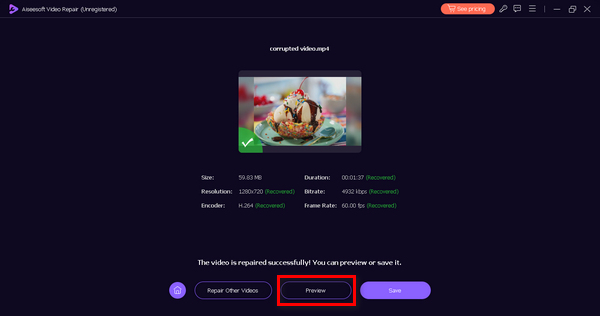
FVC Video Repair är verkligen ett utmärkt val för att reparera problem med videor som inte spelas upp. Genom att använda det här verktyget kan du återställa videofilens integritet och se till att den kan spelas upp utan problem på din Android‑enhet.
Metod 2: Använda ett videokonverteringsverktyg
Ibland kanske videor inte spelas upp på en Android‑enhet på grund av kompatibilitetsproblem med filformatet eller codec. Använd ett videokonverteringsverktyg som FVC Video Converter Ultimate. Detta verktyg låter dig konvertera videon till ett format som den är kompatibel med. Android‑enheter kan ha särskilda krav för videouppspelning, och genom att konvertera filen ser du till att den uppfyller dessa specifikationer. Dessutom kan detta videokonverteringsverktyg hjälpa i de fall där videoupplösningen eller andra parametrar inte är lämpliga för din enhet. För att använda det följer du stegen nedan:
Steg 1. Först måste du exportera videon som inte spelas upp från din Android‑enhet till en PC eller stationär dator.
Steg 2. Gå sedan till deras webbplats, ladda ned programmet och installera det på din dator.
Gratis nedladdningFör Windows 7 eller senareSäker nedladdning
Gratis nedladdningFör MacOS 10.7 eller senareSäker nedladdning
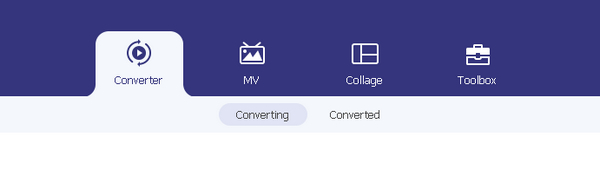
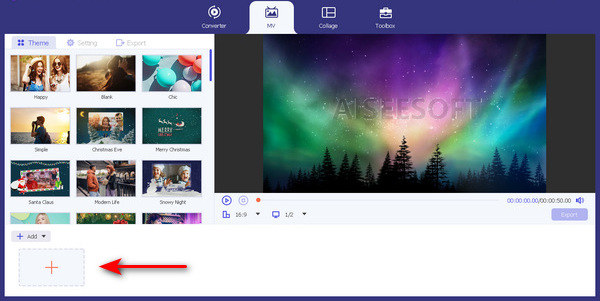
Steg 3. Utforska nu flikarna. Du ser flikarna Converter, MV och Collage. Välj den första fliken, alltså Converter-fliken.
Steg 4. Klicka nu på knappen Add File för att lägga till videon som du importerade från din Android‑enhet.
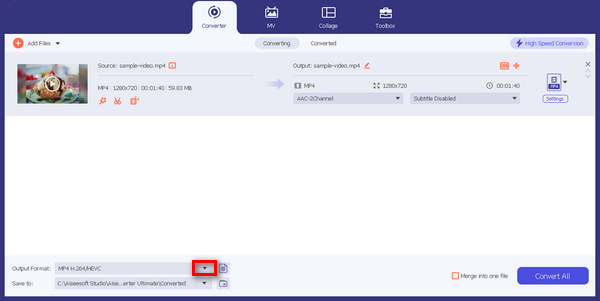
Steg 5. Klicka nu på knappen Output Format för att ändra formatet på din videofil.
Steg 6. Klicka till sist på knappen Convert All för att konvertera filerna.
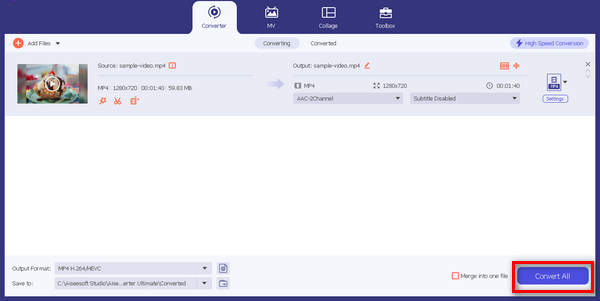
Konvertering av videoformatet med hjälp av FVC Video Converter Ultimate säkerställer att formatet nu är kompatibelt med enheten, vilket möjliggör smidig uppspelning.
Del 3. Vanliga frågor om videor som inte spelas på Android-enhet
Varför kan jag inte öppna videor på Android?
Om du inte kan öppna videor på din Android-enhet kontrollerar du enhetens lagringsutrymme för att säkerställa att det har tillräckligt med utrymme för videouppspelning. Om lagringsutrymmet är begränsat, överväg att rensa onödiga filer. Dessutom kan föråldrade appar för videospelning eller själva Android-systemet sakna kompatibilitet med nyare videoformat. Se till att uppdatera både appen och systemet till de senaste versionerna. Om specifika videor inte spelas upp kan de vara skadade. I sådana fall kan ett videoreparationsverktyg hjälpa till att fixa de skadade filerna och möjliggöra korrekt uppspelning.
Varför låter min telefon mig inte titta på videor?
Om din telefon inte låter dig titta på videor börjar du med att kontrollera din internetanslutning. Ostabila anslutningar, oavsett om det är via Wi‑Fi eller mobildata, kan orsaka buffring eller uppspelningsproblem. Se till att appen du spelar upp video i har nödvändiga behörigheter för att komma åt lagring och internet genom att justera appbehörigheter i enhetens inställningar. Håll dessutom både videoappen och ditt Android‑system uppdaterade, eftersom uppdateringar ofta innehåller buggfixar som kan förbättra videouppspelningen. Om videor inte spelas upp på din iPhone kan du hitta lösningar här.
Varför spelas inte videor från min kamerarulle?
När Camera Roll-videor inte spelas upp, överväg risken för skadade filer. Att använda ett videoreparationsverktyg kan vara en lösning för att fixa problem med specifika videor. Se till att enhetens standardspelare stöder videoformatet som används av din kamera; Försök annars att använda en videospelare från tredje part eller en videokonverterare för att anpassa formatet. Kontrollera enhetens lagringsutrymme, eftersom fullt lagringsutrymme kan hindra videouppspelning. Frigör utrymme genom att radera onödiga filer eller överföra dem till en extern lagringsenhet. Att ta itu med dessa aspekter kan ofta lösa uppspelningsproblemen med Camera Roll-videor på din Android-enhet.
Slutsats
Videor som inte spelas upp på Android-enheter är inget du behöver oroa dig särskilt mycket för, eftersom det finns snabba sätt att fixa dem. De här två programmen kan hjälpa dig med olika typer av videoproblem. De är inte bara avsedda för ett specifikt problem, och deras mångsidighet gör dem till ett förstahandsval när det gäller programvara för videoreparation.
-
 Vad orsakar frysning av video och hur fryser man upp den?
 Har du upplevt att uppdatera och starta om videor som fortsätter att frysa medan du tittar på dem? Här är allt du behöver veta för att hjälpa dig att frysa upp dem.
-
 Hur man enkelt åtgärdar det går inte att spela Video Error 5 Issue
 Har du upplevt att du spelat upp en av dina nedladdade videor men blivit störd av ett meddelande om att videon inte går att spela upp fel 5? Här är allt du behöver veta.
-
 Snabba lösningar för att fixa Kan inte spela videofel 150
 Har du någonsin stött på den frustrerande oförmågan att spela upp videofel 150 under din videotittande? Oroa dig inte, för vi har tagit reda på hur du fixar det.
