


 Video Converter Ultimate
 Skärminspelare
 Video reparation
 Säker nedladdning
3 metoder för att enkelt kombinera WMA-filer [Offline och Online[
Att slå ihop flera WMA‑filer kan vara avgörande för att skapa sömlösa ljudspår, särskilt om du vill ha ett kontinuerligt ljudspår. Den verkliga utmaningen ligger dock inte i själva processen, utan i att hitta effektiva och användarvänliga verktyg och metoder för att slå ihop dessa filer. Därför har vi i den här artikeln förberett tre förenklade metoder som hjälper dig att slå ihop WMA‑filer både offline och online. Oavsett om du föredrar att använda programvara på datorn eller dra nytta av smidiga onlinetjänster, täcker dessa metoder olika behov och tekniska nivåer, så att du enkelt kan sammanfoga dina ljudfiler med minimal ansträngning.
Vad väntar du på? Fortsätt läsa.

Del 1: Kombinera WMA-filer på datorn med hög kvalitet [snabbt och enkelt[
Det snabbaste och enklaste sättet att slå ihop WMA‑filer är med det FVC‑utvalda Video Converter Ultimate. Detta verktyg gör sammanslagning av WMA‑filer så enkel att även nybörjare upplever processen som tydlig och effektiv. Dessutom exporteras den sammanslagna WMA‑filen i hög kvalitet, eftersom verktyget använder avancerade ljudbehandlingsalgoritmer som bevarar den ursprungliga ljudkvaliteten.
Steg 1. Först behöver du installera Video Converter Ultimate på din enhet.
Gratis nedladdningFör Windows 7 eller senareSäker nedladdning
Gratis nedladdningFör MacOS 10.7 eller senareSäker nedladdning
Steg 2. Importera sedan flera WMA‑filer genom att klicka på knappen Add Files.
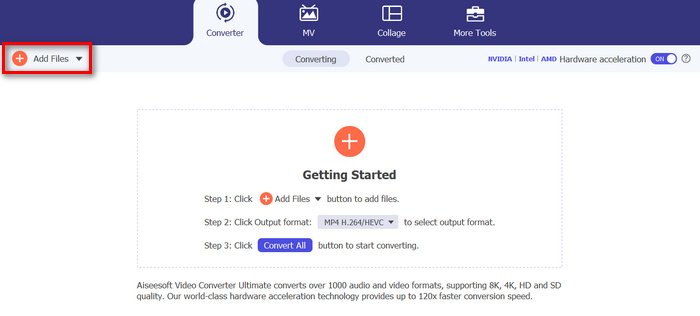
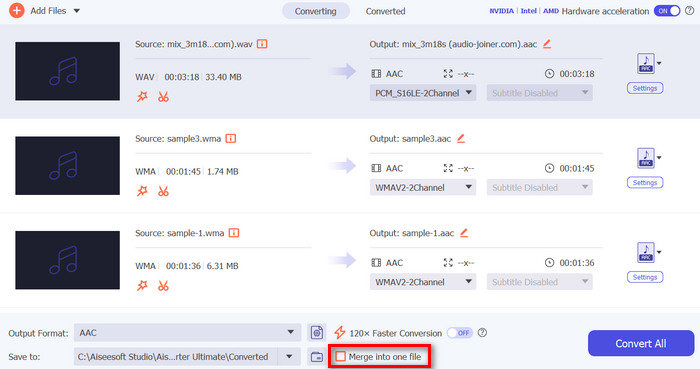
Steg 3. I ett nytt fönster ser du nu knappen Merge All på vänster sida. Klicka på den för att slå ihop WMA‑filerna.
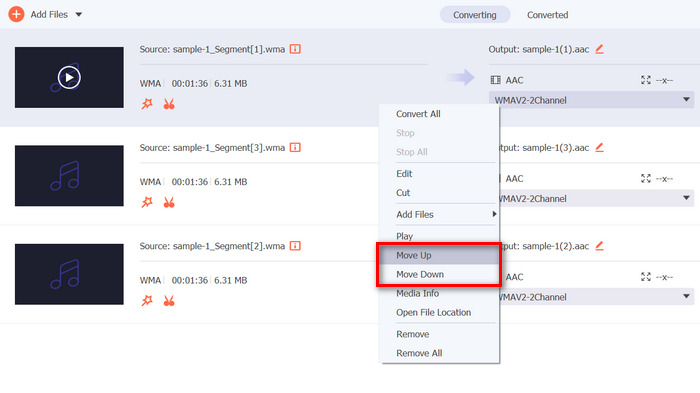
Steg 4. Om du vill ändra ordningen på WMA‑filerna innan du slår ihop dem högerklickar du bara på spåret du vill flytta och väljer antingen Move up eller Move down.
Steg 5. När du är klar klickar du på Save och förhandsgranskar ditt ljud.
Steg 6. Slutligen, för att exportera dina sammanslagna WMA‑filer, klickar du på knappen Convert All.
Det är det! Easy peasy, eller hur? Bortsett från dessa kommer du också att få njuta av några av dess inbyggda funktioner, särskilt när du behöver redigera dina WMA-filer innan du slår ihop dem, som att trimma, klippa och justera ljudparametrar. Så jämfört med andra verktyg som också kan slå samman WMA-filer, med det här verktyget kan du förbättra dem ytterligare innan de faktiskt slås samman.
Del 2: Kombinera WMA-filer online
Under tiden, när du vill kombinera WMA-filer online, kan du använda verktyget Apps123. Detta onlineverktyg ger ett bekvämt och problemfritt sätt att slå samman dina ljudfiler utan att ladda ner eller installera någon programvara. Det bästa med detta är att du direkt kan sammanfoga dina WMA-filer, vilket hjälper dig att enkelt navigera i verktyget och undvika att uppleva en viss komplexitet när du använder det.
Steg 1. På huvudgränssnittet klickar du på Audio Tools och väljer Audio Joiner.
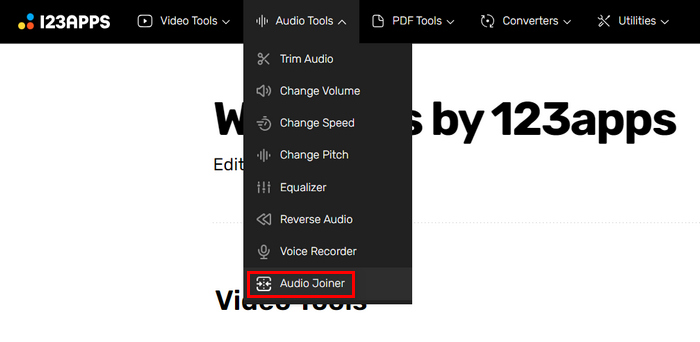
Steg 2. Klicka sedan på knappen Add Tracks för att importera de WMA‑filer du vill slå ihop.
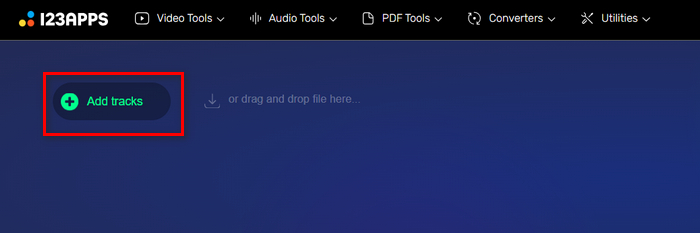
Steg 3. När du har importerat alla WMA‑filer du vill slå ihop klickar du på knappen Join.
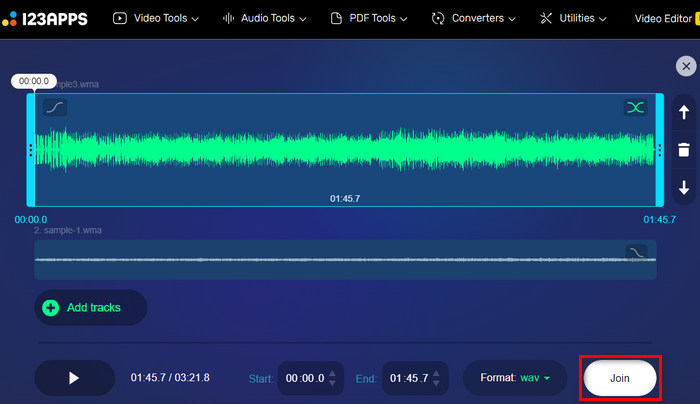
Steg 4. För att spara filen klickar du till sist på knappen Download.
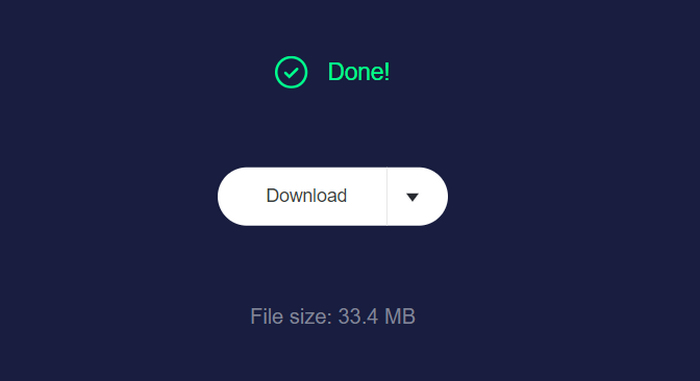
Detta verktyg är verkligen bra när det gäller att slå ihop WMA‑filer. Däremot saknar det en förhandsgranskningsfunktion, vilket kan vara användbart för att kontrollera utdatafilen innan du laddar ner den. Du måste öppna den med en WMA‑spelare på datorn för att kunna förhandsgranska.
Del 3: Kombinera WMA-filer på din telefon
Om du vill kombinera WMA-filer med din telefon är WavePad det bästa verktyget för jobbet. Denna användarvänliga app låter dig enkelt slå samman flera WMA-filer till ett sömlöst spår. Dra och släpp dina filer, ordna dem efter behov och spara det kombinerade ljudet. WavePads kraftfulla redigeringsfunktioner och stöd för olika format gör den till ett mångsidigt val för snabb och effektiv ljudsammanfogning när du är på språng. WavePad är tillgängligt för både iOS och Android och säkerställer resultat av hög kvalitet direkt från din mobila enhet.
Steg 1. Först behöver du ladda ner WavePad till din telefon och installera det.
Steg 2. Öppna verktyget, klicka på knappen Open och importera de WMA‑filer du vill slå ihop.
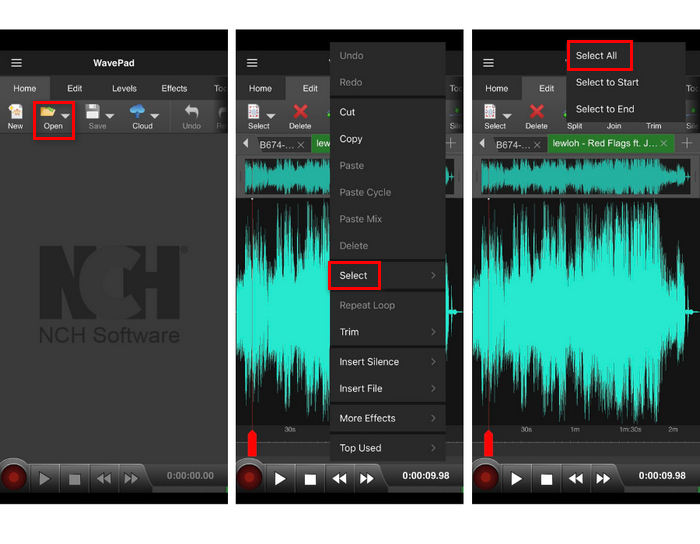
Steg 3. För att välja filerna du vill slå ihop håller du sedan ned spåret, klickar på Select och väljer Select All.
Steg 4. Gå nu till fliken Edit, klicka på Join och välj Batch Join.
Detta verktyg är en ljudredigerare, och du kan använda dess metadataredigerare för att enkelt ändra ljudets metainformation.
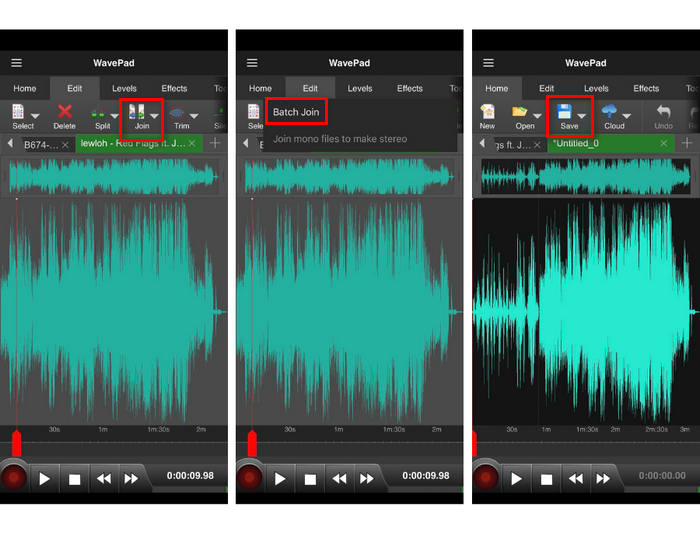
Steg 5. För att spara dina sammanslagna WMA‑filer klickar du slutligen på knappen Save.
Med WavePad är det enkelt och effektivt att kombinera WMA-filer på din telefon. Dess kraftfulla redigeringsfunktioner och stöd för olika format gör det till ett mångsidigt verktyg för ljudsammanfogning när du är på språng. WavePads omfattande utbud av funktioner kan dock vara överväldigande för nybörjare, vilket gör det mindre användarvänligt för dem som inte är bekanta med avancerad ljudredigering.
Del 4: Vanliga frågor om att kombinera WMA-filer
Vad är en WMA fil?
En WMA- eller Windows Media Audio-fil är en ljudfilsbehållare som kan ha samma kvalitet som en MP3 med högre komprimeringshastighet. Det här formatet används ofta för att streama musik och öppnas bäst av Windows Media Player.
Är WMA-filer förlustfria?
WMA-filer kan vara antingen förlustfria eller förlustfria. Standard WMA-formatet är förlorat, vilket innebär att vissa ljuddata kasseras för att minska filstorleken, vilket kan orsaka en minimal förlust av ljudkvalitet. Men det finns också ett WMA-förlustfritt format som bibehåller den ursprungliga ljudkvaliteten utan dataförlust, även om det resulterar i större filstorlekar.
Vilken är den bästa WMA-snickaren?
Den bästa WMA-snickaren beror på dina behov och din föredragna plattform. För skrivbordsanvändning rekommenderas Video Converter Ultimate starkt på grund av dess avancerade ljudbehandlingsalgoritmer och användarvänliga gränssnitt. Om du föredrar att slå samman WMA-filer online är Apps123 något för dig eftersom det erbjuder en bekväm lösning som inte krävs för nedladdning. För mobilanvändare är WavePad ett utmärkt val som ger kraftfulla redigeringsfunktioner och stöd för flera ljudformat, även om det kan vara komplicerat för nybörjare.
Kan jag redigera WMA-filer innan jag slår ihop dem?
Ja. Många verktyg låter dig redigera WMA-filer innan du slår ihop dem. Till exempel erbjuder Video Converter Ultimate inbyggda funktioner som trimning, klippning och justering av ljudparametrar, så att du kan förbättra dina WMA-filer innan du slår ihop dem. På liknande sätt erbjuder WavePad omfattande redigeringsmöjligheter på mobila enheter, även om dess avancerade funktioner kan vara lite överväldigande för nybörjare.
Slutsats
Med rätt verktyg blir det enkelt att slå ihop WMA‑filer. Varje metod i den här artikeln ger effektiv och sömlös sammanslagning och är anpassad till olika behov och teknisk erfarenhet. Välj den som passar ditt arbetssätt bäst och börja skapa sömlösa ljudspår utan ansträngning.
-
 Topp 4 bästa AMV -videoinspelare Windows/Mac -datorer (online och offline)
 Upptäck mer om AMV -filer och lär dig mer om de mest praktiska sätten att spela in videor på AMV och andra videoformat.
-
 Topp 5 MOV-inspelare för Windows PC och Mac (djupgående granskning)
 Om du behöver spela in MOV -videor i mindre filstorlekar som är kompatibla för iOS -enheter, fortsätt läsa igenom artikeln.
-
 Topp 5 bästa WebM-skärminspelare för Windows/Mac: En djupgående granskning
 Läs mer om WebM -tilläggsfiler genom att läsa igenom artikeln och upptäcka WebM -skärminspelningsappar som du kan använda för att spela in WebM -videor.
