


 Video Converter Ultimate
 Skärminspelare
 Video reparation
 Säker nedladdning
Ezgif-recension: Det ultimata onlineverktyget för GIF-redigering och -skapande
I världen av onlineinnehåll har GIF:ar blivit en integrerad del av kommunikation, underhållning och engagemang i sociala medier. Från att dela humoristiska klipp till att uttrycka komplexa känslor erbjuder GIF:ar ett unikt och engagerande sätt att förmedla budskap. En plattform som har fått stor uppmärksamhet för sina möjligheter att redigera och skapa GIF:ar är Ezgif. I denna recension går vi igenom funktionerna, användarvänligheten och den övergripande prestandan hos Ezgif maker.

Del 1. Översikt över Ezgif och dess verktyg i GIF-redigering
Ezgif är en onlineplattform som erbjuder ett brett utbud av verktyg för att arbeta med GIF. Oavsett om du vill skapa en GIF från en video, redigera en befintlig GIF, optimera dess storlek, lägga till effekter eller utföra andra GIF-relaterade uppgifter, har Ezgif dig täckt. Plattformen är helt webbaserad, vilket innebär att du inte behöver ladda ner eller installera någon programvara för att använda dess funktioner. Detta gör det till ett bekvämt val för både tillfälliga användare och proffs som letar efter snabba GIF-redigeringslösningar. Därför, om du vill använda detta som en Ezgif-video till GIF-tillverkare, kan det hjälpa dig med det behovet.
Del 2. Funktioner i Ezgif
Skapa GIF:ar: En av de mest framträdande funktionerna i Ezgif är verktyget för att skapa GIF:ar. Du kan enkelt konvertera videor från olika format, inklusive MP4, AVI och fler, till GIF:ar. Konvertering från MP4 till GIF med Ezgif är mycket enkel. Plattformen låter dig anpassa storlek, bildfrekvens och kvalitet på den färdiga GIF:en, vilket ger dig kontroll över slutresultatet.
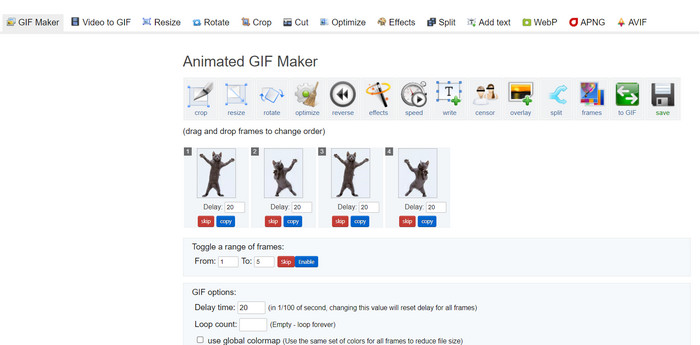
Redigeringsmöjligheter: Ezgif erbjuder en mängd olika redigeringsalternativ för dina GIF:ar. Du kan beskära, ändra storlek och optimera GIF:ar för att minska filstorleken utan att kompromissa alltför mycket med kvaliteten. Dessutom gör plattformen det möjligt att lägga till text, bilder, överlägg och effekter för att förbättra dina GIF:ars visuella uttryck.
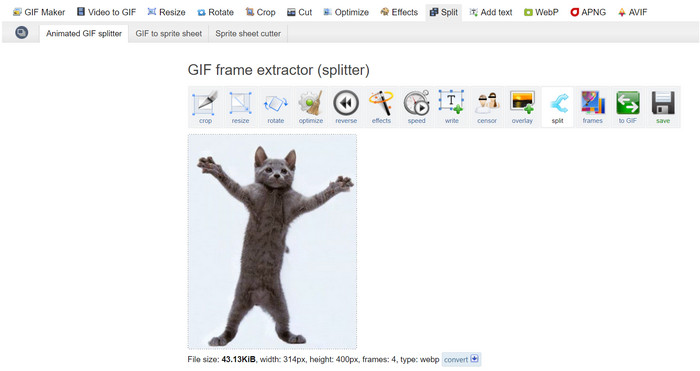
Dela upp, slå ihop och kombinera GIF:ar: Om du behöver dela upp en GIF i enskilda ramar eller slå ihop flera GIF:ar till en enda, gör Ezgif Maker processen enkel. Detta är särskilt användbart när du vill skapa en längre GIF av kortare segment eller kombinera GIF:ar för att berätta en mer omfattande visuell historia. Det är en stor lättnad att kunna kombinera GIF:ar med Ezgif.
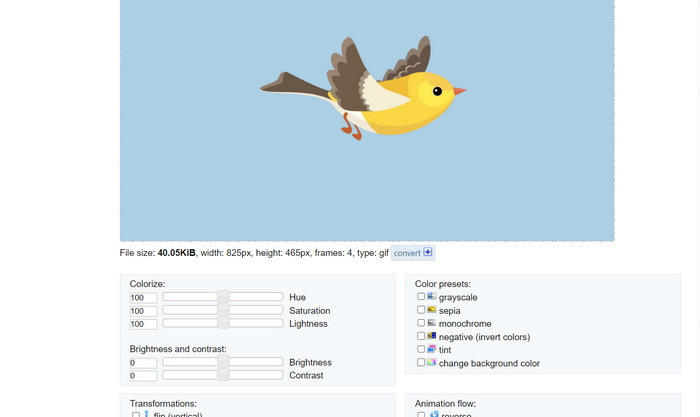
Effekter och filter: Ezgif erbjuder en mängd olika effekter och filter som kan tillämpas på GIF:ar. Från färgjusteringar till oskärpa, överlägg och mer kan dessa effekter förvandla dina GIF:ar och ge dem en konstnärlig touch.
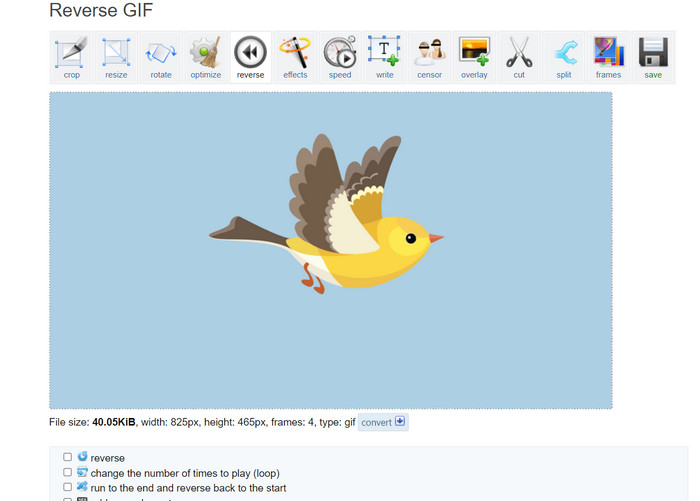
GIF-hastighet och omvänd uppspelning: Plattformen låter dig justera hastigheten på din GIF, så att den spelas upp snabbare eller långsammare. Dessutom kan du vända uppspelningen av din GIF, vilket skapar roliga och fängslande visuella effekter.
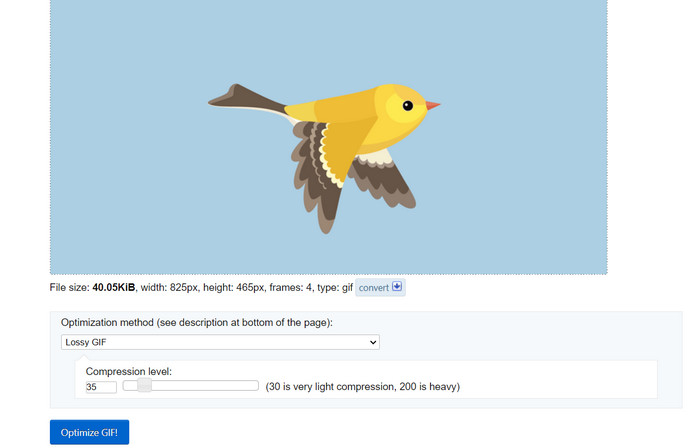
Optimering: Att ladda upp stora GIF:ar till webbplatser eller sociala medieplattformar kan ibland leda till långsamma laddningstider. Ezgifs verktyg för GIF-optimering hjälper dig att minska filstorleken på dina GIF:ar samtidigt som en acceptabel bildkvalitet bibehålls, vilket säkerställer en smidigare upplevelse för din publik.
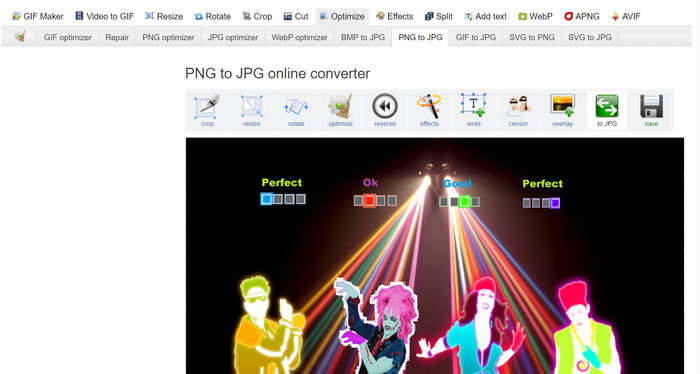
Bildkonvertering: Ezgif fungerar också som en bildkonverterare och låter användare konvertera en PNG till GIF och tvärtom. Det betyder att du även kan konvertera dina GIF:ar till PNG med Ezgif. Verktyget begränsar inte formatet eftersom det även stöder JPG. Konvertering från GIF till JPG med Ezgif är också möjligt.
Fördelar
- Ändra storlek på GIF-filer för att passa dina preferenser.
- Beskär den oönskade delen av GIF-filen.
- Använd flera effekter på högupplösta GIF-filer.
Nackdelar
- Det finns några märkbara förseningar när du använder verktyget.
Del 3. Hur man använder EZGIF
Att använda Ezgif är relativt enkelt, tack vare dess användarvänliga gränssnitt och intuitiva verktyg. Här är en steg-för-steg-guide om hur du använder några av kärnfunktionerna i Ezgif:
Skapa GIF:
Steg 1. Gå till Ezgifs webbplats (https://ezgif.com/). Klicka på fliken Video to GIF i navigationsmenyn.
Steg 2. Ladda upp videofilen som du vill konvertera till en GIF.
Steg 3. Välj start- och sluttid för din GIF och justera bildstorlek och bildfrekvens vid behov. Klicka sedan på knappen Convert to GIF.
När konverteringen är klar kan du förhandsgranska och ladda ner din nyskapade GIF.
GIF-redigering:
Steg 1. Välj på startsidan för Ezgif det redigeringsverktyg du vill använda i navigationsmenyn (t.ex. Crop GIF). Ladda upp den GIF du vill redigera.
Steg 2. Använd verktygets gränssnitt för att justera inställningarna. För beskärning kan du välja det specifika område du vill behålla och justera måtten.
Steg 3. När du har gjort dina ändringar klickar du på knappen Crop It! (eller motsvarande knapp för det verktyg du använder). Förhandsgranska den redigerade GIF:en och ladda ner den om du är nöjd.
Del 4. EZGIF Alternativ
Det finns flera utmärkta alternativ till Ezgif för både online- och stationära användare, som var och en erbjuder unika funktioner och möjligheter för GIF-redigering och skapande. Här är några av de bästa alternativen:
1. Video Converter Ultimate
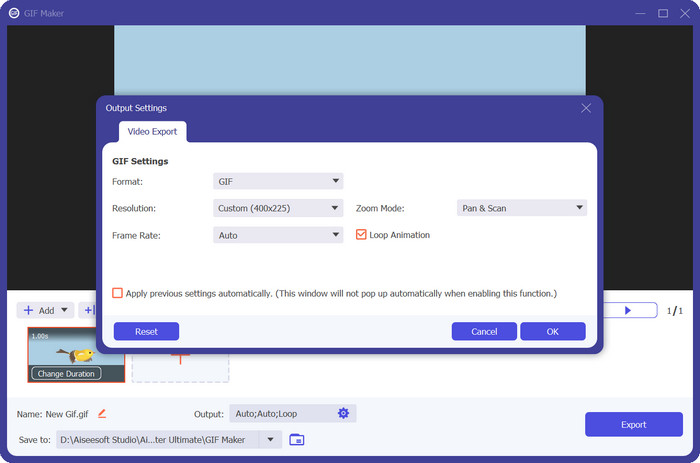
Video Converter Ultimate är inte bara utvecklad för att konvertera mediafiler utan också för att skapa och redigera GIF:ar. Verktyget har viktiga funktioner som konvertering från foto till GIF och video till GIF. Att lägga till filter och effekter är bara ett tryck bort. Om du letar efter ett alternativ till ez gif.com är Video Converter Ultimate rätt verktyg.
Gratis nedladdningFör Windows 7 eller senareSäker nedladdning
Gratis nedladdningFör MacOS 10.7 eller senareSäker nedladdning
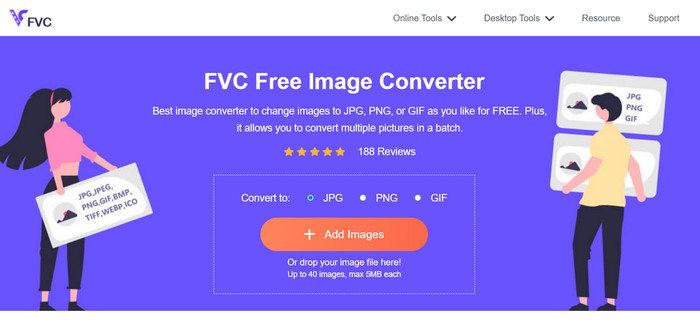
2. FVC Free Image Converter
FVC Free Image Converter är en lättviktig bildkonverterare som uppfyller dina behov för konvertering från JPG till GIF, PNG till GIF, GIF till PNG och allt däremellan. Dessutom gör verktyget det möjligt för användare att släppa upp till 40 bilder för konvertering.
Vidare läsning:
Lär dig 4 sätt att skapa GIF:ar från bilder [Online & Offline]
Loopa GIF med den bästa animerade GIF-loopern på Windows & Mac
Del 5. Vanliga frågor om EZGIF
Hur sparar jag mina redigerade GIF-filer på EZGIF?
För att spara dina redigerade GIF-filer på Ezgif, använd först redigeringsverktygen för att göra dina önskade ändringar i GIF. Förhandsgranska dina redigeringar och leta sedan efter knappen Spara eller Ladda ner i verktygets gränssnitt. Klicka på knappen, välj en plats för att spara på din dator och ladda sedan ner den redigerade GIF-filen till den platsen.
Kan EZGIF hantera högupplösta GIF-bilder?
Ja, Ezgif kan hantera högupplösta GIF-filer för olika uppgifter som redigering, storleksändring och optimering. Prestandan kan dock påverkas beroende på hur komplexa redigeringarna är och storleken på GIF-filen. Handläggningstiderna kan variera och för vissa resurskrävande operationer kan det bli en fördröjning. Vi rekommenderar att du förhandsgranskar ändringar innan du slutför för att säkerställa det önskade resultatet.
Stöder EZGIF batchbearbetning av GIF:er?
Nej, Ezgif stöder inte batchbearbetning av GIF-filer; varje GIF måste laddas upp och redigeras individuellt.
Stöder EZGIF endast GIF-redigering?
Nej, Ezgif erbjuder en rad verktyg utöver GIF-redigering, inklusive GIF-skapande från videor, GIF-optimering för minskade filstorlekar, lägga till effekter, dela och slå ihop GIF:er och mer. Det är en mångsidig onlineplattform för olika GIF-relaterade uppgifter.
Är EZGIF säker att använda?
Ja, Ezgif anses allmänt vara säkert att använda. Det är en ansedd onlineplattform som har funnits ett tag och används ofta för GIF-redigering och relaterade uppgifter.
Slutsats
Ezgif har visat sig vara ett mångsidigt och kraftfullt onlineverktyg för redigering och skapande av GIF:ar. Dess uppsättning funktioner, från GIF-konvertering till redigering, effekter och optimering, gör det till ett förstahandsval för alla som vill förbättra sitt GIF-innehåll. Även om prestandan kan variera beroende på hur komplex uppgiften är, gör Ezgifs användarvänliga gränssnitt och heltäckande verktygslåda det till en värdefull resurs både för vanliga GIF-entusiaster och för proffs som vill lära sig hur man gör en GIF i Ezgif. Om du behöver en praktisk onlinelösning för allt som rör GIF:ar är Ezgif definitivt värt att överväga.
-
 Topp 4 offline- och online GIF-förstorare du inte får missa
 Det här inlägget är för dig om du letar efter de bästa GIF-förstoringarna. Vi listade de bästa GIF-förstoringarna online och offline för din dator.
-
 Bästa guiden om hur man klipper ut GIF-filer för att krydda ditt innehåll
 Missa inte denna guide du måste läsa. Lär dig hur du trimmar och klipper GIF-bilder för att fånga din publiks uppmärksamhet med fantastiska GIF-klippare online och offline.
-
 Hur man förvandlar video till GIF för att göra iögonfallande GIF:er
 Upptäck hur du enkelt konverterar dina videor till engagerande GIF-filer med våra handplockade video-till-GIF-omvandlare och lätt att följa video-till-GIF-process.
