


 Video Converter Ultimate
 Skärminspelare
 Video reparation
5 bild till GIF-konverterare för att göra animerade bilder tillgängliga på din plattform
Letar du efter det bästa sättet att levandegöra dina standardbilder, som att förvandla en bild till GIF? Tja, det här är utmärkta nyheter för dig eftersom du kan förvandla dina bilder till en animerad GIF just nu. Med GIF:erna kan du ge liv åt de tråkiga bilderna du har för att förbättra mottagarens engagemang. Tyvärr, om du söker på webben, är marknaden för GIF-omvandlaren enorm, med olika funktioner och funktioner. Men idag är din lyckodag, så ta ett djupt andetag; som vi listar i den här artikeln, den bästa omvandlaren du kan använda på din plattform. När du har läst klart det här inlägget kommer du att lära dig de olika verktygen som hjälper dig att ändra bilder till animerade GIF-bilder.

Del 1. 5 bästa bild till GIF-omvandlare tillgängliga online och offline
| Funktion/er | Video Converter Ultimate | Photoshop | Giphy | Ezgif | Soda pdf |
| Vänd bild till animerad GIF |  | |  | | |
| Ultrasnabb konvertering | | | | | |
| Redigeringsfunktioner | | | | | |
| Designad för outbildade användare | | | | | |
| Internet anslutning | | | | | |
Video Converter Ultimate – den bästa bilden till GIF-konverteraren på Windows och macOS
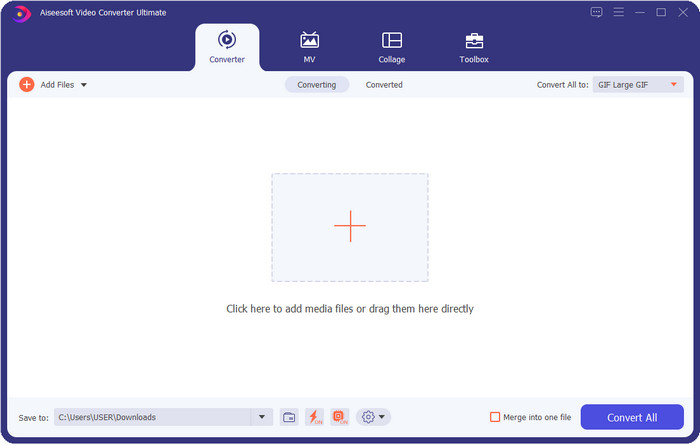
Video Converter Ultimate ger det bästa resultatet när du konverterar bilder till GIF, och det med färre klick. Med detta ultimata verktyg kan du enkelt skapa den bästa GIF:en av dina videor eller foton om du laddar ner det till Windows eller Mac. Även om det finns många GIF‑skapare och GIF‑verktyg på marknaden är detta utan tvekan det oersättliga valet för alla som har liten erfarenhet av redigering. Även om verktyget inte har någon egentlig begränsning för vad det kan åstadkomma, beror det ändå på användaren om man vill vara kreativ och använda sin fantasi för att skapa den perfekta GIF:en med hjälp av detta ultimata verktyg.
Gratis nedladdningFör Windows 7 eller senareSäker nedladdning
Gratis nedladdningFör MacOS 10.7 eller senareSäker nedladdning
Fördelar
- Den är idealisk för alla med olika färdigheter i redigering.
- Det stöder att förvandla dina stillbilder till en förlustfri GIF på mindre än en minut.
- Otaliga effekter finns tillgängliga för att göra din GIF enastående.
- Den har den snyggaste grafiska gränssnittsanvändaren du kan se på marknaden.
- Den har en ultrasnabb upp- och nedladdningsprocess utan kvalitetsförlust.
Nackdelar
- Behöver köpa verktyget för att använda avancerade funktioner; ändå är det överkomligt.
Photoshop
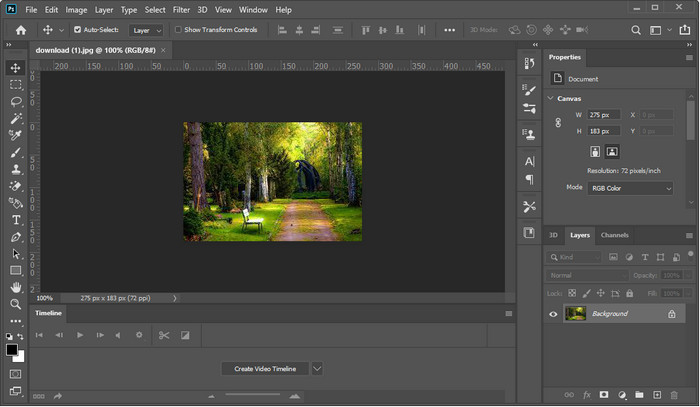
Photoshop är det professionella bild‑till‑GIF‑verktyg du kan använda. Det har byggt upp sitt rykte som en av de bästa bildredigerarna för professionellt bruk. Om vi skulle jämföra priset på det ultimata verktyget och detta proffsverktyg kan vi enkelt säga att det här är dyrare än det ultimata. Dessutom behöver användare som arbetar med detta program ha en kraftfull dator, eftersom det tar längre tid att skapa GIF:ar eller till och med bara öppna programmet om du använder en dator i mellanklassen. Även om detta kan kännas som en käftsmäll erbjuder det ändå de professionella redigeringsfunktioner du behöver för att förbättra dina GIF:ar, men gränssnittet är ganska svårt att förstå om du är ny användare.
Fördelar
- Det ger de bästa redigeringsfunktionerna för proffsen.
- Fungerar bäst på avancerade Windows- och Mac-datorer.
- Det är känt för att vara en förstklassig bildredigerare som Adobe skapat.
Nackdelar
- Inlärningskurvan för detta verktyg är lite stel.
- Det är dyrt jämfört med andra verktyg.
GIPHY
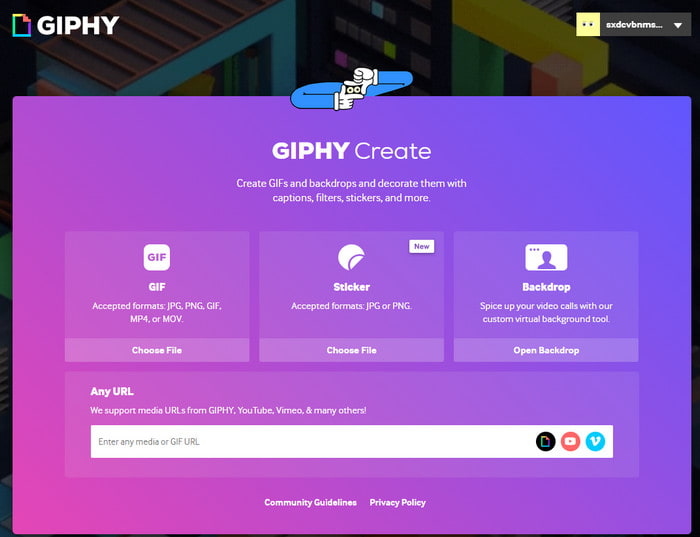
GIPHY är ett multifunktionellt bild‑till‑GIF‑verktyg som du kan använda online. Till skillnad från offline‑programmen har det här verktyget inbyggda, färdiggjorda GIF:ar som du kan använda vid behov, och du kan även dela dina egna GIF:ar här. Även om verktyget stöder att skapa GIF:ar av foton är det ändå inte det bästa valet om du vill lägga till två eller fler bilder, eftersom du då inte kan skapa en GIF. Däremot kan du lägga till rörliga klistermärken i stället för att göra ditt foto mer livfullt.
Fördelar
- Lätt att använda.
- Den har ett inbyggt gratis GIF-bibliotek.
- Öppen källkod på webben.
Nackdelar
- Det behöver en registrering först innan du kan skapa GIF.
- Det stöder inte att infoga flera bilder samtidigt.
Ezgif
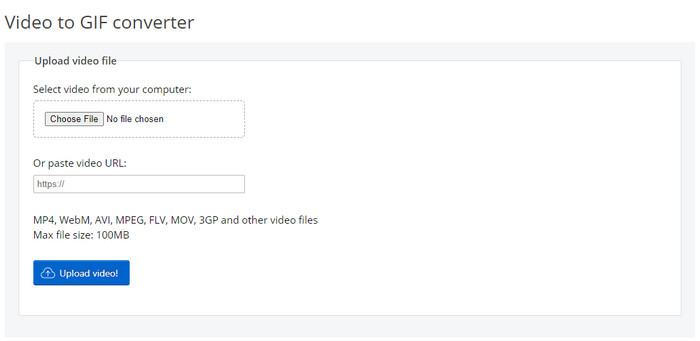
Behöver du ett verktyg som fungerar bra för att göra bildsekvenser till GIF? I så fall kan Ezgif hjälpa dig. Om du söker hjälp med din GIF hamnar detta verktyg bland de främsta GIF‑skaparna online. Till skillnad från GIPHY stöder det här verktyget att lägga till flera bilder i en GIF, om än med en viss begränsning. Verktyget erbjuder enkla men effektiva funktioner som du kan använda fritt när som helst och var som helst med en internetanslutning. Även om verktyget är utmärkt saknar det fortfarande uppdateringar av användargränssnittet, som känns ganska trist.
Fördelar
- Den tillhandahåller viktiga redigeringsfunktioner som du kan använda.
- Tillåter användarna att uppleva praktisk redigering för sin GIF Tillåter användarna att uppleva praktisk redigering för sin GIF gratis.gratis.
- En av de bästa GIF-tillverkarna online.
Nackdelar
- Webbgränssnittet behöver uppdateras.
- Att lägga till filer har en specifik gräns i storlek.
Soda pdf
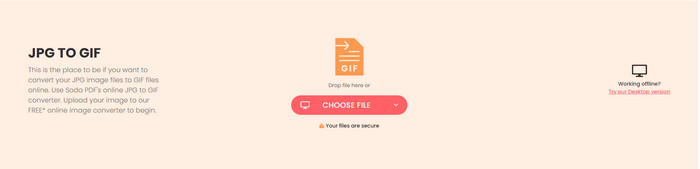
Du kan enkelt lägga till bilder och förvandla dem till GIF:er med hjälp av Soda PDF. Verktyget stöder olika typer av format som du kan använda på. Även om verktyget kan konvertera fotoformatet till GIF, kan det fortfarande inte göra det animerat, bara ändra tillägget. Det här verktyget kan erbjuda dig många andra saker, som att slå samman, komprimera och redigera PDF.
Fördelar
- On-point webbaserad GIF-omvandlare.
- Den har ytterligare funktioner som du fritt kan använda.
- Den har en av de snabbaste konverteringsprocesserna du kan använda på webben.
Nackdelar
- Det kan inte skapa en animerad GIF.
- Det erbjuder inte redigeringsfunktioner för GIF-filer.
Del 2. Hur man konverterar bild till animerad GIF med den bästa konverteraren
Om du bestämmer dig för att använda Video Converter Ultimate, följ stegen nedan. De hjälper dig att skapa den bästa animerade GIF:en av dina stillbilder.
Steg 1. Klicka först på nedladdningsknappen nedan för att välja om du använder Windows eller Mac. Installera sedan programmet på din enhet och starta det efter att installationen är klar.
Gratis nedladdningFör Windows 7 eller senareSäker nedladdning
Gratis nedladdningFör MacOS 10.7 eller senareSäker nedladdning
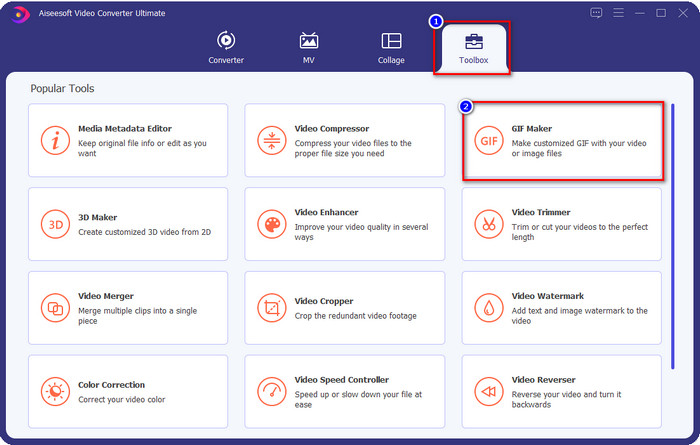
Steg 2. När du har startat programmet går du till Toolbox och klickar på GIF Maker.
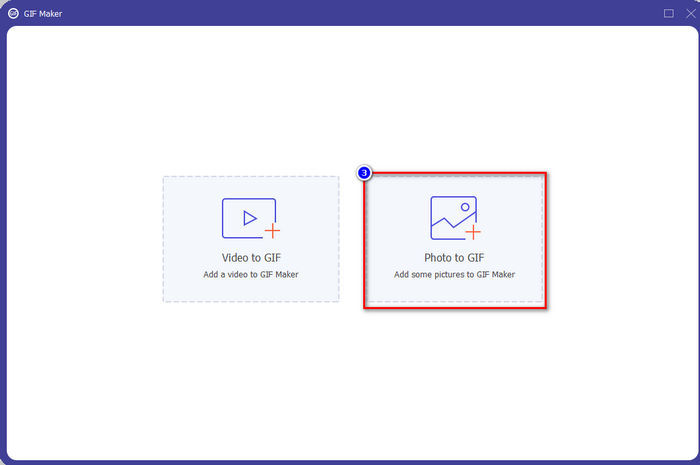
Steg 3. Klicka på Photo to GIF för att öppna mappen och leta upp bildfilen; klicka på Open för att ladda upp den.
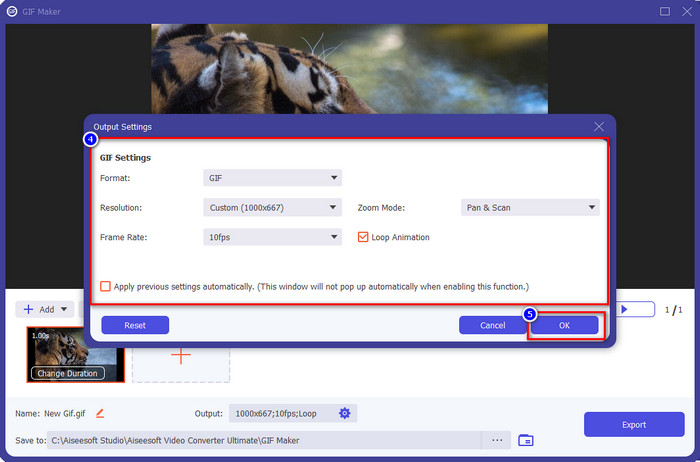
Steg 4. Inställningar för utdata visas, där du först kan justera GIF:en; när du är klar klickar du på OK.
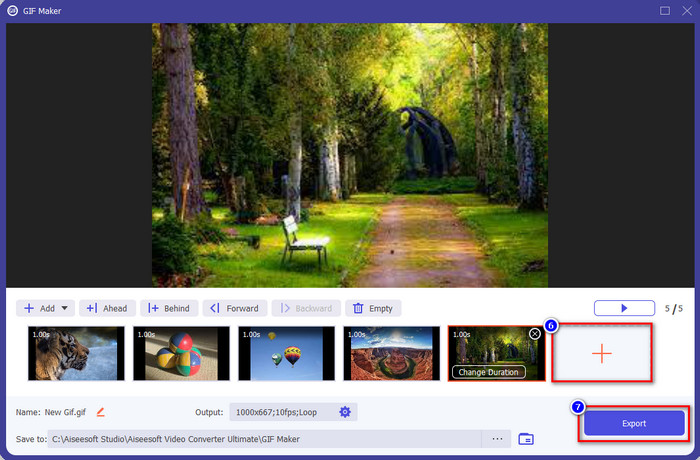
Steg 5. Tryck på +-knappen för att lägga till fler bilder; klicka på Export för att starta processen när du är klar med att lägga till bilderna. Vänta sedan några sekunder, så är det klart.
Del 3. Vanliga frågor om bild till GIF-konverterare
Hur skapar man en GIF med en samling av JPG?
Om du vill lära dig hur man gör en GIF av en JPG‑samling kan du klicka på den här länken. Med hjälp av verktyget som presenteras där får du lära dig hur du gör, och du får också veta skillnaden mellan JPG och GIF.
Vilka är egenskaperna hos den bästa bilden till GIF-omvandlaren?
Denna enkla uppgift behöver en enkel standard, så idag kommer vi att presentera den mest grundläggande informationen du bör leta efter för en lämplig GIF-tillverkare. Till att börja med bör en bra GIF-tillverkare stödja olika format som JPEG, PNG, BMP, TIFF och mer. För att göra det flexibelt med de andra bildformaten. Därefter bör det tillåta användare att lägga till två eller flera bilder för att skapa animerade GIF-filer. För om det inte stöds kan du inte skapa animerade GIF-filer med sammanställning av bilder. Dessutom bör tillverkaren vara användarvänlig så att alla kan använda den, särskilt de som inte vet hur man skapar en. Ännu viktigare är att tillverkaren behöver stödja redigeringsfunktioner för att göra din GIF bättre och säker att använda.
Varför ska jag konvertera min GIF?
Det finns många anledningar till varför du behöver konvertera din GIF. En av de vanligaste anledningarna är att göra den kompatibel med andra sociala medier som Twitter och Instagram. Du måste konvertera formatet till ett nytt format som den här sociala mediesidan stöder. Så om din GIF är animerad kan du konvertera formatet till MP4, AVI, MOV och mer för att få det att fortfarande röra sig. Men om du vill att det ska vara en stillbild kan du välja JPG eller PNG.
Slutsats:
De bästa foto‑till‑GIF‑apparna vi presenterar här har olika egenskaper. När vi noggrant testade dem för att få fram tydliga resultat upptäckte vi att det finns ett verktyg som verkligen sticker ut jämfört med de andra. Vill du veta vilket verktyg vi talar om? Det är utan tvekan Video Converter Ultimate. Det här verktyget har oöverträffade funktioner som hjälper dig att snabbt konvertera stillbilder till animerade GIF:ar. Så, vad väntar du på? Om du behöver det kan du klicka på nedladdningsknappen ovan och njuta av hela upplevelsen av verktyget.
-
 Topp 3 omvandlare du inte bör missa för att konvertera PNG till animerad GIF
 Vill du väcka din PNG till liv? Försök sedan att konvertera det animerade PNG-formatet till GIF-formatet med de användbara verktygen och steg för hur du gör det.
-
 JPG VS GIF: 3 enkla sätt att konvertera JPG till GIF
 Vill du veta skillnaden mellan JPG och en GIF? Eller vill du byta JPG till GIF-animerat format? Läs sedan den här artikeln för att få en idé.
-
 Vad är VOB -fil och hur man gör VOB -fil till GIF gratis
 Vill du veta mer om VOB-filer och hur man delar dem efter att ha rippats? eller Varför behöver du konvertera VOB till GIF? Läs sedan den här artikeln noggrant.
