


 Video Converter Ultimate
 Skärminspelare
 Video reparation
Fotor Ta bort bakgrundsfunktioner och förbättringsgranskning
När man arbetar med fotoredigering är bakgrundsborttagning och fotoförbättrare standard i branschen; de kan höja kvaliteten på ditt resultat och få det att sticka ut. Det var då verktyg som Fotor kom in på scenen för fotoredigering, med fokus på att ta bort bakgrunder och förbättra foton. Vanliga frågor som ”är Fotor säkert?” dyker ofta upp. I den här recensionen granskar vi noggrant Fotors många funktioner och avslöjar dess kapacitet. Samtidigt ger vi oss ut på en resa för att upptäcka ett anmärkningsvärt alternativ som du också kan prova. Fortsätt läsa denna Fotor-recension för att få reda på vad Fotor kan göra inom bakgrundsborttagning och fotoförbättring, och avgör om det verkligen är rätt verktyg för dina behov.

Del 1. Fotor Review - Background Remover & Photo Enhancer
Tillgång till mångsidiga och kraftfulla redigeringsverktyg är avgörande i den dynamiska världen av digital fotografering och kreativ design. Fotor, ett omfattande fotoredigeringsprogram, utmärker sig när det gäller att förse användare med de verktyg som behövs för att navigera i denna ständigt föränderliga värld. Utforska dess funktioner, särskilt de enastående funktionerna som Background Remover och Photo Enhancer, för att förbättra din kreativa resa idag!
Fotor
Fotor, ett mångsidigt fotoredigeringsverktyg, är känt för sitt användarvänliga gränssnitt och imponerande funktioner för förbättring och bakgrundsborttagning. Deras Background Remover gör att användare kan ta bort bakgrunder och lyfta sina bilder utan ansträngning. I kombination med deras fotoförbättrare får du det perfekta högkvalitativa resultat du är ute efter. Detta verktyg är inte bara utformat för fotoredigering, utan erbjuder också mängder av mallar så att icke-professionella enkelt kan komma igång eller arbeta vidare med sina projekt. Om du letar efter programvara som innehåller i princip alla baskomponenter plus funktioner för bakgrundsborttagning och fotoförbättring kan Fotor vara ett av de alternativ du överväger.
Bäst för
Fotor är idealiskt för privatpersoner och företag som letar efter en intuitiv plattform för att förbättra sina bilder, särskilt när precisionsborttagning av bakgrund är avgörande för ett polerat slutresultat. Nedan är några av vad Fotor faktiskt har funktioner och som bäst används för:
◆ Privatpersoner och företag. Denna användarvänliga programvara är utformad både för yrkesverksamma och nybörjare, vilket gör den till en perfekt lösning som ger privatpersoner och företag möjlighet att skapa och förbättra projekt utan ansträngning tack vare sitt lättbegripliga gränssnitt och sina funktioner.
◆ Verktyg för bildförbättring. Fotor är fullmatat med mallar och filter som gör att dina bilder kan få så hög kvalitet som möjligt. Dessutom tar Fotor bort oskärpa och brister när du använder dess fotoförbättringsfunktioner, vilket gör det till ett idealiskt verktyg när du hanterar kvalitetsproblem i foton.
◆ Bakgrundsborttagning. Fotors precision när det gäller att ta bort bakgrunder är utan tvekan lovvärd, eftersom det ger dig exakta resultat jämfört med annan programvara på webben.
◆ Fotoredigering. Det består av de verktyg som behövs när man arbetar med fotoredigering och liknande uppgifter. Som ett resultat blir Fotor den programvara man gärna vänder sig till när man hanterar flera olika uppgifter inom fotoredigering.
Prissättning
Prismodell: Basic och Pro
Fotor Basic: Gratis
Fotor Pro: $8,99/månad
◆ Batch bildbehandling.
◆ Bildredigerare och förstärkare.
◆ Tillgänglighet på flera enheter.
◆ Förbyggda mallar.
◆ Bakgrundsborttagare.
◆ Fotocollageverktyg.
◆ RAW-filkonverterare.
◆ Avancera filter och effekter.
◆ Designer.
Steg för att använda Fotor Photo Enhancer
Steg 1. Gå till webbplatsen för Fotor Photo Enhancer och ladda upp fotot du vill förbättra i fältet ”Enhance Photo Now”.
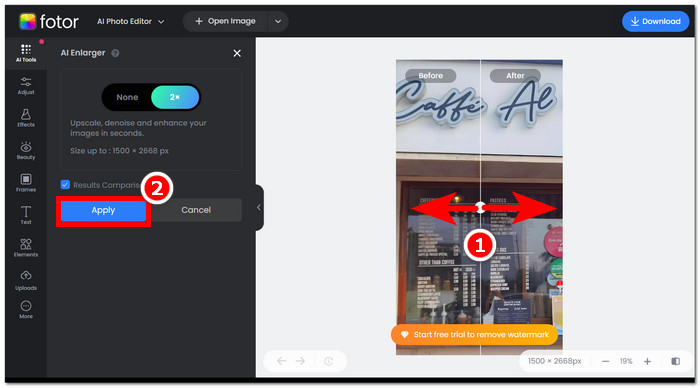
Steg 2. Fotor bearbetar automatiskt din bild. Allt som återstår för dig är att jämföra före- och eftervisningen genom att dra pilmarkören från vänster till höger.
Steg 3. När du är nöjd klickar du på Apply för att spara ändringarna på ditt foto.
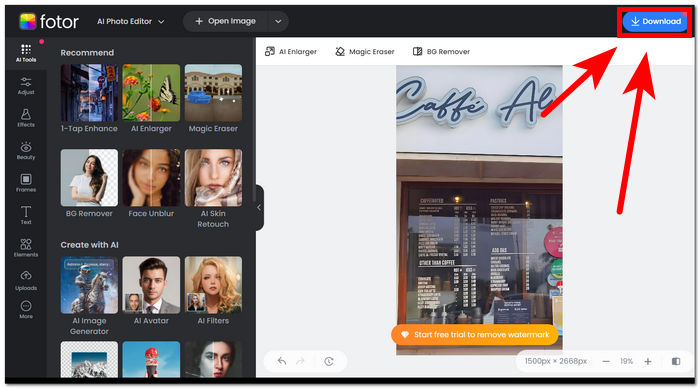
Steg 4. När du ska spara din nu förbättrade bild klickar du på Download uppe i det högra hörnet av skärmen.,
Steg för att använda Fotor Background Remover
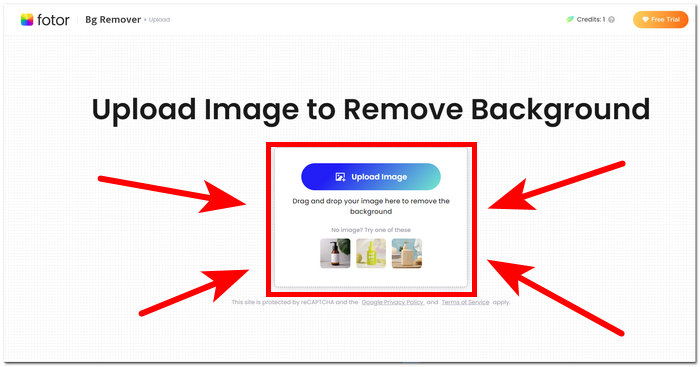
Steg 1. Gå till webbplatsen för Fotor Background Remover och ladda upp fotot där du vill ta bort bakgrunden i fältet ”Upload Image”.
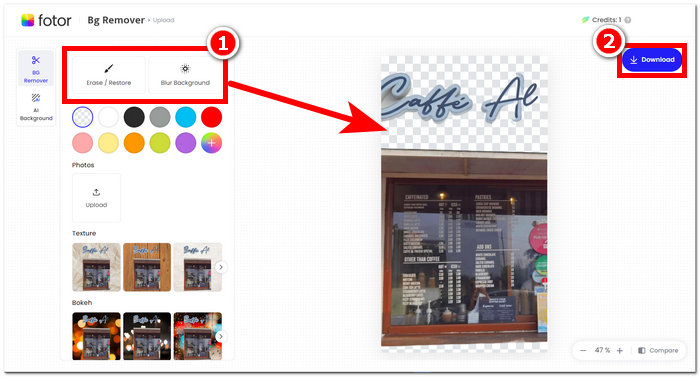
Steg 2. När ditt foto har laddats in i programmet tas bakgrunden automatiskt bort från ditt uppladdade foto.
Steg 3. Du kan manuellt radera/återställa bakgrunden genom att experimentera med verktyget Erase/Restore efter önskemål, som finns i navigeringen uppe till vänster.
Steg 4. När du är nöjd med resultatet klickar du på Download uppe till höger på skärmen för att spara bilden på din dator.
För att sammanfatta recensionen på Fotor är dess funktioner betydligt för stora inom fotoredigering. Därför kommer detta att låta dig skapa underbara projekt med lätthet. Förutom att det är sammansatt av alla grundläggande verktyg när det gäller fotomanipulation, är tonvikten på fotoförbättring och bakgrundsborttagning sömlös, för det är bekvämt enkelt att navigera i dess gränssnitt. Men av alla dess funktioner som presenteras på bordet kan du bara njuta fullt ut av Fotors funktioner och funktionalitet när du prenumererar på dess månadsplan.
Del 2. Fotor Alternativ för att ta bort bakgrunds- och exklusiva foton
FVC har utökat sin verksamhet genom att skapa verktyg och programvara som riktar sig till kreatörers behov inom den visuella redigeringsbranschen. Två av dessa verktyg är FVC Free Background Remover och FVC Free Image Upscaler; dessa två har egna webbaserade domäner för att hålla isär dem och inte förvirra användarna kring deras syfte. Mjukvarubaserade verktyg samlar däremot alla verktyg för olika uppgifter i ett och samma program, vilket gör det ganska tidskrävande att lära känna programmet. Dessutom hjälper dessa FVC-verktyg kreatörer att använda funktionerna fritt och med mindre krångel vid nedladdning och installation. Nedan listas stegen för att använda FVC:s verktyg för bakgrundsborttagning och bilduppskalning.
Steg för att använda FVC Free Background Remover:
Steg 1. Besök webbplatsen för FVC Free Background Remover och ladda upp fotot där du vill ta bort bakgrunden.
Steg 2. FVC AI känner automatiskt av och tar bort bakgrunden från ditt foto.

Steg 3. När processen är klar kan du nu ladda ner ditt foto.
Steg för att använda funktionerna i FVC Free Image Upscaler:
Steg 1. Ladda upp ditt foto på webbplatsen för FVC Image Upscaler.
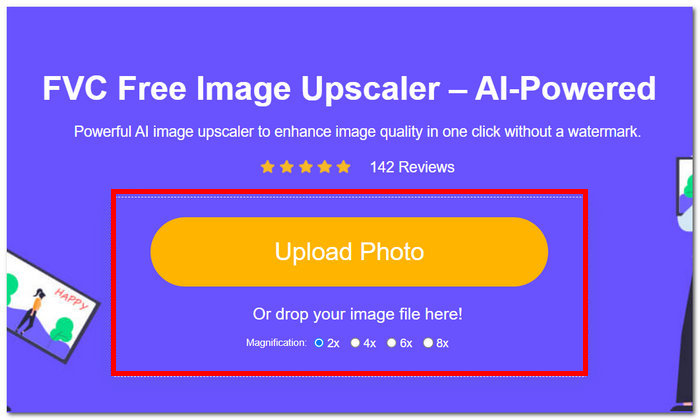
Steg 2. Välj önskad förstoringsgrad och klicka bara på den.
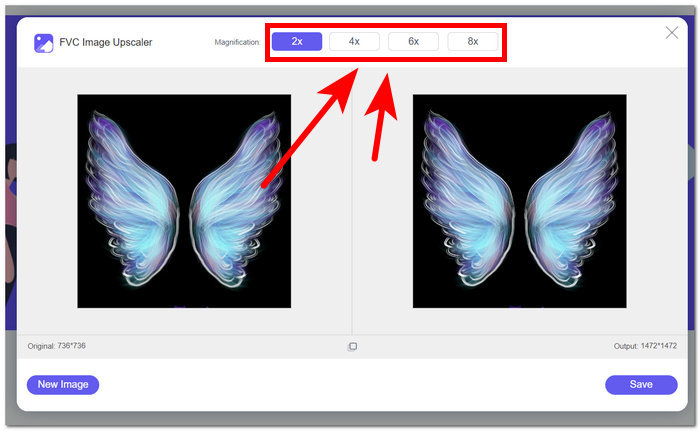
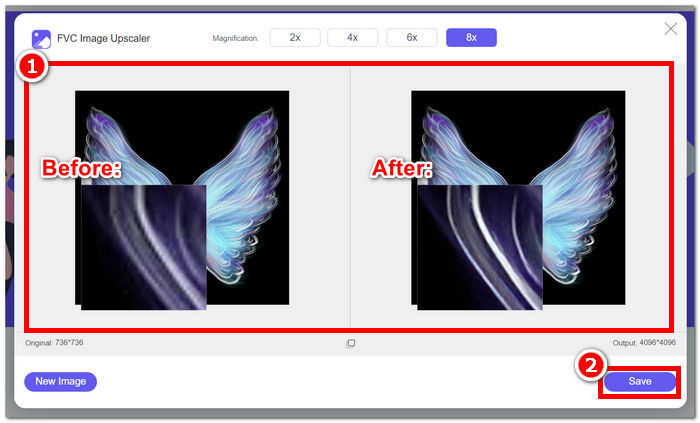
Steg 3. Verktyget bearbetar automatiskt fotot, och du kan se skillnaden baserat på den förstoringsgrad du valt.
Steg 4. Ditt nu uppskalade foto är redo att sparas. Klicka bara på Download.
Fotor- och FVC-verktyg kan ge samma kvalitet och exakta resultat när det gäller att hantera bakgrundsborttagning och uppskalning av bilder. De skiljer sig dock åt i tillgänglighet när FVC-verktyg är gratis att använda i alla lokala webbläsare, medan Fotor kan ha grundläggande gratisfunktioner men är begränsade. Se till att först kontrollera funktionaliteten och bekvämligheten de ger dig och låt dig fördjupas i att använda onlineverktyg som är snabba, effektiva och säkra. FVC har din rygg för att spara tid och komma tillbaka till att avsluta dina pågående projekt i tid.
Del 3. Vanliga frågor Om Fotor
Är Fotor gratis att använda?
Ja, Fotor erbjuder en gratisversion av sin fotoredigeringsplattform, som ger användarna tillgång till grundläggande verktyg utan kostnad. Detta gör det möjligt för individer att använda viktiga funktioner utan att ådra sig några avgifter.
Hur mycket kostar Fotor per månad?
Fotor erbjuder olika prisplaner, som omfattar både månads- och årsprenumerationer, med variationer i kostnad beroende på inkluderade funktioner. För att se aktuell och korrekt prisinformation, uppmanas användare att gå till Fotors officiella webbplats för detaljer om deras aktuella erbjudanden.
Hur länge är Fotors kostnadsfria provperiod?
Fotor kan erbjuda en gratis provperiod för sina premiumfunktioner, även om provperioden kan ändras. För den senaste informationen om den kostnadsfria provperioden, är det lämpligt att kolla Fotors officiella webbplats.
Fotor fungerar inte?
Om du har problem med att Fotor inte fungerar, överväg att kontrollera din internetanslutning, rensa webbläsarens cache eller uppdatera appen om du använder en skrivbordsversion. Om problemen kvarstår, rekommenderar vi att du kontaktar Fotors kundsupport för hjälp. De kan vägleda dig i att lösa tekniska problem eller ge insikter om eventuella systemuppdateringar.
Är Fotor ett bra program?
Ja, Fotor anses vara ett bra program för fotoredigering, som erbjuder ett användarvänligt gränssnitt som passar både nybörjare och mer erfarna användare. Dess olika funktioner, inklusive Background Remover, gör den mångsidig för olika redigeringsbehov. Lämpligheten för Fotor beror dock på individuella preferenser och specifika krav för fotoförbättring.
Slutsats
Fotor är en anmärkningsvärd konkurrent, särskilt tack vare sina funktioner för bakgrundsborttagning och bildförbättring. Det har blivit ett av standardverktygen vid fotoredigering tack vare mångfalden av funktioner och ett gränssnitt som innehåller nästan alla grundläggande verktyg som behövs i området. Men med tanke på användarnas skiftande behov ger det ett bredare perspektiv att utforska alternativ som FVC. Oavsett om du väljer Fotor eller dess alternativ är det viktigaste att stärka din kreativa resa med verktyg som ligger i linje med din vision. Se till att prova och utnyttja varje verktyg maximalt för att hitta det bästa alternativet för dina projekt inom bakgrundsborttagning och fotoförbättring.
-
 Hur man tar bort bakgrund från bild med GIMP
 Kom igång med GIMP och steg-för-steg-processen för att ta bort bakgrunder från bilder. Upptäck effektiva sätt att skapa transparenta bilder med GIMP idag!
-
 Hur man ökar bildstorleken online och offline
 Upptäck det enklaste sättet att öka bildstorleken utan att förlora kvalitet. Se våra verktyg och programvara för att ändra storlek för att säkerställa optimal kvalitet på dina bilder.
-
 Hur man ändrar storlek på en bild i Photoshop: Måste-Know-guide
 Lär dig steg-för-steg-processen för hur du ändrar storlek på en bild i Photoshop. Följ den här guiden för att effektivt ändra storleken på dina bilder med lätthet och kvalitet!
