


 Video Converter Ultimate
 Skärminspelare
 Video reparation
 Säker nedladdning
En fullständig recension för dig: Komprimerar Google Drive foton?
Gillar du också att ta foton? Men våra kameror, mobiltelefoner, datorer och andra enheter har begränsat lagringsutrymme. Om du har sparat ihop ett enormt bibliotek med bilder kan det vara mer stressigt att spara dem. Som tur är har många företag nu lanserat molnlagringstjänster. Du kan säkerhetskopiera dina bilder till det. Gå tillbaka och få åtkomst till det när du behöver det och ladda ner det lokalt. På så sätt kan du frigöra en hel del lagringsutrymme lokalt.
Men vissa användare märker att bilderna de laddar upp till plattformen blir komprimerade. Exakta detaljer blir suddiga. Bildkvaliteten skiljer sig också mycket från hur den var före uppladdningen. Är det likadant med Google Drive, som är ett av de främsta valen för molnlagring? Den här artikeln förklarar om Google Drive komprimerar foton och hur du gör relevanta inställningar. För dig som verkligen behöver minska bildstorleken för enklare lagring har vi dessutom valt ut ett av de mest lämpliga tredjepartsverktygen för bildkomprimering.

Del 1. Komprimerar Google Drive foton
Komprimerar Google Drive foton?
Låt oss börja med slutsatsen. Nej, det gör den inte.
Vissa användare har rapporterat att bilden ser suddigare ut när de tittar på foton på sin Google Cloud Drive. Det finns flera anledningar till varför detta händer.
• Systemet försöker ladda hela bilden och presentera den för dig snabbare. Bildkvaliteten justeras automatiskt.
• Enheten som du tittar på bilden på kan ha en annan skärmupplösning än enheten den togs på. Detta kan också resultera i en annan visning.
• Du kan ha upplevt ett nätverksavbrott eller en långsam internetanslutning under uppladdningsprocessen, vilket resulterade i att bilden inte laddades upp.
• Dina bilder kanske inte är i ett standardformat som JPEG, PNG etc., vilket gör att Google Drive inte visar dem korrekt.
Kan jag be Google Drive att komprimera foton åt mig?
Ja. Google Drive låter användare fritt kontrollera komprimeringsinställningarna för sina bilder. Du kan välja att ladda upp bilder i originalkvalitet eller aktivera funktionen Lagringsbesparing. Den här funktionen komprimerar dina uppladdade foton som standard för att frigöra mer lagringsutrymme. I nästa avsnitt visar vi hur du ställer in den här funktionen för att hindra Google Drive från att fortsätta komprimera dina bilder.
Du kan regelbundet kontrollera bilderna som är lagrade på Google Drive och ta bort de du inte längre behöver. Detta kommer att ge ditt lagringsutrymme en stor avlastning. Du kan också använda Google Drive och Google Foto tillsammans. För att hantera dina uppladdade bilder mer effektivt.
Del 2. Hur man slutar komprimera foton i Google Drive
Så här hindrar du Google Drive från att komprimera dina foton.
Steg 1. Öppna Google Foto i din webbläsare. Logga in med ditt Google-konto.
Steg 2. Välj Hög kvalitet för att förhindra att foton komprimeras alltför mycket.
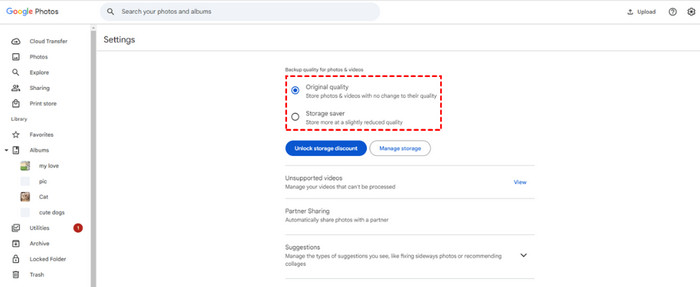
Om du använder Drive för datorn på din dator följer du dessa steg.
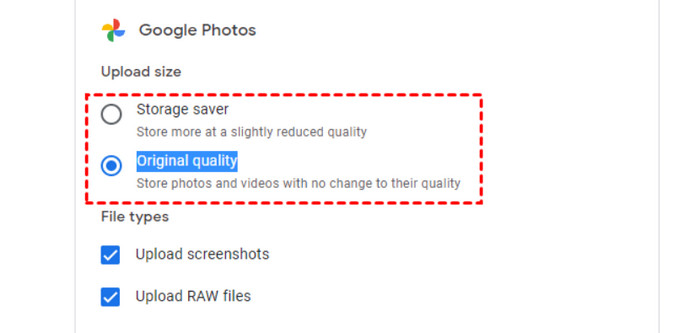
Steg 1. Klicka på ikonen för inställningar uppe till höger och välj Preferences (Inställningar).
Steg 2. I fönstret Preferences klickar du på inställningsikonen igen. Rulla ner och välj Ursprunglig kvalitet. När du är klar, klicka på Done för att spara ändringarna.
Del 3. För- och nackdelar med Google Drives komprimering
Fortfarande osäker på om du ska aktivera Google Drives funktion för komprimerade bilder? Läs mer om fördelarna och eventuella fallgropar i det här avsnittet innan du fattar ett beslut.
Fördelar
- Spara mer lagringsutrymme
Det finns också en gräns för hur mycket molnlagringsutrymme du kan använda med ditt Google-konto. Komprimerade bilder låter dig lagra fler foton på ett begränsat utrymme utan att behöva oroa dig för att överskrida lagringsgränsen. - Njut av en snabbare överföringshastighet
Ju mindre filstorleken är, desto mindre tid lägger vi på att ladda upp och ladda ner den. Så genom att komprimera bilder på Google Drive kan du slutföra dina säkerhetskopieringsuppgifter effektivt. Bilderna kommer att laddas upp på ett adekvat sätt om ditt nätverk är instabilt eller långsamt. - Fungerar med andra Google-verktyg
Google Drive integreras väl med andra Google-ägda verktyg. Du kan använda flera plattformar tillsammans för att hantera ditt multimediamaterial mer bekvämt och effektivt. - Gratis komprimeringstjänst
Funktionen för komprimerade filer i Google Drive är helt gratis. Du behöver inte leta efter ytterligare betalprogram.
Nackdelar
- Förlora bildkvalitet
Google Drive kommer oundvikligen att försämra kvaliteten på dina bilder när du komprimerar dem. Det rekommenderas inte att använda den här funktionen om dina bilder har hög upplösning eller många detaljer. - Begränsade komprimeringsinställningar
Komprimeringsinställningarna är begränsade. Det är svårt att kontrollera komprimeringsnivån och storleken på den komprimerade filen. - Svårt att återställa originalbilden
Den komprimerade bilden skriver över originalbilden. Så det kan vara svårt att hitta den okomprimerade versionen.
Del 4. Optimera bilder för Google Drive
Som vi nämnde ovan, om du använder Google Drive för att komprimera bilder är det svårt att styra den exakta komprimeringsgraden och storleken på den komprimerade bilden. I det här fallet har vi hittat ett mer lämpligt alternativ: FVC Free Image Compressor, ett kostnadsfritt webbaserat verktyg för bildkomprimering som stöder JPG, PNG, SVG och andra format.
Med den kan du komprimera upp till 40 bilder åt gången. Och det krävs bara tre steg. Oroa dig inte för att kvaliteten på dina bilder försämras på grund av överkomprimering. FVC Free Image Compressor använder de bästa optimerings- och komprimeringsalgoritmerna för att effektivt minska storleken på dina bilder samtidigt som den bästa kvaliteten bibehålls. Ingen registrering krävs för detta onlineverktyg.
Så här komprimerar du bilder med FVC Free Image Compressor.
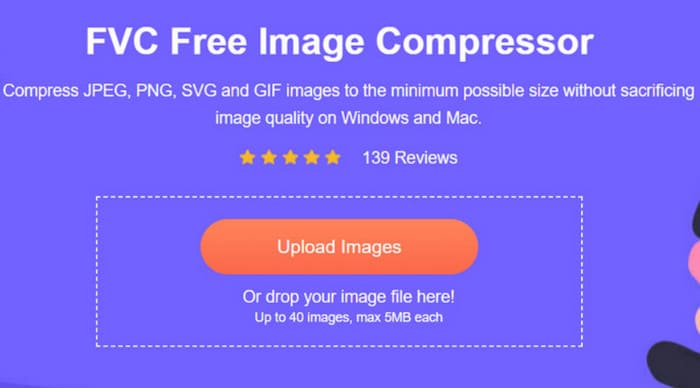
Steg 1. Besök den officiella webbplatsen för FVC Free Image Compressor.
Steg 2. Klicka på Upload Images för att välja och importera de foton du vill komprimera.
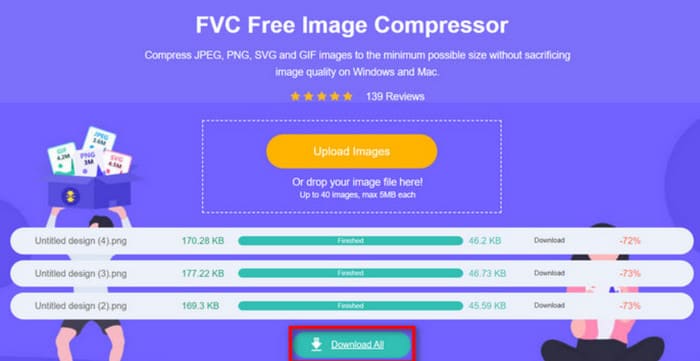
Steg 3. När komprimeringen är klar kan du förhandsgranska de nya filstorlekarna.
Klicka slutligen på Download All för att spara de komprimerade bilderna på din enhet.
Om du vill arbeta med animerade bilder kan du också använda FVC Free Image Compressor, ett av de bästa GIF-komprimeringsverktygen.
Del 5. Vanliga frågor om komprimering av foton i Google Drive
Hur komprimerar man foton i Google Drive?
Du kan öppna Google Foto och ändra bildkvalitetsinställningen till Lagringsbesparing. På så sätt komprimeras dina lagrade bilder automatiskt.
Vilka är nackdelarna med att använda Google Drive som fillagringsenhet?
Google Drive är väldigt beroende av internet. Om du har en långsam internetanslutning eller om din anslutning avbryts kan du inte komma åt de lagrade filerna. Dessutom är utrymmet som tillhandahålls av denna molnlagringstjänst begränsat.
Hur minskar jag storleken på en video i Google Drive?
Google Drive stöder för närvarande inte komprimering av videor. Du kan behöva vända dig till tredjeparts videokomprimerare som Clideo, VEED.io osv.
Slutsats
Komprimerar Google Drive foton? Inte som standard. Men genom manuella inställningar kan dina uppladdade bilder komprimeras för att spara mer lagringsutrymme.
Anta att du är orolig för att du inte kommer att kunna kontrollera komprimeringsförhållandet för dina bilder visuellt. I så fall rekommenderar vi att du provar ett bättre alternativ, FVC Free Image Compressor, som är mycket enkel att använda, och vi har redan gett dig en detaljerad steg-för-steg-guide om hur du använder den i andra halvan av den här artikeln.
-
 Hur komprimerar du MXF med Premiere Pro och gratis online
 Hur komprimerar man MXF med mindre filstorlek? Hur komprimerar man MXF-filer i Adobe Premiere Pro? Det här inlägget delar två sätt att komprimera MXF-filer.
-
 Hur man enkelt komprimerar MOV-filer: 6 gratis alternativ för dig
 För att komprimera MOV kan du använda de 6 alternativen i den här artikeln, inklusive 3 skrivbordsprogram och 3 onlineplattformar. Vi visar dig hur du använder dem här.
-
 Hur komprimerar du en MP4-video till mindre storlek
 MP4-video är för stor för att kunna laddas upp? Vill du minska videostorleken? Här är tre effektiva sätt att komprimera en MP4-fil till mindre storlek utan begränsning.
