


 Video Converter Ultimate
 Skärminspelare
 Video reparation
 Säker nedladdning
Hur fixar jag mina Instagram-videor som inte spelas?
Letar du efter sätt att åtgärda Instagram‑videor som inte spelas upp, särskilt efter att du har laddat upp dem? Även om det här problemet på Instagram är ovanligt, kan det bero på föråldrade appar, instabil internetanslutning och mycket mer. Men oroa dig inte, den här artikeln hjälper dig att förstå problemet och ger dig direkta lösningar för att lösa det.
Är du redo att få dina Instagram-videor på rätt spår igen? Dyk in i lösningarna nedan och säkerställ en sömlös uppspelningsupplevelse på din favoritplattform för sociala medier!

Del 1. Varför Mina Instagram-videor inte spelas
Instagram är ett socialt medium som erbjuder användarna en dynamisk och engagerande upplevelse genom att dela foton och videor. Användare har dock stött på problem där deras Instagram-videor inte kommer att spelas. Tja, flera faktorer kan bidra till detta problem, allt från enskilda enhetsproblem till bredare plattformsrelaterade utmaningar. Att förstå grundorsakerna till videouppspelningsproblem på Instagram är avgörande för effektiv felsökning. Med det, här är de potentiella orsakerna till detta problem:
Filformat och codec‑kompatibilitet.
Instagram har specifika krav för videofilformat och codecs. Se till att din video innehåller ett format som stöds, till exempel MP4, och är kodat med en kompatibel codec.
Långsam internetanslutning.
Uppladdning och bearbetning av videor kräver en stabil och tillräckligt snabb internetuppkoppling. Om det är så kan det resultera i ofullständiga uppladdningar eller svårigheter att spela upp videon.
Begränsningar för videons längd och storlek.
Instagram sätter gränser för videons längd och filstorlek. Se till att din video följer plattformens riktlinjer.
Kompatibilitet med appversion.
Om din Instagram-app inte uppdateras kan det leda till kompatibilitetsproblem med nyligen introducerade videofunktioner eller förbättringar.
Kontobehörigheter och begränsningar.
Kontospecifika problem, som begränsningar eller överträdelser av Instagrams policyer, kan förhindra framgångsrik uppspelning av uppladdade videor. Verifiera din kontostatus och lös eventuella problem som kan påverka videons synlighet.
Del 2. Vanliga lösningar för att fixa videor som inte spelas på Instagram
Följande är flera sätt att fixa Instagram-videor som inte spelas upp när de laddas upp.
Metod 1: Kontrollera din internetanslutning
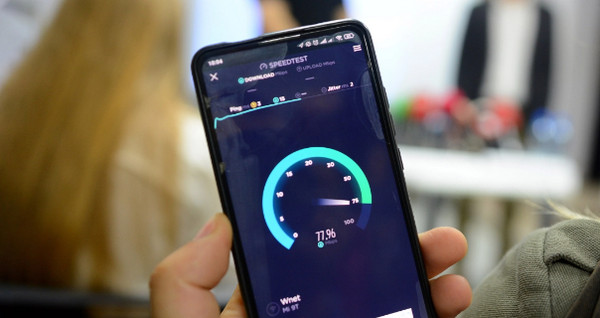
Att kontrollera din internetanslutning är avgörande eftersom instabila anslutningar kan orsaka problem med spelbarheten för video på Instagram. Samtidigt säkerställer en stabil internetuppkoppling att videorna kan streamas utan avbrott eller förseningar. Om anslutningen är svag kan det resultera i buffring eller oförmåga att ladda videoinnehållet.
För att kontrollera din internetanslutning kan du använda ett hastighetstest online. Den här lösningen är allmängiltig när din video inte spelas upp. Om anslutningen inte är bra kan du prova att starta om routern, och om det inte hjälper går du vidare till metod 2.
Metod 2: Uppdatera din Instagram-app
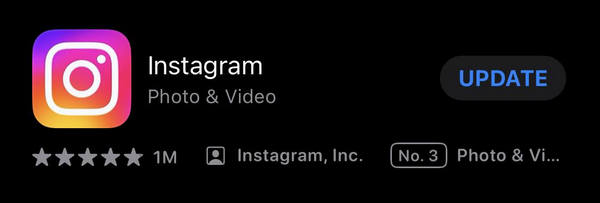
Det är viktigt att uppdatera Instagram-appen för att lösa potentiella buggar, fel eller kompatibilitetsproblem. Utvecklare fortsätter att släppa nya uppdateringar för att lösa prestandaproblem och introducera nya funktioner.
För att uppdatera din Instagram‑app går du bara till din enhets appbutik och söker efter appen. Du ser knappen Uppdatera. Tryck på den.
Metod 3: Använda en videoreparation
Om inget av detta fungerar och dina Instagram‑videor fortfarande inte spelas upp, kan problemet ligga i själva videon. Att använda ett verktyg eller en tjänst för videoreparation kan vara effektivt för att fixa videor som inte kan spelas upp. Ibland kan videofiler skadas under uppladdningsprocessen eller av andra skäl. Ett av de bästa verktygen för videoreparation är FVC Video Repair. Det här verktyget drivs av AI som automatiskt analyserar och reparerar fel i videofilen och säkerställer att den har rätt format och kodning för en smidig uppspelning. Dess användarvänliga gränssnitt gör det dessutom enkelt att använda. Följ stegen nedan för att använda verktyget:
Steg 1. Börja med att ansluta din enhet till en dator för att underlätta överföringen av videon som inte spelas upp.
Steg 2. Ladda sedan ned FVC Video Repair-programvaran till din dator och installera den.
Gratis nedladdningFör Windows 7 eller senareSäker nedladdning
Gratis nedladdningFör MacOS 10.7 eller senareSäker nedladdning
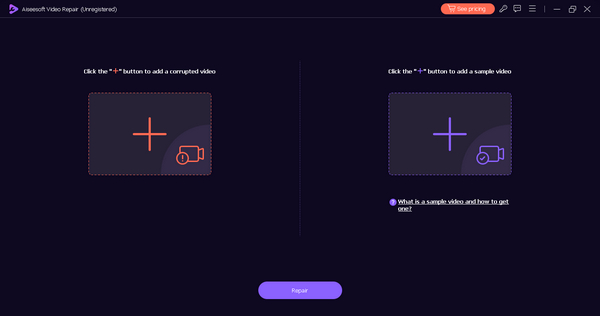
Steg 3. Lägg till videon som du har importerat från din enhet genom att klicka på knappen Röd plus. Lägg sedan till exempelvideon genom att klicka på knappen Blå plus.
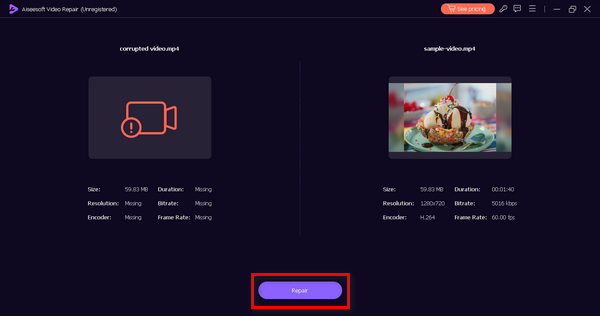
Steg 4. Klicka nu på knappen Reparera efter att du lagt till videorna.
Steg 5. Kontrollera slutligen att videon går att spela upp genom att klicka på knappen Förhandsgranska. När du är nöjd sparar du den reparerade videon genom att klicka på knappen Spara.
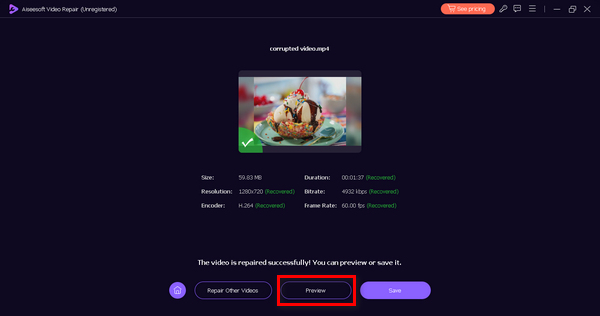
Du kan nu ladda upp den återställda videon på din Instagram. Observera att den framgångsrika reparationen av videon förbättrar dess kompatibilitet, vilket möjliggör sömlös uppspelning på din Android-enhet. Allt tack vare FVC Video Repair.
Del 3. Vanliga frågor om att inte spela videor på Instagram:
Hur aktiverar jag IG-rullar?
För att aktivera IG Reels på Instagram, se till att din app är i den senaste versionen. Öppna Instagram-appen och välj kameraikonen i det nedre navigeringsfältet. Svep åt höger för att komma åt Reels-kameran. Om du inte ser alternativet Reels är det möjligt att funktionen inte är tillgänglig i din region, eller så kanske ditt konto inte har tillgång till den. I sådana fall, ha tålamod för uppdateringar eller kolla Instagrams officiella tillkännagivanden för information om funktionstillgänglighet.
Varför pausas videor plötsligt?
Videor på Instagram kan plötsligt pausas på grund av problem med din internetanslutning. Om anslutningen är instabil kan videouppspelningen avbrytas. Dessutom kan appfel eller otillräckliga enhetsresurser också göra att videor pausas oväntat. Prova att felsöka genom att starta om appen, säkerställa en stabil internetanslutning och kontrollera om det finns pågående problem med Instagrams servrar.
Varför fryser Instagram-videor hela tiden på iPhones?
Instagram-videor som fryser på en iPhone kan tillskrivas olika faktorer. Det kan orsakas av brist på tillgängligt lagringsutrymme på din enhet, vilket leder till prestandaproblem. Se till att din iPhones lagringsutrymme inte är nära kapacitet. Dessutom kan föråldrade appversioner eller mjukvarufel påverka videouppspelningen.
Varför spelas inte mina Instagram-videor efter uppladdning?
Instagram-videor kanske inte spelas upp efter uppladdning på grund av problem som inkompatibla filformat eller codecs. Kontrollera om din video uppfyller Instagrams krav på format och kodning. Långsamma eller instabila internetanslutningar under uppladdningsprocessen kan också leda till ofullständiga uppladdningar. Säkerställ en stabil internetanslutning och överväg att ladda upp videon igen. Tänk dessutom på Instagrams videolängd och storleksgränser, eftersom överskridande av dessa gränser kan påverka framgångsrika uppladdningar.
Kan jag titta på IGTV-videor offline?
Ja, du kan titta på IGTV-videor offline på Instagram. För att göra detta, öppna IGTV-sektionen, hitta videon du vill titta på och tryck på de tre prickarna bredvid videon. Välj Spara i menyn. När du har sparat kan du komma åt videon offline genom att gå till din profil, trycka på de tre horisontella linjerna, välja Sparad och sedan välja fliken IGTV. Tänk på att alla videor kanske inte är tillgängliga för offlinevisning, eftersom det beror på innehållsskaparens inställningar.
Slutsats
Instagram‑videor som inte spelas upp är ovanligt. Men om du inte uppdaterar appen, har en instabil internetanslutning eller om videon du laddar upp är felaktig, kan du stöta på det här problemet.
-
 Varför och hur man åtgärdar videor kommer inte att spelas på Android
 Står du inför problem med att spela upp videor på din Android-enhet? Läs och lär dig om de vanliga orsakerna till att videor inte spelas upp på Android och hur du enkelt fixar dem.
-
 [Löst] Hur man åtgärdar videor som inte spelas upp på iPhone med detaljerade steg
 Lokala videor i galleriet kan inte spelas upp på din iPhone via standardvideospelaren? Online YouTube -videor som inte spelas upp på iPhone händer alltid? Här är 5 lösningar som hjälper dig i den här artikeln.
-
 Videor som inte spelas upp i Chrome: orsaker och lösningar här
 Undrar du varför dina videor inte spelas upp i Chrome? I den här artikeln kan du upptäcka svaren och snabba lösningar du kan behöva för en sömlös tittarupplevelse.
