


 Video Converter Ultimate
 Skärminspelare
 Video reparation
Hur man fixar en skadad videofil på Android: 4 omfattande sätt
Vi kan inte förneka hur betydelsefulla Android‑enheter är, särskilt mobiltelefoner. Vårt beroende av videor inspelade med Android, som är i MP4‑format, omfattar en rad viktiga ögonblick och händelser, och dessa videor, som lagras på Android‑telefoner, fungerar som samlingar av värdefulla minnen. När problem börjar uppstå med våra Android‑videofiler blir dock risken att förlora dessa värdefulla minnen mycket konkret. Å ena sidan kan olika faktorer leda till att favoritvideor skadas, så att de inte kan spelas upp förrän reparation av skadade videofiler på Android har påbörjats.
Å andra sidan, oavsett filformat, som MP4, finns det bra sätt att reparera dina korrupta videofiler. Därför guidar den här artikeln dig genom de snygga lösningstricken för att lösa, återställa eller återställa dessa värdefulla minnen i dina videofiler.
Del 1. Reparera den skadade Android-videofilen med en videokonverterare
Att konvertera den skadade Android‑videofilen till ett annat format är ofta lösningen för att återställa dess funktion. Denna metod är särskilt användbar när en enhet har problem med vissa videoformat. Även om det finns många videokonverterare som gör att du kan konvertera video, bör du använda FVC Video Converter Ultimate om du letar efter den bästa konverteraren för att reparera skadad video från en Android. Denna ultimata konverterare ger dig en smidig upplevelse av batchkonvertering, driven av avancerad ultrafast‑teknik. Dessutom kommer du att imponeras av dess konverteringshastighet, eftersom programmet erbjuder upp till 30 gånger snabbare hastighet tack vare sin hårdvaruaccelereringsteknik. Utöver detta har den ett omfattande utbud av förinställningar, verktyg och funktioner som verkligen imponerar.
Dessutom säkerställer dess användarvänliga gränssnitt en effektiv filkonverteringsprocess. Ändå fungerar den som din allt-i-ett-lösning för Android-videoredigering, som omfattar uppgifter som att förbättra, komprimera, sammanfoga, trimma, beskära, ta bort vattenstämplar och mycket mer. Utöver dess mångsidighet stöder omvandlaren över 500 ljud- och videoformat, vilket ger flexibilitet för dina redigeringsbehov!
Hur man lagar skadade videor från Android
Steg 1. Överför dina videofiler till datorn och gör dem redo för reparation. Starta videokonverteraren efter att du har installerat den via Ladda ner-knapparna nedan.
Gratis nedladdningFör Windows 7 eller senareSäker nedladdning
Gratis nedladdningFör MacOS 10.7 eller senareSäker nedladdning
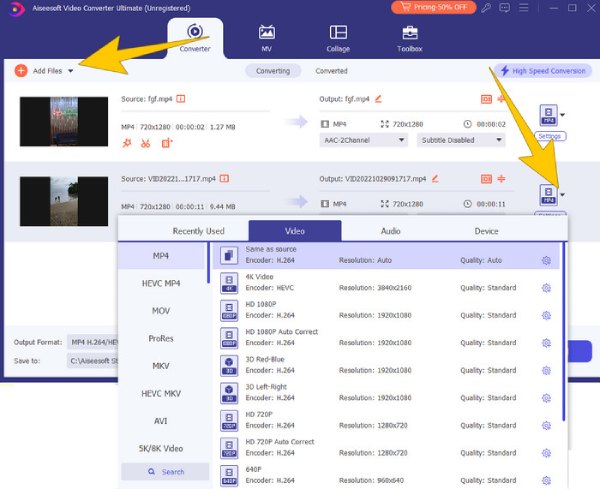
Steg 2. Ladda upp alla videofiler genom att klicka på knappen Lägg till filer. Gå sedan till rullgardinspilen bredvid formatsektionen för att välja ett format för utdatafilen.
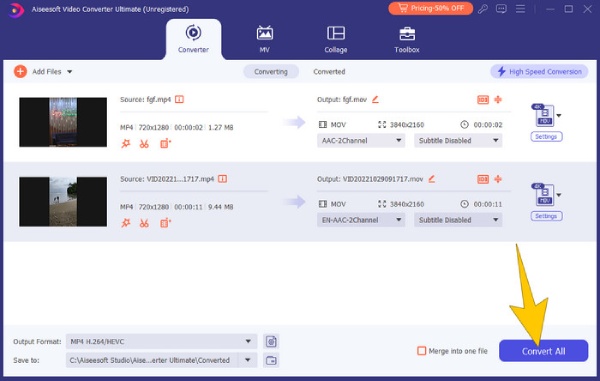
Steg 3. Klicka sedan på knappen Konvertera alla för att starta konverteringen.
Del 2. Hur man reparerar videor från Android med VLC
En annan lösning du kan använda för att konvertera Android‑videor till ett annat format är VLC Media Player. Det är också en mångsidig, öppen källkods‑programvara utformad för att spela upp ett brett spektrum av filformat, med omfattande codec‑stöd. Programmet började som en enkel mediaspelare och har utvecklats över tid. Du kan skaffa det till alla dina enheter, eftersom det är kompatibelt med alla operativsystem. Dessutom har VLC Media Player en praktisk funktion som ger dig möjlighet att hantera skadade Android‑videor och försöka reparera dem genom att konvertera dem till ett annat format.
Hur man lagar skadade MP4‑videofiler inspelade på Android
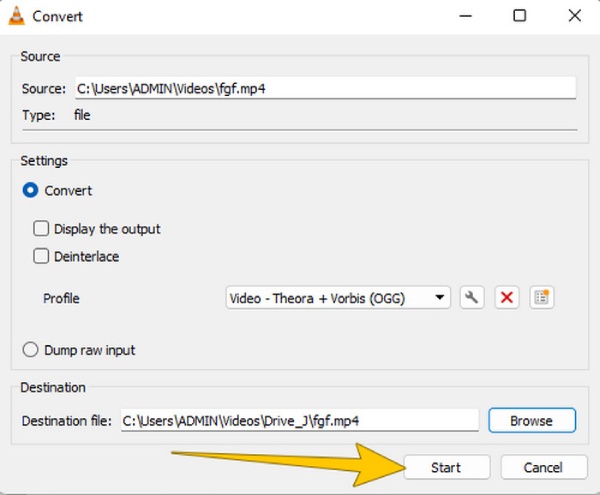
Steg 1. Starta VLC och gå till avsnittet Media > Konvertera/Spara.
Steg 2. Klicka sedan på knappen Lägg till > Konvertera/Spara för att ladda upp videon. Klicka sedan på Profil för att välja format.
Steg 3. Klicka slutligen på Bläddra för att ange filsökväg och klicka sedan på fliken Start.
Del 3. Fixa den skadade videon via ett anmärkningsvärt videoreparationsverktyg
Om du stöter på en svårt skadad video och undrar om den kan återställas, erbjuder FVC Video Repair den bästa lösningen. Det här verktyget är kompatibelt med många filformat och hanterar enkelt skador i flera MP4‑videofiler samtidigt. Reparationen av skadad video från Android kan göras snabbt med denna programvara, eftersom den erbjuder en lättlärd procedur som matchar dess enkla gränssnitt. Dessutom ger FVC Video Repair dig möjlighet att återställa filer som har skadats under redigering, konvertering eller återställningsförsök. Följ de snabba stegen nedan för att fixa videor från din Android.
Hur man lagar Android‑videor snabbt
Steg 1. Klicka på knappen Ladda ner nedan för att starta installationsprocessen. När programmet är installerat klickar du på båda Plus-knapparna i gränssnittet för att ladda upp den skadade videon och ett exempelklipp.
Gratis nedladdningFör Windows 7 eller senareSäker nedladdning
Gratis nedladdningFör MacOS 10.7 eller senareSäker nedladdning
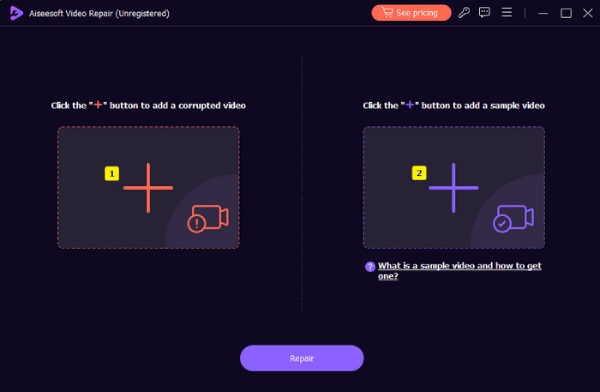
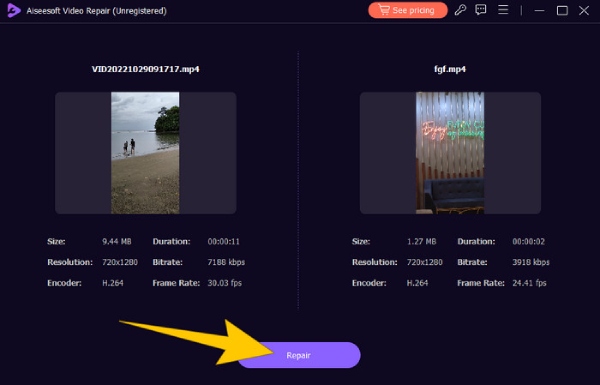
Steg 2. Klicka på knappen Reparera efter uppladdning.
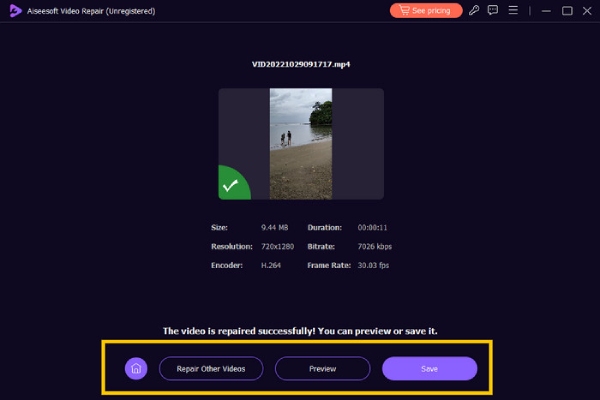
Steg 3. När den snabba reparationsprocessen är klar klickar du på knappen Spara bland de andra alternativen.
Del 4. Reparera videon med Hex Editor
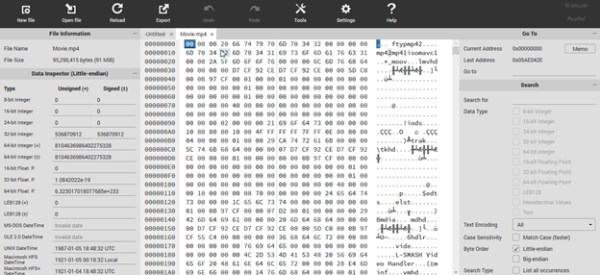
Till sist kan du reparera en skadad Android‑MP4 med hjälp av ett Hex‑editorverktyg, som visar videofilens data i binära siffror. Genom att jämföra den binära datan i en skadad video i denna gratis videoreparation kan du manuellt justera datan i den skadade filen. Dessutom är Hex effektivt för att lösa problem med skadade filhuvuden som förhindrar att videor spelas upp. Här följer förenklade steg för att använda Hex.
Steg 1. Starta editorn på din dator och öppna den skadade Android‑videon.
Steg 2. Jämför videon med en annan fungerande videofil. Redigera sedan videon manuellt med dess binära data. Matcha strukturen i de två videorna.
Steg 3. Spara de ändringar du har gjort.
Del 5. Bonus: Tips för att förhindra korruption av videofiler på Android
Här är tipsen för att undvika korruption av videofiler på Android. Det är viktigt att vidta specifika försiktighetsåtgärder för att skydda dina videofilers integritet.
◆ Undvik att spela in dina videor när din Android-enhet har låg batterinivå.
◆ Undvik att spela in videor när din Androids minne är fullt.
◆ Var försiktig och avstå från att ladda ner skadliga och osäkra appar på din enhet.
◆ Mata inte ut SD-kortet från din Android under en pågående filöverföring.
Del 6. Vanliga frågor om Android-videor
Varför är mina videor suddiga från Android till iPhone?
Den högsta aspekten som orsakar suddiga videor är skillnaden mellan komprimering och upplösning för Android och iPhone.
Varför ser videor så dåliga ut på Android?
Följande faktorer kan bidra till att videor ser mindre skarpa ut på vissa Android-enheter: Kamerasensorer av lägre kvalitet, videoinställningar eller skärmupplösningar.
Hur kan jag redigera videor av hög kvalitet på Android?
Du behöver en pålitlig videoredigeringsapp för att redigera dina högkvalitativa videor på Android.
Slutsats
Det är verkligen frustrerande att ha skadade videor, så du bör veta hur du reparerar dem. Som tur är är de angivna lösningarna för att reparera skadade videor på Android mycket pålitliga och används även av professionella videoredigerare, särskilt FVC Video Repair. Du kanske dock undrar varför lösningarna är datorprogram. Det är helt enkelt så experterna redigerar och reparerar videofiler.
-
 Hur man enkelt åtgärdar det går inte att spela Video Error 5 Issue
 Har du upplevt att du spelat upp en av dina nedladdade videor men blivit störd av ett meddelande om att videon inte går att spela upp fel 5? Här är allt du behöver veta.
-
 Mina videor spelas inte upp, vad ska jag göra för att fixa dem
 Har du fastnat för videor som inte spelas upp och du vet inte hur du fixar dem? Du är på rätt väg för att lösa ditt problem. Här är allt du behöver veta.
-
 Videocodec stöds inte: vad, varför och hur man löser det
 Har du blivit upprörd på grund av en saknad codec eller videocodec som inte stöds? Att läsa det här inlägget om codec-felet kommer att vara ditt klokaste sätt att lära sig lösningen.
