


 Video Converter Ultimate
 Skärminspelare
 Video reparation
 Säker nedladdning
Hitta snabba lösningar för att fixa videofelkod 224002
Får du en videofelkod när du försöker spela upp en video? Även om den här typen av oturlig situation är ovanlig, tyder den på ett underliggande problem som kräver snabb uppmärksamhet. Om du nu letar efter snabba lösningar för att åtgärda ett videofel, som den störande felkod 224002, har du kommit helt rätt. Vi förstår att fel vid videouppspelning kan vara frustrerande och störa både underhållning och arbete. Därför är det första steget att förstå grundorsaken för att hitta en effektiv lösning. Men nog om det – i nästa avsnitt får du lära dig allt du behöver veta, framför allt hur du snabbt kan åtgärda och lösa just den här typen av videoproblem.

Del 1. Vad är felkod 224002
Felkod 224002 är en specifik beteckning som tilldelas videouppspelningsproblem som användare kan stöta på när de försöker se onlineinnehåll. Denna felkod är ofta associerad med streamingtjänster och videoplattformar, vilket indikerar ett avbrott i det vanliga dataflödet under streamingprocessen.
Här är några potentiella orsaker som utlöser videofelkod 224002:
Problem med nätverksanslutning.
En svag eller instabil internetanslutning är en vanlig bov. Om det finns avbrott eller fluktuationer i ditt nätverk kan det resultera i att streamingtjänsten inte kan leverera videoinnehållet smidigt, vilket utlöser felkod 224002.
Kompatibilitetsproblem.
Videospelaren eller streamingtjänsten du använder kan stöta på kompatibilitetsproblem med din webbläsare eller enhet. Dessa kompatibilitetsluckor kan resultera i felkoder som 224002. Att leta efter uppdateringar och säkerställa kompatibilitet mellan spelaren och ditt system är avgörande.
Serverrelaterade fel.
I vissa fall kan felet bero på tillfälliga fel eller underhållsproblem på serversidan av streamingplattformen. Detta ligger utanför användarens kontroll, och tålamod är nyckeln eftersom det tekniska teamet löser dessa serverrelaterade problem.
Föråldrad programvara.
Om ditt operativsystem, webbläsare eller videospelare är föråldrade. Det kommer att orsaka bristande kompatibilitet med de senaste streamingprotokollen. Regelbunden uppdatering av din programvara kan hjälpa till att säkerställa en smidigare videouppspelningsupplevelse.
Cache och cookies.
Cachen och cookies som har samlats i din webbläsare kan störa streamingprocessen. Att rensa dessa lagrade filer kan vara en enkel men effektiv lösning för att åtgärda videouppspelningsfel.
Växling mellan mobila nätverk.
För mobilanvändare kan byte mellan Wi-Fi och mobildata under videouppspelning orsaka avbrott. Detta kan vara en potentiell orsak till felkod 224002 på mobila enheter.
Del 2. Snabbfix- Reparera xc00d36e5-fel
Om du är ute efter en snabb och effektiv lösning för att åtgärda felkoden xc00d36e5 rekommenderas det starkt att använda ett videoreparationsverktyg. FVC Video Repair utmärker sig som ett utmärkt val för att hantera just det här videoproblemet. Det som särskiljer det här verktyget är dess avancerade funktioner för att analysera och reparera skadade videofiler på ett smidigt sätt. En särskilt anmärkningsvärd funktion är att det drivs av AI för att automatiskt reparera olika videoproblem, och det stöder många populära videoformat. Följ stegen nedan för att använda verktyget:
Steg 1. Hämta först programvaran genom att helt enkelt ladda ner den. Klicka bara på knappen för gratis nedladdning. När nedladdningen är klar installerar du den på din dator.
Gratis nedladdningFör Windows 7 eller senareSäker nedladdning
Gratis nedladdningFör MacOS 10.7 eller senareSäker nedladdning
Steg 2. Starta nu verktyget. Bli inte förvirrad av de två knapparna här. Du ser röd plus-knappen på vänster sida av skärmen och blå plus-knappen på höger sida. Klicka nu på den röda plus-knappen för att lägga till videon som innehåller felkoden xc00d36e5, och lägg till exempelvideon genom att klicka på den blå plus-knappen.
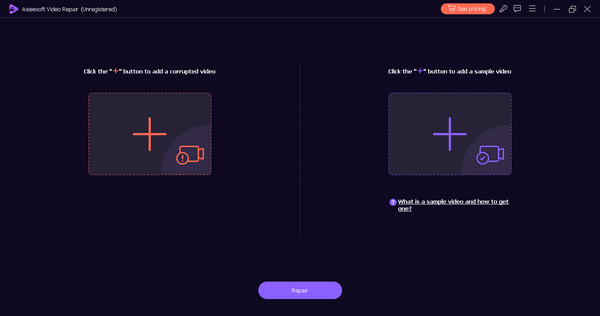
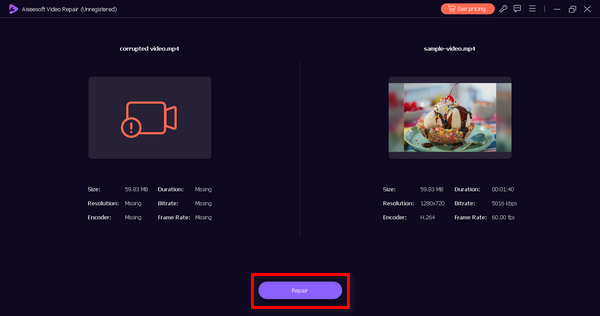
Steg 3. Klicka därefter på knappen Repair. Programvaran kommer då att påbörja reparationen av din videofil.
Steg 4. Klicka till sist på knappen Preview för att kontrollera om felkoden xc00d36e5 har åtgärdats. Om du är nöjd med resultatet kan du spara filen efteråt.
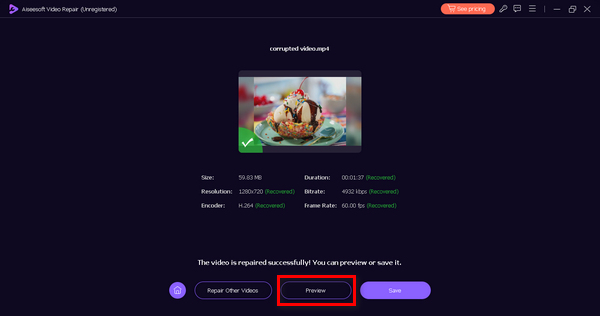
Det finns inget annat sätt att snabbt fixa felkoden xc00d36e5 än att använda ett videoreparationsverktyg, och det rekommenderas starkt att använda FVC Video Repair. Med sina toppskiktsfunktioner och möjligheter, utan tvekan, kan du effektivt fixa alla typer av videoproblem med denna programvara.
Del 3. Manuell lösning för att fixa 0xc00d36e5-fel
Förutom att använda ett videoreparationsverktyg för att fixa xc00d36e5-felet, finns det manuella metoder för att lösa den här typen av videoproblem.
Metod 1: Uppdatera din Google Chrome
Att uppdatera din Google Chrome-webbläsare är ett proaktivt tillvägagångssätt för att åtgärda 0xc00d36e5-felet under videouppspelning. Det här felet kan bero på kompatibilitetsproblem eller buggar som finns i föråldrade webbläsarversioner. Genom att hålla Chrome uppdaterad säkerställer du kompatibilitet med de senaste webbstandarderna, drar nytta av buggfixar som förbättrar stabiliteten och får säkerhetskorrigeringar för att skydda dig mot potentiella hot. För att göra detta, följ stegen nedan:
Steg 1. Öppna Chrome.
Steg 2. Klicka nu på de tre små prickarna eller knappen Customize Control uppe i det högra hörnet.
Steg 3. Gå till Help.
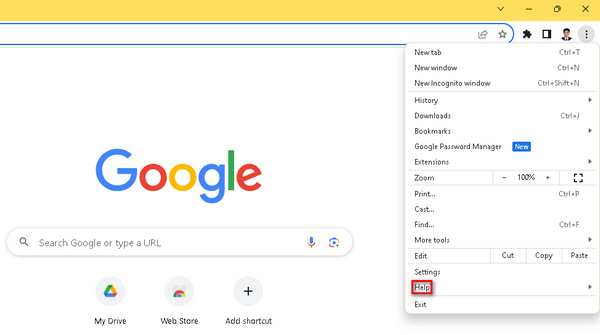
Steg 4. Välj sedan About Google Chrome. Om det finns en ny version tillgänglig kommer du att se alternativet Update Google Chrome. Klicka på det, och följ instruktionerna på skärmen. Om inte, ser du en knapp som heter Relaunch.
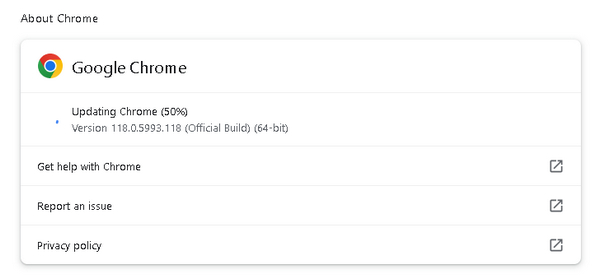
Att uppdatera Google Chrome minskar inte bara risken för att stöta på felet 0xc00d36e5, utan bidrar också till en överlag säkrare och smidigare surfupplevelse. Dessutom fungerar den här lösningen även när din video inte spelas upp i Chrome.
Metod 2: Rensa cookies och cache
Rensa cookies och cache är en annan effektiv metod för att lösa 0xc00d36e5-felet. Denna manuella process hjälper till att eliminera potentiella källor till datastörningar som kan störa videouppspelningen. Skadade eller inaktuella cookies och cachefiler kan bidra till uppspelningsfel, och genom att rensa dessa filer hämtar din webbläsare färsk data från servern, vilket minskar sannolikheten för att stöta på 0xc00d36e5-felet. För att göra detta, följ stegen nedan:
Steg 1. Börja med att gå till sökfältet på startsidan, skriv Control Panel och öppna det.
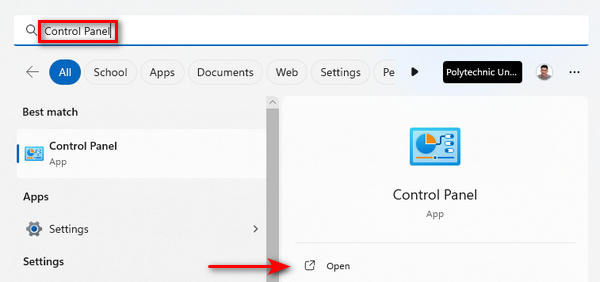
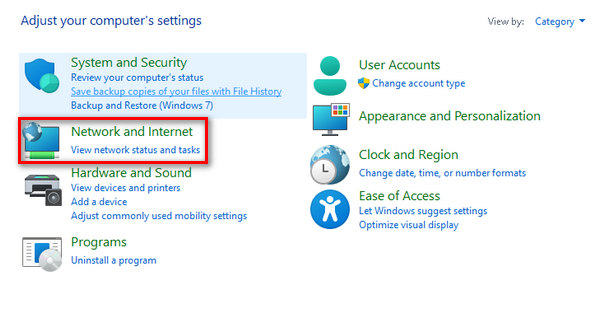
Steg 2. Klicka sedan på alternativen Network and Internet.
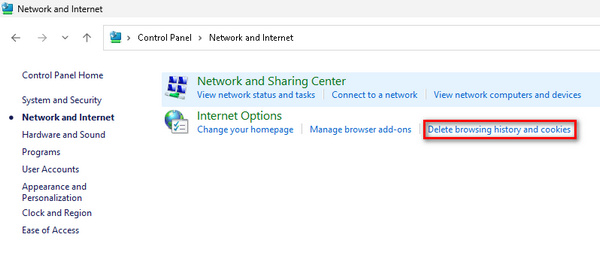
Steg 3. Klicka nu på Delete Browsing History and Cookies.
Steg 4. Markera sedan i den nya fliken kryssrutorna för det du vill radera. När du är klar klickar du på knappen Delete för att avsluta processen.
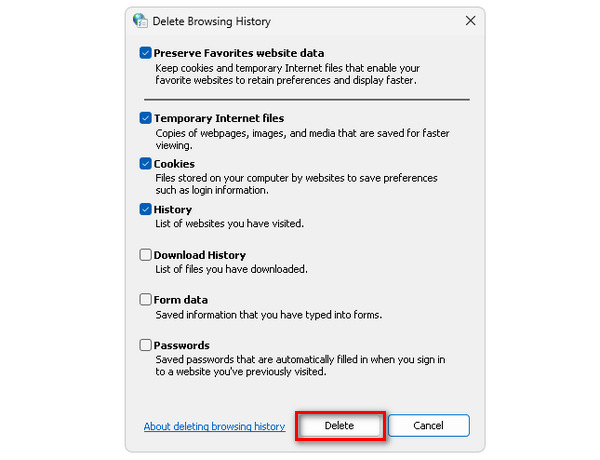
Att regelbundet rensa webbläsarens cookies och cache förbättrar webbläsarens prestanda genom att ta bort onödig data och säkerställa effektiv hämtning av ren och uppdaterad information vid videoströmning. Detta är också en lösning när din video inte spelas upp av olika orsaker.
Del 4. Vanliga frågor om felkod 224002
Vad är felkoden 224002 på Kickassanime?
Felkod 224002 på Kickassanime indikerar vanligtvis ett problem med videouppspelning. Det här felet kan tillskrivas problem som dålig internetanslutning, webbläsarinställningar eller kompatibilitetsproblem. För att åtgärda detta, överväg att kontrollera din internetanslutning, rensa webbläsarens cache och cookies, och se till att din webbläsare och systemprogramvara är uppdaterade.
Hur fixar jag felkod 224002 på Mac?
För att lösa felkod 224002 på Mac, börja med att kontrollera din internetanslutnings stabilitet. Rensa webbläsarens cache och cookies och uppdatera den också. Se också till att din Macs operativsystem är uppdaterat, eftersom föråldrad programvara kan bidra till problem med videouppspelning. Dessutom kan du överväga att stänga av alla webbläsartillägg som kan störa streaming och prova att justera inställningarna för videokvalitet.
Vad är felkod 244002 på Wii?
Felkod 244002 på Wii antyder ett problem med videouppspelning, liknande problem som är associerade med felkod 224002 på andra plattformar. Felsök genom att undersöka din internetanslutning, uppdatera Wii:s webbläsare eller tillhörande programvara och kontrollera eventuella kompatibilitetsproblem. Rensa cookies och cache i Wii:s webbläsare kan också hjälpa till att lindra felet. Om problemet kvarstår, konsultera supportresurserna från Wii-plattformen eller sök hjälp från deras kundsupport.
Slutsats
Sammanfattningsvis kan det vara frustrerande att stöta på felkod 224002 under videouppspelning. Den här heltäckande guiden ger dig dock en rad effektiva lösningar för att snabbt hantera och lösa dessa problem. Genom allt från att förstå grundorsakerna till felkod 224002 till att testa manuella metoder som att uppdatera Google Chrome samt rensa cookies och cache, har du nu konkreta steg för att förbättra din upplevelse av videoströmning.
-
 Hur man snabbt och manuellt åtgärdar felkod 102630
 Låt inte felkod 102630 förstöra din tittarupplevelse! Lär dig hur du fixar det med vår hjälpsamma guide. Följ dessa omfattande guider för en snabb lösning
-
 Fixa video 0xc00d36e5-fel snabbt och effektivtD
 Kämpar du med ett 0xc00d36e5-fel när du försöker spela upp videor? Lär dig enkla men effektiva metoder för att fixa det här felet för en smidig videouppspelningsupplevelse.
-
 Hur man åtgärdar 0xC10100BE-fel i tre metoder (100% fungerar)
 Lär dig hur du löser 0xC10100BE-felet och återgår till smidig drift på din dator med vår omfattande felsökningsguide
