


 Video Converter Ultimate
 Skärminspelare
 Video reparation
 Säker nedladdning
Vad är JPG/JPEG och hur man konverterar bilder till JPG
Filformaten JPG, PNG och GIF är de mest populära formaten nuförtiden. När det gäller att använda bilder på din webbplats eller i inlägg på sociala nätverk är det dessa filer du kan stöta på. Det är viktigt att komma ihåg att vart och ett av dessa har olika funktioner. Det innebär att varje format har sina unika egenskaper. I det här inlägget kommer vi dock att fokusera på filformatet JPG/JPEG. Du får lära dig dess definition, funktioner och hur du öppnar JPG/JPEG-filer. Dessutom får du lära dig det bästa sättet att konvertera bilder till JPG/JPEG-format med hjälp av ett onlinerverktyg.

Del 1. Information om JPG eller JPEG
Vad är JPG/JPEG-formatet
JPG-bildfilformat är den bästa filen när du komprimerar en bild. JPG är en populär fil för användare. De använder det för fotografier och internetgrafik. Det är också känt som JPEG- eller JPG-filer. JPEGs fullständiga namn är Joint Experts Group. Den här gruppen skapar denna populära bildfil. Dessutom har de flesta bitmappsbilderna filtillägget .jpg. Det främsta skälet är att minska storleken på filerna. JPG är ett förlustformat, vilket påverkar bildkvaliteten när du komprimerar det för mycket. Detta format är tillgängligt i alla program. På så sätt behöver du inte tänka på hur du öppnar den här filen på olika program eller enheter. Dess komprimeringsalgoritm minskar storleken på filen. Det är en av anledningarna till att det har blivit populärt nu för tiden. På så sätt är det lättare att skapa en berättelse, dela och lägga upp bilder på webbplatserna. För ytterligare information kan du stöta på tillfällen då webbplatserna inte känner igen JPEG-filen. Till exempel kommer vissa bildvisare och redigerare bara att öppna en bild med .JPG-filen. Den bästa lösningen du kan göra är att byta namn på filtillägget. Du kan ändra JPEG-filen till en JPG-fil. På så sätt kan webbplatsen känna igen bilden.
Dessutom har JPG-filen fördelar du behöver känna till. JPG är en högupplöst bild. Dess höga upplösning är en av de stora fördelarna med denna bildfil. Den stöder 24-bitars färger med upp till 16 miljoner färger. Upplösningen kommer fortfarande att vara utmärkt, även efter att ha tillämpat högnivåredigering med hjälp av vissa verktyg. Dessutom är JPG mindre i storlek. Jämfört med andra bildfilformat har den en idealisk filstorlek. Även om den har en mindre storlek, påverkar den inte kvaliteten och upplösningen på en bild. Efter att ha känt till fördelarna måste du känna till dess nackdelar för mer medvetenhet. När du fotograferar på JPG måste du begränsa kamerans processor och färgvariationer. Den här filen stöder inte heller lagrade bilder. Om du planerar att redigera en bild och behöver ett extra lager är JPG inte det perfekta formatet för detta.
Del 2. Hur man öppnar JPG/JPEG-filen
Om du har problem med att öppna din JPG-fil på dina enheter, kommer den här delen att hjälpa dig. Vill du veta hur man öppnar en JPG-fil på Windows 11, Android och iPhone? Du kan följa instruktionerna nedan.
För Windows-användare
Steg 1: Tryck på Ctrl + E på tangentbordet för att öppna Utforskaren. Ikonen ser ut som en mapp med ett blått gem.
Steg 2: Gå till mappanelen Snabbåtkomst. Gå sedan till alternativen för Nedladdningar för att se JPG-fotot du sparade.
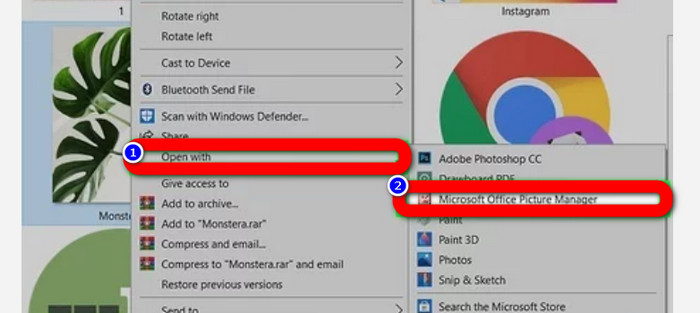
Steg 3: När du ser JPG/JPEG-filerna öppnar du dem med andra program än Foton. För att öppna dem högerklickar du på fotot, klickar på alternativet Öppna med och väljer programmet.
För Android-användare
Steg 1: Öppna appen Galleri på din Android-enhet.
Steg 2: Öppna kameraalbumet för att visa de foton du tog med mobilens kamera. Det finns också olika album på din telefon.
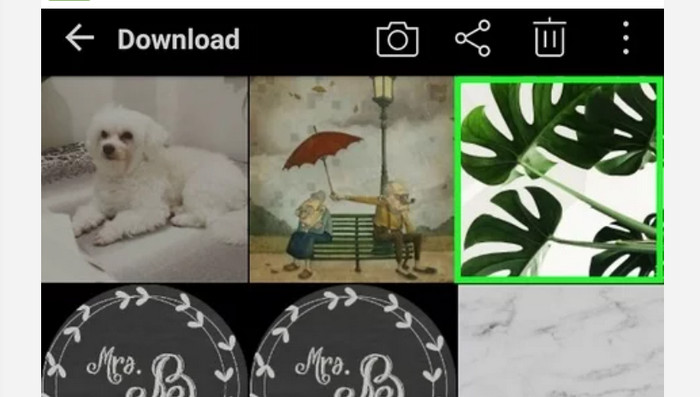
Steg 3: Om du ser många foton trycker du på ett enskilt foto för att öppna det i helskärmsläge. På så sätt kan du visa din JPG/JPEG-bild.
För iPhone-användare
Steg 1: Tryck på Foton på din iPhone. Den här appen innehåller alla bilder du har från din kamera och från internet. Appens utseende liknar en färgglad blomma.
Steg 2: När du har startat appen Foton kan du se alla bilder där. Precis som på en Android-telefon finns det olika album i appen.
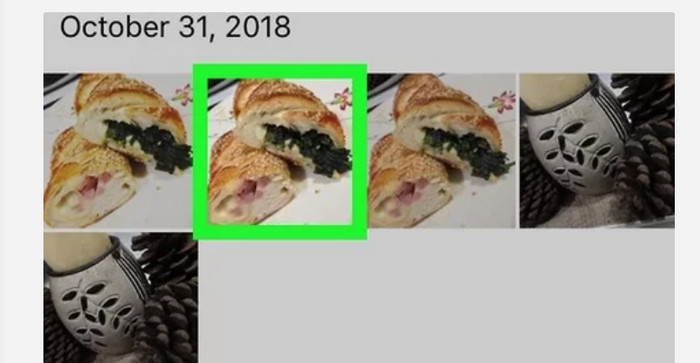
Steg 3: Tryck på bilden för att öppna den i helskärm. På så sätt kan du se bilden tydligare. Förutom att öppna bilden kan du även redigera fotot i appen Foton. Det finns ikoner du kan använda för att förbättra dina bilder.
Del 3. Utmärkt metod för att konvertera bilder till JPG
FVC Free Image Converter är ett verktyg du kan använda online för att konvertera bilder till JPG. Det kan hjälpa dig att konvertera din bild med några få klick. Det stöder också olika indataformat som JPG, PNG, GIF, TIFF och fler. Du behöver alltså inte längre oroa dig för om vissa verktyg eller enheter inte kan öppna din bild. Använd den här onlinebildkonverteraren för att konvertera dem. Den kan också bevara den höga kvaliteten hos de ursprungliga fotona. Efter processen kommer du inte att se någon skillnad mellan originalet och filen du har konverterat. Dessutom är den här bildkonverteraren enkel att använda. Den erbjuder en lättbegriplig konverteringsprocess, vilket gör den lämplig för nybörjare. Den kan också konvertera bilder i batch. På så sätt kan du konvertera många filer samtidigt. Du kan även använda den här applikationen i flera olika webbläsare som Google, Safari, Mozilla, Explorer och fler. Slutligen garanterar den här appen varje användares integritet. Efter nedladdning och konvertering av bilden raderar den här bildkonverteraren automatiskt ditt foto.
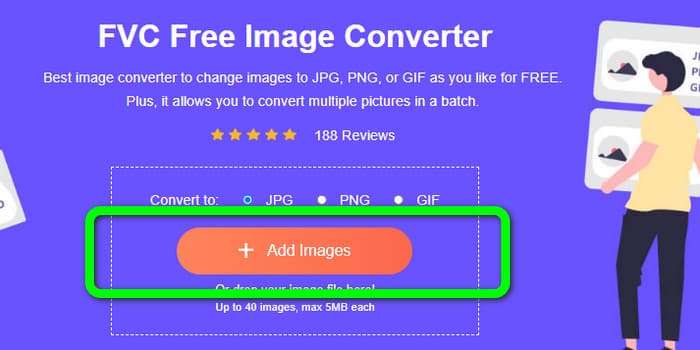
Steg 1: Besök först webbplatsen FVC Free Image Converter. Gå till formatalternativen och välj filformatet JPG.
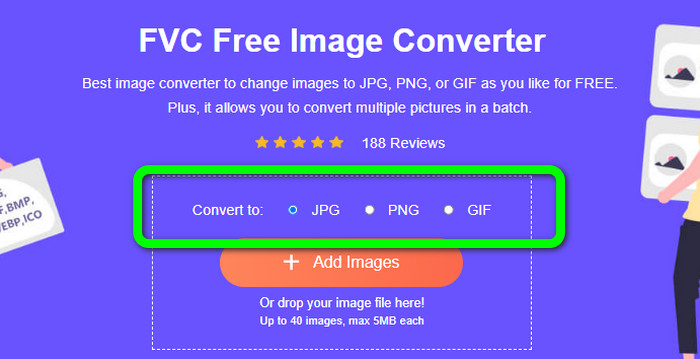
Steg 2: För att ladda upp ett foto du vill konvertera klickar du på knappen Add Images. Om du vill göra en batchkonvertering klickar du på Add Images igen.
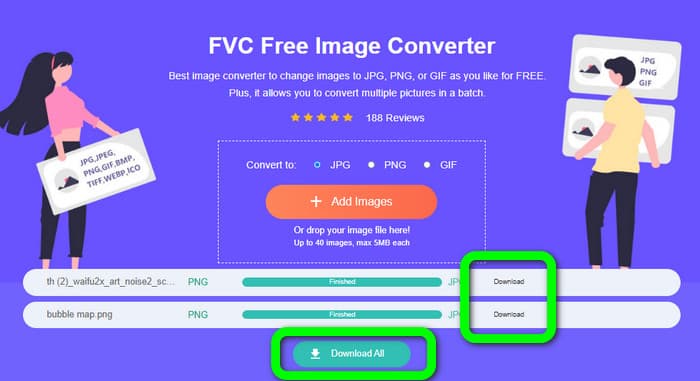
Steg 3: När konverteringsprocessen är klar klickar du på knappen Download för att spara dem en och en. Om du vill spara dem på en gång klickar du på knappen Download All.
Relaterat till:
Fullständig information om skillnaderna mellan JPEG, JPG och PNG
8 fantastiska bildkonverterare [komplett information]
Del 4. Vanliga frågor om JPG/JPEG-filer
1. Hur vet jag om mitt foto är en JPG-fil?
Du kan högerklicka på fotot i din filmapp. Gå sedan till alternativet Egenskaper. Navigera till menyn Allmänt och se din bilds filtyp.
2. Hur väl komprimerar JPEG bilder?
Mycket bra. Okomprimerad data för fullfärgsfoton är 24 bitar/pixel. De mest populära förlustfria komprimeringsmetoderna kan komprimera sådana data i genomsnitt 2:1. JPEG kan uppnå 10:1 till 20:1 komprimering utan märkbar förlust. Det minskar den nödvändiga mängden lagring till 1–2 bitar per pixel. Med små data kan 30:1 till 50:1 komprimering fungera för att skära bort brister. Medan användningar av låg kvalitet som arkivindex kan komprimera 100:1 med relativ lätthet. En komprimerad bild JPEG:s 100:1-förhållande använder samma mängd utrymme som en fullfärgsbild i en tiondels skala. Trots att den har mycket mer detaljer än en miniatyrbild gör den det.
3. Hur öppnar man en JPG-fil i Photoshop?
Starta Photoshop på din dator. Gå till Arkiv > Öppna alternativ. Mappfilen dyker upp på din skärm. Välj JPG-filen och klicka på OK. Efter det kommer du att se JPG-bildfilen i Photoshop.
Slutsats
Den här artikeln förklarar vad JPG/JPEG står för, inklusive dess definition och funktioner. Som bonus presenterade vi också den enklaste metoden för att konvertera bilder till JPG-format med hjälp av FVC Free Image Converter. Så vad väntar du på? Använd det här verktyget för att konvertera dina bilder till JPG-format utan ansträngning.
-
 Metoder för hur man konverterar bilder till JPG online och offline
 Vill du konvertera filen till JPG-format av någon anledning? Då är den här artikeln för dig. Vi kommer att lära dig den bästa metoden för att konvertera din bild till JPG
-
 Användbara metoder för att enkelt konvertera bilder till PNG-format
 Letar du efter det bästa sättet att spara din bild som PNG? Denna guidepost erbjuder utmärkta lösningar för dig att konvertera bilder till PNG online och offline
-
 Konvertera HEIC till JPG med de 6 effektiva offline- och onlinesätten
 Vill du veta hur man konverterar HEIC till JPG? I det här fallet lägger vi till 6 sätt online och offline som du kan använda för att helt slutföra och hantera denna uppgift.
