


 Video Converter Ultimate
 Skärminspelare
 Video reparation
 Säker nedladdning
Förstklassiga tekniker för hur man konverterar MPEG till M4V
Är din MPEG-fil inte spelbar i QuickTime Player? Om det är ditt problem är den bästa lösningen att konvertera din MPEG-fil till M4V-format. Du kan spela en M4V-fil i QuickTime Player och andra mediaspelare. I den här guiden ger vi dig de tre bästa metoderna för att omedelbart konvertera MPEG till M4V med hjälp av Mac-program och onlinetjänster. Dessutom visar vi dig skillnaderna mellan filformaten MPEG och M4V, så att du får en tydligare bild av dessa två format. Läs vidare i den här artikeln för att lära dig mer om metoderna.

Del 1: Vad är skillnaderna mellan MPEG och M4V
Titta i tabellen nedan för att se information om filformaten MPEG och M4V.
| MPEG | M4V | |
| Beskrivning | När MPEG-1 skapades 1993 blev det snabbt populärt som lagringsformat för både ljud och video. Det är nu den mediatyp som är mest kompatibel i hela världen. När formatet ursprungligen kom ut var det innovativt och före sin tid, det levererade filer av rimlig kvalitet samtidigt som de minskade storleken och komprimerade data, vilket gjorde det enkelt att ladda upp och ladda ner filer. Dessa funktioner gjorde det möjligt att sända digitalt ljud, digital-TV och video. Eftersom MPG är föråldrat och inte längre skyddas av patent, kommer många hårdvara och Mac- och Windows-programvara utrustade med inbyggt stöd för MPEG-video och ljud. | M4V, en typ av videobehållare som iTunes-filer kan lagra ljud- och videodata. Det är bäst att köpa ljud- eller videofiler från iTunes Store om de är Apple FairPlay DRM-skyddade mot obehörig visning och kopiering. Eftersom formatet är baserat på MPEG-4-struktur kan praktiskt taget alla samtida spelare visa oskyddade filer. |
| Filkategori | Video | Video |
| Filtillägg | .mpeg | .m4v |
| Utvecklaren | ISO, IEC | Äpple |
| Tillhörande program | VLC Media Player Video LAN Windows mediaspelare | Quicktime Player VLC Media Player Apple iTunes |
Del 2: Utmärkt metod för att konvertera MPEG till M4V med Mac
Du kan ladda ner Video Converter Ultimate för att enkelt konvertera MPEG till M4V på Mac. Programmet har en hög hastighet vid konvertering, upp till 30x snabbare än andra konverterare. Dessutom erbjuder det batchkonvertering. På så sätt kan du konvertera din MPEG-fil till M4V-format och samtidigt konvertera fler filer på en och samma gång. Med en sådan process kan du vara säker på att du kan konvertera många filer på kort tid. Du kan också konvertera din MPEG-fil till andra format, såsom MOV, MKV, WMV, MP4, AVI, FLV och över 100 till. Vidare är Video Converter Ultimate inte bara pålitligt för konvertering. Om du vill beskära din MPEG-video innan du konverterar den kan du göra det direkt i programmet. Den här konverteraren erbjuder ett verktyg för beskärning så att du kan klippa och beskära din video för att ta bort delar du inte vill ha med. Om du dessutom planerar att skapa ett fotokollage kan du använda detta program. Det har en kollagefunktion där du kan använda kostnadsfria mallar med olika utformning, och dessutom finns det många filter du kan använda. På så sätt är det möjligt att skapa ett fantastiskt kollage. Om du vill upptäcka mer om det här programmet bör du testa att använda det själv.
Funktioner
◆ Konvertera 100+ videofilformat, inklusive M4V, MPEG, MKV, WMV, MOV, FLV, AVI, MP4 och mer.
◆ Det kan skapa ett collage med gratis mallar och filter.
◆ Erbjuder olika redigeringsverktyg, såsom videoförstärkare, kompressor, färgkorrigering, beskärning, etc.
◆ Kan göra en attraktiv musikvideo med gratis teman.
◆ Kan sakta ner och snabba upp en video från 0,125x upp till 8x snabbare.
◆ Den kan komprimera video och ljud.
Fördelar
- Perfekt för den icke-professionella användaren.
- Det kan konvertera filer 30 gånger snabbare än den normala konverteringshastigheten.
- Den har ett intuitivt gränssnitt.
- Erbjuder batchkonverteringsprocess.
Nackdelar
- Du måste köpa programvaran för att njuta av de fantastiska funktionerna i proversionen.
Följ den enkla guiden nedan för att konvertera MPEG till M4V med Mac.
Steg 1: Klicka på knappen Ladda ner för att ladda ner och installera Video Converter Ultimate på din Mac. Starta sedan programmet.
Gratis nedladdningFör Windows 7 eller senareSäker nedladdning
Gratis nedladdningFör MacOS 10.7 eller senareSäker nedladdning
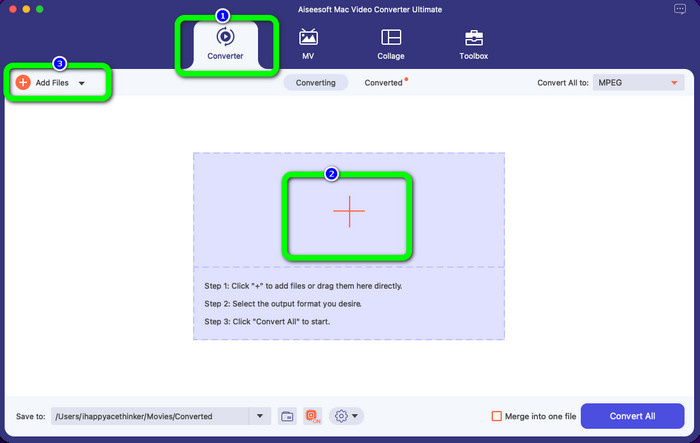
Steg 2: När du har öppnat programmet ser du fyra alternativ högst upp i gränssnittet. Välj alternativet Converter och klicka på Pluss-ikonen i mitten av gränssnittet för att lägga till den MPEG-video du vill konvertera. Du kan också klicka på knappen Add Files.
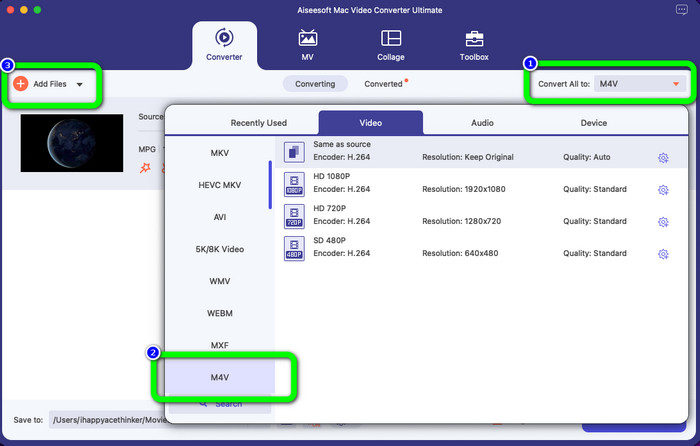
Steg 3: När du har lagt in din MPEG-videofil, välj knappen Convert All to uppe till höger i gränssnittet. Då visas formatalternativen på skärmen. Klicka på M4V-filen, som är ditt önskade utdataformat. Det här verktyget erbjuder batchkonvertering, så du kan klicka på knappen Add Files för att lägga till fler filer du vill konvertera.
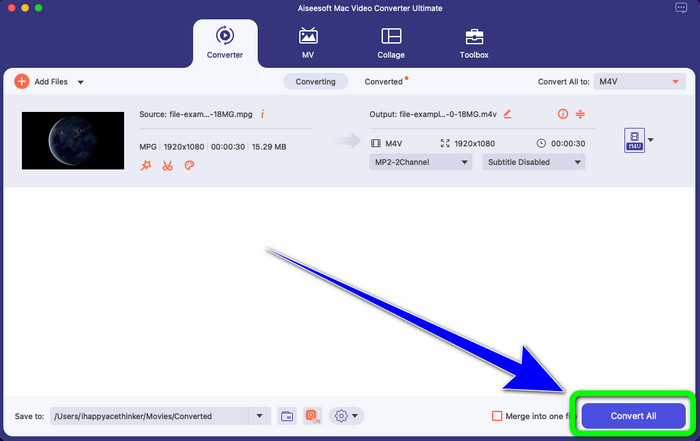
Steg 4: När du är klar med att ändra MPEG-filen till ditt önskade format, klicka på knappen Convert All för att spara din slutliga video i M4V-filformat.
Del 3: Bästa sättet att konvertera MPEG till M4V Online
Det bästa sättet att konvertera MPEG till M4V med ett onlineverktyg är FVC Free Video Converter Online. Det är en mångsidig videokonverterare som kan konvertera nästan alla format, såsom AVI, MOV, MP4, FLV, TS och fler. Du kan också konvertera din MPEG-fil samtidigt som du behåller originalkvaliteten. Dessutom är denna konverterare helt 100% gratis, så du kan använda verktyget obegränsat utan att spendera pengar. Följ de enkla stegen nedan för att konvertera MPEG till M4V med hjälp av FVC Free Video Converter Online.
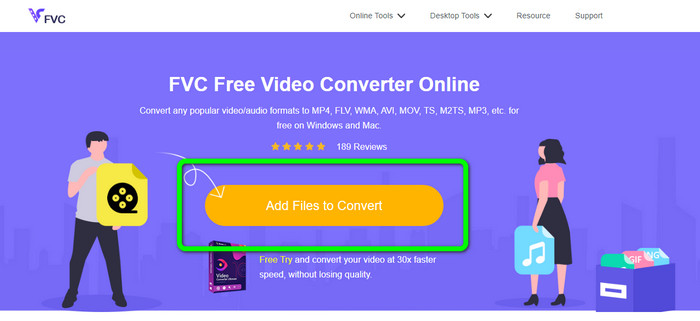
Steg 1: Öppna din webbläsare och gå till webbplatsen FVC Free Video Converter Online. Klicka sedan på knappen Add Files to Convert. Din mapp visas på skärmen och du väljer den MPEG-fil du vill konvertera.
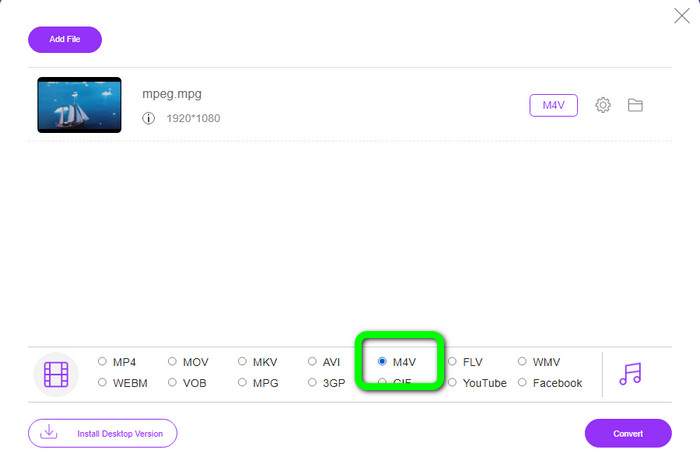
Steg 2: När du har lagt till din MPEG-videofil ser du formatalternativen längst ned i gränssnittet. Välj ditt önskade utdataformat, vilket är M4V-filen.
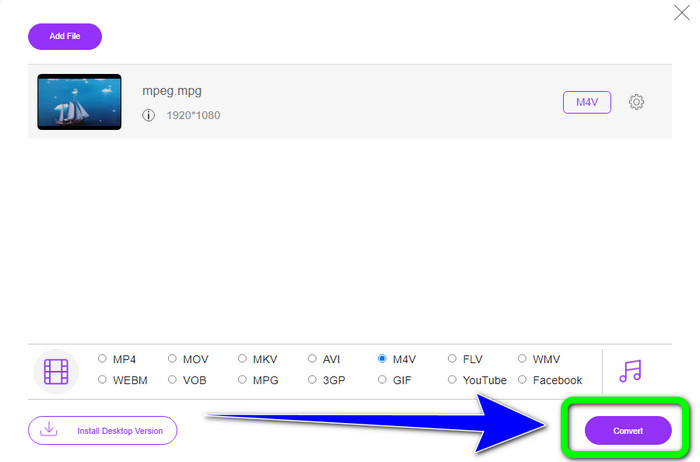
Steg 3: För det sista steget klickar du på knappen Convert efter att du har valt M4V-filformatet. Spara sedan filen på den plats du vill. Vänta på att konverteringsprocessen ska bli klar och klicka på OK. Det här verktyget hjälper dig också att konvertera MP4 till M4V online.
Del 4: Vanliga frågor om att konvertera MPEG till M4V
Hur använder man FFmpeg för att konvertera MPEG till M4V?
Ladda ner FFmpeg på din dator. Öppna sedan din kommandotolk. Byt kommandoraden till "Skrivbord". Konverteringskommandot börjar med FFmpeg -i, följt av namnet och filtypen för källfilen, samt namnet och filtypen för utdatafilen. Tryck sedan på "Enter" och vänta på konverteringsprocessen. Efter konverteringen ser du din konverterade fil på skrivbordet.
Kan VLC konvertera MPEG till MP4?
Ja. VLC, en populär mediespelare för flera plattformar, kan spela upp alla större filtyper, inklusive MP4, MPEG, AVI, MOV och fler. Spelaren kan snabbt och enkelt användas för att konvertera dina MPG-filer till MP4, eftersom den även har stöd för filkonvertering.
Kan jag använda ett utmärkt onlineverktyg för att konvertera MPEG-filer till andra format?
Ja, självklart! Du kan använda FVC Free Video Converter Online. Det här onlineverktyget kan omedelbart konvertera din MPEG-fil till andra format utan att ändra videokvaliteten.
Slutsats
De två metoderna som visas ovan är de bästa lösningarna för att konvertera MPEG till M4V-filformat. Du kan använda Video Converter Ultimate om du vill ha en nedladdningsbar konverterare. Och om du föredrar att använda ett onlineverktyg kan du använda FVC Free Video Converter Online.
-
 3 sätt att konvertera MPG till 3GP på Windows och Mac [gratis]
 Om du letar efter sätt att konvertera MPG till 3GP, läs den här artikeln för att veta de bästa sätten att konvertera MPG till 3GP på Windows och Mac.
-
 Hur man konverterar MPG till DivX utan att ha kvalitetsförlust
 Letar du efter ett problemfritt program som du kan använda för att konvertera MPG till DivX? Den här artikeln kommer att ge dig olika effektiva metoder som du måste prova.
-
 Hur man konverterar M4V till DivX gratis på Mac [Bästa verktygen]
 Letar du efter sätt att konvertera M4V till DivX gratis? Vi listade de bästa omvandlarna för dig att konvertera din M4V-fil till DivX på Mac.
