


 Video Converter Ultimate
 Skärminspelare
 Video reparation
 Säker nedladdning
Zamzar Converter-recension: Funktioner, säkerhet och alternativ
Om du letar efter en filkonverterare som är enkel att använda och inte kräver någon nedladdning eller installation, är Zamzar troligen ett av de första namnen du stöter på. Men en kort introduktion räcker inte för att avgöra om det är rätt val för dig.
Hur bra stöder den olika filformat? Är konverteringshastigheten tillräckligt hög? Kan den göra mer än bara konvertera filer? Och viktigast av allt: är den säker att använda och är priserna rimliga för vanliga användare?
Om de här frågorna håller dig tillbaka täcker den här recensionen av Zamzar Converter allt du behöver. Vi går igenom Zamzars viktigaste funktioner, konverteringsprestanda, säkerhet, prissättning och övergripande värde för att hjälpa dig avgöra om tjänsten är värd din tid. Dessutom, om du letar efter ett kraftfullare alternativ med liknande funktioner, har vi även med vår främsta rekommendation på det bästa Zamzar-alternativet.

Del 1. Zamzar Converter – Översikt över nyckelfunktioner
Nu är det dags att gå in på kärnan i den här recensionen av Zamzars onlinekonverterare: vad Zamzar är och vad den kan göra för dig.
Först och främst, vad är Zamzar Video Converter? Det är en onlinefilkonverterare som körs direkt i webbläsaren, vilket gör den tillgänglig från i princip alla enheter. Oavsett om du använder Windows, Mac eller Linux kan du använda Zamzar utan att ladda ner eller installera någon programvara.
Här är dess viktigaste funktioner:
• Konvertera mellan över 1 200 filformat
Detta är Zamzars kärnfunktion. Den stöder mer än 1 200 filformat, inklusive populära som MP4, M4A, MP3, JPG, PNG och PDF. Du kan konvertera dina filer till nästan vilket format du än behöver.
• Inbyggda filkomprimerare
Om din ursprungliga eller konverterade fil är för stor behöver du inte besöka någon extern komprimeringssajt. Zamzar erbjuder också komprimerare för filer, bilder, video och ljud direkt på sin officiella webbplats.
• Flexibla alternativ för filuppladdning
Zamzar kan konvertera filer som inte bara finns lagrade lokalt på din enhet, utan även från en filadress (URL), Box, Dropbox, Google Drive och OneDrive.
Zamzar stöder dessutom batchkonvertering.
• E-postaviseringar
Du behöver inte sitta och vänta framför datorn medan en konvertering pågår. När konverteringen är klar skickar Zamzar en e-postavisering till dig.
• Hastighetsanalys
Konverteringshastighet är en annan viktig faktor att ta hänsyn till, så låt oss titta närmare på Zamzars prestanda.
Vi testade Zamzar genom att konvertera två MP4-videor av olika längd till MOV-format. För korta videor som bara var några sekunder långa var konverteringen imponerande snabb och slutfördes nästan omedelbart.
Längre videor tog däremot märkbart längre tid, och vi fick vänta tills förloppsindikatorn var färdig. Det är här Zamzar är något mindre imponerande. Ändå är den övergripande konverteringsprestandan stabil, utan några större brister.
Del 2. Är Zamzar Converter säker att använda?
Vissa användare som är bekanta med multimedieverkyg vet kanske att onlineverktyg som Zamzar vanligtvis hanterar hela arbetsflödet på nätbaserade servrar i stället för på användarens egen dator. Därför kan användare oroa sig för om filerna de laddar upp kan läcka under processen och om plattformen har tillräckliga säkerhetsåtgärder för att skydda deras integritet.
Zamzars MP4 till MP3-konverterare har infört omfattande säkerhetsåtgärder för att ta itu med dessa farhågor:
• Filkryptering
Zamzar använder HTTPS-protokollet och 256-bitars SSL-certifikat för kryptering. Därmed krypteras alla filer som laddas upp av användare och lagras endast tillfälligt. När konverteringen är klar raderar plattformen filerna automatiskt inom 24 timmar.
• Hårdvarusäkerhet
Zamzars hårdvaruinfrastruktur finns i mycket säkra datacenter utrustade med en kombination av övervakning, åtkomstkontroll, säkerhetspersonal och intrångsdetekteringssystem för att förhindra obehörig åtkomst till hårdvaran.
• Säkra betalningar
Zamzar använder PayPal och Stripe som betalningsplattformar för sina betaltjänster. Båda uppfyller de högsta säkerhetsstandarderna för att skydda dina betalningsuppgifter mot stöld och är utrustade med verktyg mot bedrägerier.
För att sammanfatta ovanstående: alla aktiviteter på Zamzar-plattformen – inklusive uppladdning och nedladdning av filer, konvertering av filformat och köp av betalda abonnemang – är helt säkra.
Del 3. Prissättning för Zamzar Converter: gratis VS. betalda nivåer.
När det gäller vissa riktigt bra program vet alla att de är pålitliga, men de höga abonnemangsavgifterna kan vara avskräckande. Orsakar MP3-konverteraren Zamzar samma huvudbry för dig? Vi får ta en titt på de officiella abonnemangsplanerna för att ta reda på det.
Erbjuder Zamzar en gratistjänst? Ja, alla användare utan betalabonnemang kan konvertera filer, men de omfattas av en filstorleksgräns på 50 MB. Vissa funktioner är också otillgängliga för gratisanvändare.
Om du vill slippa dessa begränsningar kan du överväga att teckna ett av Zamzars betalabonnemang.
Det finns totalt tre alternativ:
• Basic: 12 USD/månad
Med den här planen kan du konvertera filer upp till 200 MB, med obegränsat antal dagliga konverteringar och snabbare konverteringshastighet.
• Pro: 19 USD/månad
Med den här planen kan du konvertera filer upp till 400 MB, och konverteringshastigheten är ännu högre än med Basic-planen.
• Business: 39 USD/månad
Den ultimata planen! Du kan konvertera filer upp till 2 GB, och konverteringshastigheten når sin högsta nivå.
Del 4. Bästa alternativen till Zamzar Converter
Letar du efter en bättre konverterare av samma typ än Zamzar? Om du tycker att vissa av Zamzars nuvarande brister – såsom tillfälligt långsamma konverteringar och det faktum att konverteringen sker i molnet – är oacceptabla, kan du överväga att välja ett nytt alternativ bland liknande produkter.
Den här guiden rekommenderar en onlinekonverterare och en skrivbordskonverterare.
Online: Aiseesoft Free Video Converter Online
Precis som Zamzar hanterar även Aiseesoft Free Video Converter hela konverteringsprocessen online, och den är lika enkel att använda. Det här verktyget erbjuder också olika anpassningsbara utmatningsinställningar, så att du kan justera upplösning, bildförhållande, bitrate med mera.
Det fungerar också som en förbättrare, vilket gör att du kan ändra videoupplösning.
Så här konverterar du en video med Aiseesoft Free Video Converter.
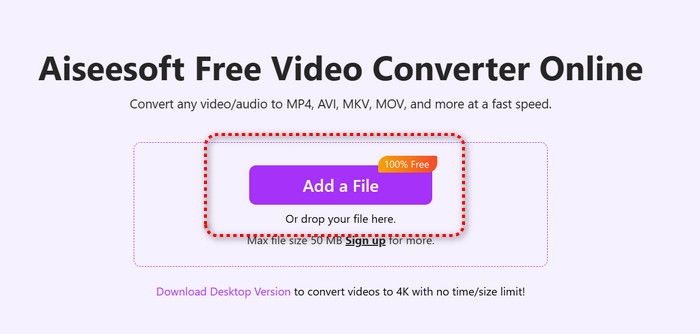
Steg 1. Öppna den officiella webbplatsen för Aiseesoft Free Video Converter och klicka på knappen Add a File för att ladda upp videon du vill konvertera.
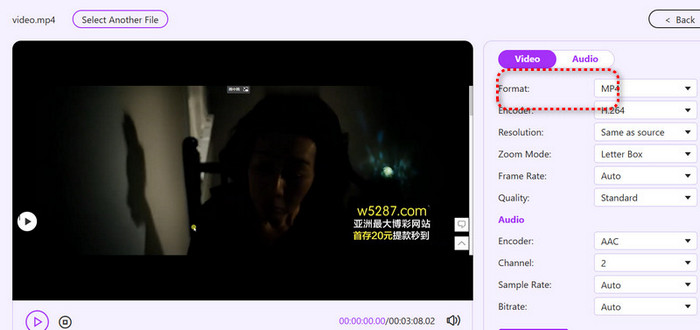
Steg 2. När videon har laddats upp väljer du utmatningsformat under alternativet Format på höger sida av den nya sidan. Du kan också använda alternativen nedanför för att justera videoupplösningen och andra inställningar.
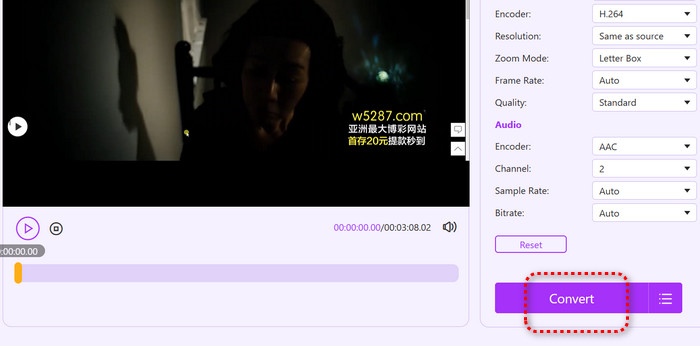
Steg 3. Klicka på Convert för att starta konverteringen.
Desktop: FVC Video Converter Ultimate
Behöver du en mer stabil och säker tjänst för formatkonvertering? Varför inte prova ett skrivbordsprogram som FVC Video Converter Ultimate? Dess prestanda är betydligt mer tillförlitlig – med upp till 120 gånger snabbare konverteringshastighet, batchkonvertering, kompatibilitet med i stort sett alla vanliga videoformat och globalt erkänd användarvänlighet – allt detta är skäl att lita på det.
Vi vill också påminna dig om att FVC Video Converter Ultimate har en professionell verktygslåda där du hittar ännu fler avancerade funktioner för bearbetning av ljud, video och bilder – såsom komprimering, förbättring, klippning, en 3D-skapare och mer.
Gratis nedladdningFör Windows 7 eller senareSäker nedladdning
Gratis nedladdningFör MacOS 10.7 eller senareSäker nedladdning
Så här konverterar du videor med FVC Video Converter Ultimate.
Steg 1. Ladda ner och installera FVC Video Converter Ultimate på din dator. När du är inne i gränssnittet klickar du på Add Files för att ladda upp videorna du vill konvertera.

Steg 2. Fäll ut menyn bredvid Utdataformat, välj Video och välj sedan önskat utdataformat bland de tillgängliga alternativen.

Steg 3. Klicka till sist på Convert All.
Del 5. Vanliga frågor om Zamzar Converter-recension
Är Zamzar gratis?
Du kan faktiskt använda Zamzar gratis, men filerna du konverterar får inte vara större än 50 MB. Om du vill överskrida den gränsen måste du betala.
Lagrar Zamzar mina filer?
Det sparar dina filer under själva konverteringen. När konverteringen är klar raderar dock Zamzar dem inom 24 timmar.
Vad finns det för alternativ till Zamzar?
För onlinelösningar är Aiseesoft Free Video Converter utan tvekan det bästa alternativet. För skrivbordsprogram är FVC Video Converter Ultimate det rätta valet – det kommer inte att göra dig besviken, eftersom det är ett komplett allt‑i‑ett‑verktyg som kombinerar en videokompressor, konverterare och förbättrare.
Slutsats
Den här guiden ger en heltäckande recension av Zamzar Converter. Vi gick först igenom vad Zamzar erbjuder, inklusive dess förmåga att batchkonvertera videofiler, och utvärderade sedan dess säkerhet ur både fysisk och dataskyddssynpunkt. Slutligen gick vi igenom Zamzars tre abonnemangsplaner för att hjälpa dig att förstå vad varje plan innehåller.
Om du fortfarande funderar på om Zamzar är rätt val bör den här guiden besvara alla dina frågor. Och om du letar efter ett kraftfullare alternativ rekommenderar vi också varmt Aiseesoft Free Video Converter och FVC Video Converter Ultimate.
-
 Bästa gratis videoomvandlare för Windows 2025 recension
 Letar du efter en videokonverterare? Kolla inte vidare! Vi har listat de 10 bästa verktygen för att konvertera videor gratis i alla format till önskad utdata.
-
 Granskning av topp 10 HD-videokonverteringsprogramvara (gratis och kommersiell)
 Läs och jämför för att få det bästa HD-videokonverteringsprogrammet från 10 rekommendationer. Här är de detaljerade recensionerna av varje HD-videokonverterare för multiplatform.
-
 Topp 8 4K-videokonverterare för Windows/Mac/Online
 Letar du efter de bästa 4K-videoomvandlarna för dina videor? Hitta det perfekta verktyget här för att konvertera och förbättra dina videor med vår fullständiga lista.
