


 Video Converter Ultimate
 Skärminspelare
 Video reparation
 Säker nedladdning
Hur man lägger till textning till video i klipp [3 oumbärliga verktyg]
Om du redigerar en video är det verkligen svårt att lägga till en textning, särskilt om du bara behöver lägga till en textning på specifika klipp. Textning spelar en avgörande roll för att göra din video mer tillgänglig och engagerande, men utan rätt programvara kan processen bli tidskrävande och frustrerande. Men visste du att det finns verktyg idag som du kan använda för att göra denna uppgift mer hanterbar och öka din produktivitet, eftersom de kan effektivisera din videoredigeringsprocess.
Vi förstår behovet av korrekta videoundertitlar, därför har vi i den här artikeln samlat tre effektiva sätt att lägga till undertexter till en video i ett klipp som du kan testa och lära dig. Låt oss dyka ner i de tre oumbärliga verktygen som kan göra det enklare och snabbare att lägga till undertexter i specifika klipp.

Del 1. Varför behöver vi textning i videor?
Videotexter, även om de är en liten textbit under videon, spelar en stor roll för tittarna. De gör det möjligt för dem att bättre förstå vad som händer i videon, särskilt i situationer där ljudet inte är tillgängligt eller tydligt. Texter ger ett extra lager av förståelse som kan vara avgörande för många tittare. Nedan följer anledningarna till varför vi behöver texter i videor:
Tillgänglighet för hörselskadade:
Videotexter är viktiga för tittare med hörselnedsättning, eftersom de kan engagera sig fullt ut i videons innehåll. Med den läsbara texten som visas på skärmen kan de bättre förstå vad de tittar på.
Förbättrad förståelse:
Textning gör det lättare för tittarna att följa med i videon eller klippen de tittar på, särskilt när det finns komplex dialog, teknisk jargong eller snabbt tal. Genom att läsa med kan tittarna bättre förstå informationen, även om de missar delar av ljudet.
Bättre engagemang över plattformar
På många sociala medieplattformar spelas videor upp automatiskt utan ljud. Textning hjälper till att fånga uppmärksamhet även när ljudet är avstängt, vilket säkerställer att tittarna fortfarande förstår sammanhanget och engagerar sig i innehållet.
Ökar kundlojalitet och engagemang
Studier visar att videor med textning har högre engagemangsgrad. När tittarna både kan se och läsa vad som sägs tenderar de att minnas information bättre, vilket resulterar i en mer meningsfull koppling till innehållet.
Textning är mer än bara en extra funktion. De är ett viktigt verktyg för att göra ditt innehåll tillgängligt, engagerande och omfattande. Nu när vi förstår anledningarna till varför vi behöver textning, låt oss utforska hur du kan lägga till textning till en video i ett klipp.
Del 2. 3 sätt att lägga till textning till videor i Clip
Det finns många sätt att enkelt lägga till textning till en video i ett klipp. Dessa verktyg effektiviserar inte bara din videoredigeringsprocess. De låter dig också skapa textning som är korrekt, anpassningsbar och anpassad till ditt videoinnehålls behov. Nedan utforskar vi tre av de mest effektiva sätten att lägga till textning till videor och belyser hur varje metod kan förbättra ditt arbetsflöde och tittarupplevelsen:
Metod 1: Aiseesoft Video Converter Ultimate
Aiseesoft Video Converter Ultimate är ett komplett verktyg för video- och ljudkonvertering som låter användare konvertera och redigera videor. Utöver det erbjuder verktyget en rad funktioner, som att lägga till textning. Med den här funktionen behöver användare bara importera videon och textningen som ska fungera som textning.
Huvudfunktioner:
• Tillåter användare att lägga till textning i olika format som .srt, .ssa och .ass.
• Stöder olika videoformat, inklusive MP4, FLV, AVI, VOB, 3GP, ASF, MOV, F4V, M4V, MPG och fler.
• Användare kan ändra teckensnitt, färg, position och mer för den tillagda undertexten.
• Mycket intuitivt och användarvänligt gränssnitt när det gäller att lägga till videotexter.
Så här lägger du till undertexter i video i klipp med Aiseesoft Video Converter Ultimate:
Steg 1. På din dator behöver du först ladda ner och installera programvaran.
Steg 2. Klicka på knappen Add Files för att lägga till videon som du vill lägga till en undertext i. Klicka sedan nere till vänster på Add Subtitle för att enkelt lägga till undertexten.
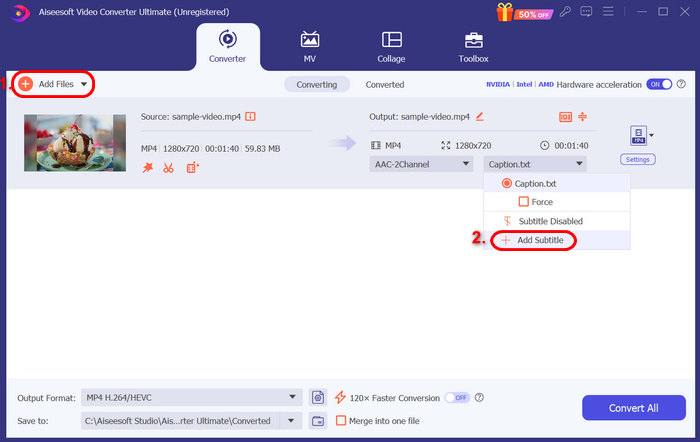
Steg 3. Om du nu vill redigera din undertext väljer du Edit it Now bland alternativen efter att du har lagt till undertexten. Där kan du ändra typsnitt, textfärg och placering av videoundertexten. När du är klar klickar du på OK, och för att spara din video med undertext klickar du på knappen Convert All.
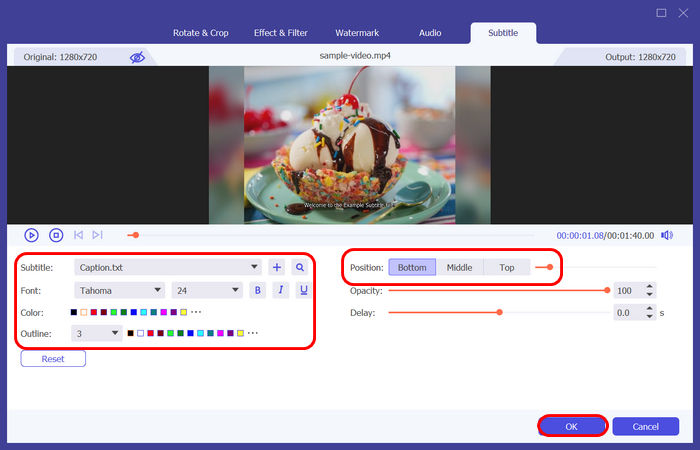
Där har du det! Att lägga till en videotext med Aiseesoft Video Converter Ultimate är verkligen snabbt och enkelt. Användare behöver inte gå igenom komplicerade steg. Dessutom är redigeringsfunktionen superb, vilket gör att användare kan förbättra textningen i sina videor ytterligare.
Metod 2: Wondershare Video Converter Ultimate
Wondershare UniConverter är ett mångsidigt videoredigeringsverktyg som låter användare lägga till och anpassa undertexter för olika format som MP4, MOV, AVI och WebM. Det stöder import av SRT-filer, låter användare skapa undertexter från grunden och erbjuder alternativ för att justera teckensnitt, färg, positionering och opacitet för sömlös integration med videoinnehåll.
Huvudfunktioner:
• Användare kan lägga till textning till videor via dess importfunktion.
• Stöder SRT-filformat för att lägga till undertexter.
• Gör det möjligt för användare att anpassa den tillagda videotexten, som teckensnitt, position och transparens.
• Stöder populära format som MP4, MOV, AVI, MP3 och fler.
Så här lägger du till undertexter i video i klipp med Wondershare Video Converter Ultimate:
Steg 1. Först behöver du ladda ner och installera Wondershare Video Converter Ultimate.
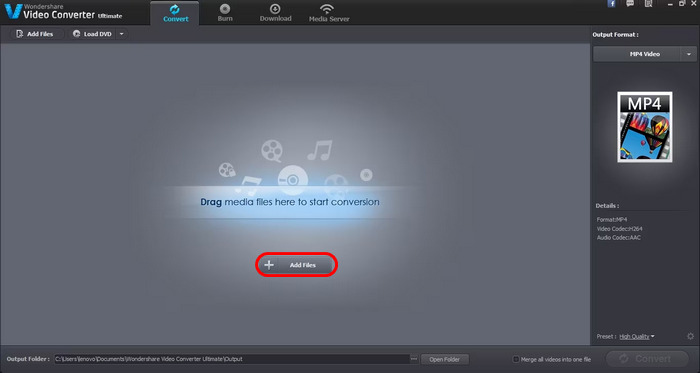
Steg 2. Starta verktyget och klicka på knappen Add Files för att importera videofilen som du vill lägga till en undertext i. Efter att du klickat på den här knappen väljer du den önskade videofilen som ska läsas in.
Steg 3. Klicka sedan på knappen Edit och därefter på fliken Subtitle. Klicka sedan på Subtitle för att importera den undertext du vill lägga till i videon. När du är klar klickar du på knappen OK.
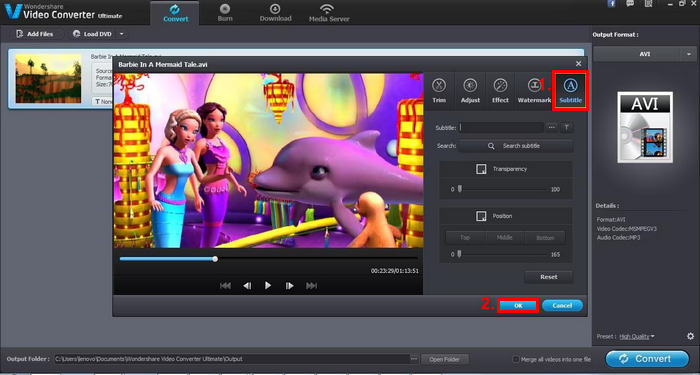
Steg 4. Slutligen, innan du exporterar filen, väljer du utdataformat för din video och när allt är klart klickar du på knappen Convert.
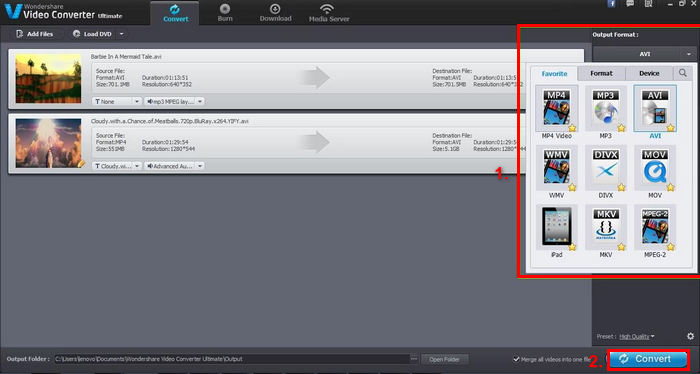
Med Wondershare Video Converter Ultimate kan användare enkelt lägga till textning till videor. Jämfört med andra verktyg som erbjuder liknande funktioner kan det här verktyget dock ha färre avancerade redigeringsmöjligheter. Ändå gör dess förmåga att hantera populära videoformat och dess intuitiva gränssnitt det till ett bra val för dem som behöver en pålitlig allt-i-ett-lösning för att lägga till textning till videor.
Bonusläsning: Klicka här för att läsa mer om hur du tar bort Wondershare-vattenstämpeln.
Metod 3: EaseFab Video Converter Ultimate
EaseFab Video Converter Ultimate är ett mångsidigt verktyg för videokonvertering, redigering och komprimering, med stöd för ett brett utbud av format som MP4, AVI, MOV och fler. En av dess bästa funktioner är att den låter användare lägga till undertexter i videor. Med den här funktionen kan användare enkelt lägga till undertexter i vilka videor som helst genom att importera en undertextfil som SRT. Dessutom erbjuder verktyget grundläggande anpassningsalternativ för att ändra undertextens typsnitt, storlek och placering i videon.
Huvudfunktioner:
• Användare kan enkelt lägga till textning till videon genom att importera textningsfiler av typen .srt, .ssa och .ass.
• Stödjer utdataformat som MP4, AVI, MOV, MKV och mer.
• Gör det möjligt för användare att anpassa teckensnitt, storlek och position för undertexter.
Så här lägger du till undertexter i video i klipp med EaseFab Video Converter Ultimate:
Steg 1. Om du inte har programmet installerat på din dator ännu måste du först ladda ner och installera det.
Steg 2. Öppna sedan verktyget och klicka på ikonen Video Plus för att importera videon som du vill lägga till en undertext i.
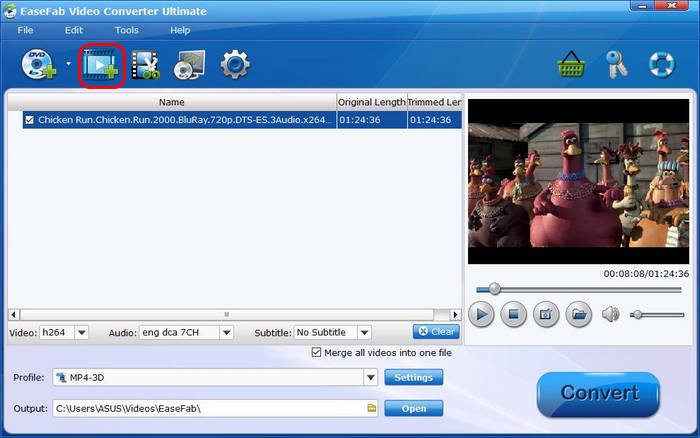
Steg 3. För att nu lägga till undertexten klickar du helt enkelt på rullgardinsmenyn Subtitle och väljer alternativet Add Subtitle för att importera din .srt-, .ass- eller .ssa-undertextfil.

Innan konverteringsprocessen klickar du på Profile-fältet och behåller MP4-formatet. När du är klar klickar du på knappen Convert för att exportera den nyundertextade videofilen.
Det som är bra med EaseFab Video Converter Ultimate är dess mycket enkla och användarvänliga gränssnitt, vilket gör det enkelt för användare att lägga till textning till videor. Även om det erbjuder grundläggande anpassningsmöjligheter, ger det inte djupare kontroller som opacitetsjustering eller stöd för flerspråkig textning. Om du letar efter ett enkelt och effektivt verktyg för att texta videor fungerar EaseFab bra, men det kan vara svårt när det gäller mer omfattande textnings- och redigeringsfunktioner.
Del 3. Vanliga frågor om att lägga till textning till videor i Clip
Vilka typer av textningsfiler kan jag använda för att lägga till undertexter till mina videor?
De vanligaste och mest använda filformaten för undertexter är SRT, SSA och ASS. Anta att du vill lägga till undertexter till en video med dessa filer. Du kan använda Aiseesoft Video Converter Ultimate, eftersom det här verktyget stöder dessa undertextformat.
Är det möjligt att anpassa utseendet på textningen i mina videor?
Ja. Många videoredigeringsverktyg, inklusive EaseFab Video Converter Ultimate, Aiseesoft Video Converter Ultimate och Wondershare Video Converter Ultimate. Med dessa verktyg kan användare enkelt anpassa teckensnitt, storlek och placering av sina videotexter. Avancerade alternativ som justeringar av färg och opacitet kan dock variera beroende på programvara.
Hur säkerställer jag att mina textningar är korrekta?
För att säkerställa korrekta textningar är det viktigt att korrekturläsa dina textningsfiler innan du importerar dem till ditt videoredigeringsprogram. Överväg dessutom att använda automatiska textningsverktyg som använder taligenkänning, men verifiera alltid deras riktighet.
Slutsats
Nu när du vet hur du lägger till undertexter i videor är det dags att ta dina videor till nästa nivå! Undertexter förbättrar inte bara tillgängligheten utan ökar också tittarnas engagemang och kvarhållning. Med rätt verktyg, som Aiseesoft Video Converter Ultimate, blir det busenkelt att lägga till undertexter i dina videor. Så låt oss börja texta dina videor redan idag!
-
 Effektivt sätt att komprimera videor online [2024]
 Lär dig hur du komprimerar videor online utan att förlora kvalitet med detta onlinevideokompressorverktyg och upplev ett effektivt sätt att minska deras storlekar.
-
 De mest enastående 3D-videoredigeringsapparna du måste prova
 Letar du efter en 3D-videoredigerare för din Windows- eller Mac-enhet? Kolla den här sidan för att hitta den bästa applikationen för din enhet.
-
 Lär dig om nyans, mättnad och värde i medieredigering
 Öka dina mediekunskaper med Hue, Saturation och Value. Den här sidan innehåller allt du behöver veta om HSV för din medieredigering.
