


 Video Converter Ultimate
 Skärminspelare
 Video reparation
Lär dig hur färger fungerar i mediaredigering med nyans, mättnad och värde
Har du någonsin experimenterat med inställningarna för Nyans, Mättnad och Valör i ditt mediaredigeringsprogram? Det här är nyckelkomponenterna i HSV‑färgmodellen, som är ett alternativ till den mer vanligt förekommande RGB‑modellen (Rött, Grönt och Blått). Men varför är det viktigt för dig? Genom att förstå HSV kan du bemästra färgmanipulation och förbättra dina färdigheter inom mediaredigering. Dessutom kommer den här artikeln att förenkla HSV och guida dig i hur du använder det effektivt i ditt redigeringsprogram.

Del 1. Vad är Hue, Saturation och Value?
Vi uppfattar färg när ljus passerar genom något genomskinligt eller reflekteras från ett föremål. Det sker eftersom våra ögon fångar upp vissa ljusvågor. Färger består av tre delar: Nyans, Mättnad och Valör.
Nyans
Detta hänvisar till färgen, till exempel röd eller blå. Det är det första vi säger när vi beskriver en färg. Ljus omfattar tre grundläggande nyanser: rött, grönt och blått. Dessa nyanser fungerar tillsammans i elektriska enheter som tv-apparater och datorskärmar via röda, gröna och blå fosforer.
Mättnad
Detta beskriver hur ljus och kraftfull en färg är. Mindre ljusstyrka är lika med mindre mättnad. Det blir mindre strålande när vi lägger till vitt eller svart. Mättnad, ofta känd som "intensitet" eller "chroma", beskriver hur mycket en färg sticker ut. Överväg ett färghjul: färgen blir mindre synlig när du kommer närmare mitten. Ingen färg sticker ut i mitten, som vi kallar desaturated nyanser.
Värde
Så här ljus eller mörk är en färg. Det är som att säga hur ljus eller mörk färgen ser ut. I ett färghjul visar det färgens totala ljusstyrka eller intensitet. Betrakta färghjulet som en cirkel, med värdet representerat av en rät linje som löper genom mitten, som indikerar intervallet från ljust till mörkt.
Del 2. Skillnader i nyans, mättnad och värde
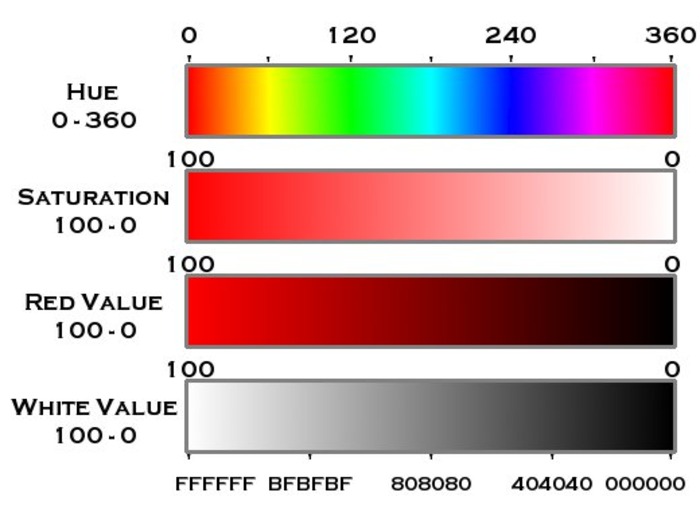
Hue visar färgtypen på ett hjul (0 till 360 grader) i HSV-färgstandarden. Mättnad och värde är procentsatser (0% till 100%), där Mättnad representerar intensiteten hos en färg och Värde visar dess ljusstyrka. Vitt har ingen distinkt nyans, men svart saknar både färg och ljusstyrka. Ljusstyrkan för grått varierar från 0 till 100. Den här tabellen förenklar HSV-värden, vilket gör att vi bättre kan förstå färger efter deras nyans, mättnad och värde.
| Färg | Nyans (grader) | Mättnad (%) | Värde(%) |
| Röd | 0 | 100 | 100 |
| Gul | 60 | 100 | 100 |
| Grön | 120 | 100 | 100 |
| Cyan | 180 | 100 | 100 |
| Blå | 240 | 100 | 100 |
| Magenta | 300 | 100 | 100 |
| Vit | – | 0 | 100 |
| Svart | – | 0 | 0 |
| Grå | – | 0 | (0-100) |
Del 3. Bästa nyans-, mättnads- och värdeinställningar för video
De idealiska HSV-inställningarna för din video beror på det specifika scenariot du filmar. Nedan ger vi fem exempel på videoscenarier för att illustrera hur du kan förbättra och förbättra ditt videoinnehåll genom att justera dina nyans-, mättnads- och värdeinställningar.
Filmisk
För att få din video att se ut mer som en film, använd mindre livfulla färger med en ton av rött och orange. Se till att färgerna inte är för ljusa för en elegant look, och se till att det finns en anständig blandning av ljus och mörker för att fånga den filmiska atmosfären utan att tappa detaljer.
◆ Nyans: 30–40 grader (varma toner, med dragning åt rött och orange).
◆ Mättnad: 70–80% (måttlig mättnad för en sofistikerad känsla).
◆ Valör: 50–60% (balanserad kontrast utan att tappa detaljer).
Stad
Ge stadsscener en cool och fängslande atmosfär genom att använda blues och grått. Lek med färgerna för att skapa en balans mellan modernt och klassiskt. För ljusen och gatorna, håll färgerna levande men naturliga. Se till att de ljusa och dystra områdena är balanserade på lämpligt sätt för en livlig stadslook.
◆ Nyans: 200–220 grader (kallare toner, med dragning åt blått och grått).
◆ Mättnad: 60–70% (måttlig mättnad för ett naturligt intryck).
◆ Valör: (balans mellan väl upplysta områden och skuggor).
Natur
Markera det gröna för växter och det bruna för de jordnära delarna av naturen för att få dem att sticka ut. Förstärk nyanserna, särskilt under ljusa årstider som vår eller höst. Justera ljusstyrkan för att fånga naturligt ljus för att se detaljer i ljusa och dystra områden. Detta kommer säkerligen att få din naturvideo att lysa.
◆ Nyans: Nyans: 80–120 grader (naturliga toner, med betoning på grönt och brunt).
◆ Mättnad: Mättnad: 80–90% (förhöjd mättnad för livfulla färger).
◆ Valör: Valör: 50–70% (justera ljusstyrkan utifrån ljusförhållandena).
Ljus dag
Fånga värmen från en ljus dag genom att använda varmare toner som trendar mot gult och orange. Genom att justera dina nyanser på detta sätt kan du ge din video en varm, solig tilltalande. Håll saker balanserade och naturliga genom att inte gå överbord med färgmättnad. Öka ljusstyrkan för att matcha intensiteten i solskenet samtidigt som du ser till att detaljer är synliga på både ljusa och skuggiga platser. Den här metoden garanterar att din video verkar varm, livlig och sann mot en solig dag.
◆ Nyans: 40–60 grader (varma toner, med dragning åt gult och orange).
◆ Mättnad: 60–70% (måttlig mättnad för ett naturligt utseende).
◆ Valör: (något ökad ljusstyrka för en solbelyst känsla).
Sommar
Använd ljusa och soliga toner i din video för att fånga sommarens essens – tänk gult, orange och ljusblått. Ändra inställningarna så att de matchar din sommarplats, oavsett om det är en strand, park eller utomhusevenemang. Öka mättnaden för att fånga sommarens livfulla nyanser, särskilt i blommor och blå himmel. Öka ljusstyrkan för att efterlikna ljusets intensitet samtidigt som djupet i skuggorna bevaras. Den här metoden säkerställer att din video utstrålar en glad och soldränkt sommarkänsla.
◆ Nyans: 40–60 grader (varma toner, med förkärlek för gult, orange och ljusblått).
◆ Mättnad: 80–90% (förhöjd mättnad för livfulla sommarfärger).
◆ Valör: (förstärkt ljusstyrka för en livlig sommarkänsla).
Del 4. Hur man justerar nyans, mättnad och värde med Video Converter Ultimate
Video Converter Ultimate är ditt bästa val för att förbättra videor på ett enkelt sätt. Det stöder över 1000 format och hanterar flera uppgifter samtidigt. Utöver grundläggande konvertering är det en komplett medievertygslåda med funktioner som 3D‑skapande, färgkorrigering, borttagning av vattenstämplar och mycket mer. Tänk dig att justera videons nyans, mättnad och valör och direkt se resultatet! Oavsett om du är en erfaren redigerare eller nybörjare ger det här verktyget dig både enkelhet och kraft.
Steg 1. Klicka bara på länken nedan för att hämta programmet. Dubbelklicka på den nedladdade filen för att installera det. När installationen är klar startar du programmet.
Gratis nedladdningFör Windows 7 eller senareSäker nedladdning
Gratis nedladdningFör MacOS 10.7 eller senareSäker nedladdning
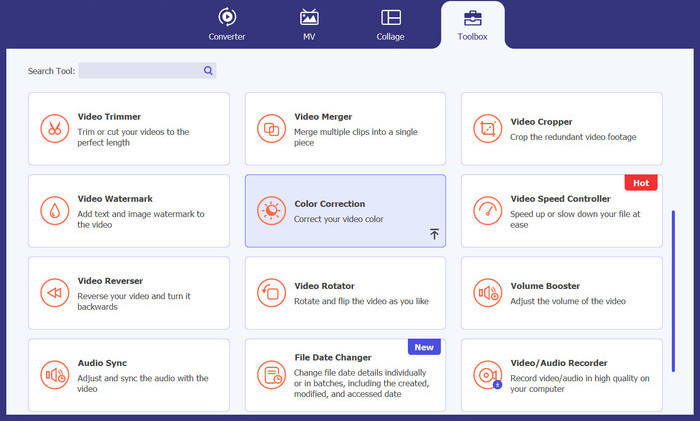
Steg 2. Klicka på ikonen Verktygslåda, rulla ned och välj verktyget Färgkorrigering. Importera videon du vill redigera genom att klicka på Lägg till-symbolen i mitten.
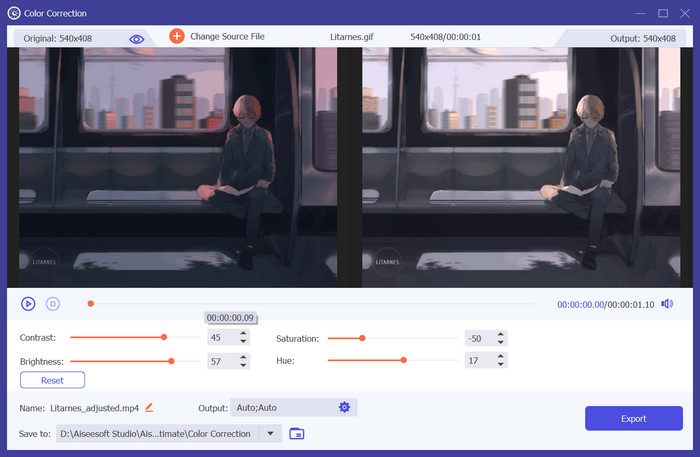
Steg 3. Du ser både originalvideon och utdatafilen i programmet. Redigera din Nyans, Mättnad och Valör nedtill. När du är nöjd klickar du på knappen Exportera nere till höger.
Vidare läsning:
Hur ändrar man nyansen i en video? Utforska de kreativa möjligheterna
Öka mättnaden i video: Fantastiska tips och tricks
Del 5. Vanliga frågor om nyans, mättnad och värde
Vad är skillnaden mellan HSV och RGB?
HSV förenklar färgjämförelse vid bildbehandling genom att skilja färg från ljusstyrka. RGB definieras dock genom att beskriva proportionerna av rött, grönt och blått i ett enda nummer.
Är det möjligt att konvertera en HSV-färg till RGB?
Ja, det är möjligt att konvertera en färgkod för nyans, mättnad och värde (HSV) till RGB (röd, grön och blå) och vice versa.
Var tillämpas HSV?
HSV är en färgmodell som används inom olika områden. Videoredigerare använder den för att justera videofärger, förbättra nyanser och skapa specifika stämningar.
Slutsats
Vi hoppas att du har lärt dig något nytt om HSV och hur det används i videoredigering. Vi rekommenderar att du använder ett pålitligt program som Video Converter Ultimate för att hitta de bästa inställningarna för nyans och mättnad. Det gör din redigering enklare och snabbare och säkerställer att ditt videoinnehåll behåller sin kvalitet.
-
 Hur fixar jag en video som är för ljus? Topp 5 sätt här
 Du kan läsa den här artikeln för att lära dig hur du gör en video mörkare på din enhet. Läs lösningarna som nämns här och prova varje metod.
-
 Topp fem videofärgkorrektorer du måste ha denna 2025
 Behöver du hjälp med hur du färgkorrigerar din video? Leta inte längre eftersom vi'har precis verktyget för dig. Klicka här för att gräva djupare i dessa verktyg.
-
 Hur man justerar videons ljusstyrka: 4 snabba och enkla tekniker
 Hur justerar man enkelt ljusstyrkan på en video? Kolla in det här inlägget, eftersom vi'har täckt de bästa redigerarna för videoljusstyrka för stationära datorer, iPhone och online.
