


 Video Converter Ultimate
 Skärminspelare
 Video reparation
 Säker nedladdning
Hur komprimerar du AVCHD-videofiler gratis på Windows och Mac
AVCHD är ett högupplöst videokameraformat utvecklat av Panasonic och Sony. Du kan använda AVCHD för att lagra stora videofiler på hårddiskar och SD-minneskort. De tillgängliga AVCHD-videoupplösningarna sträcker sig från 1080p, 1080i och 720p. Således är de flesta AVCHD-videor i stora filstorlekar. Om det inte finns tillräckligt med lagringsutrymme kan du komprimera AVCHD-videofiler. Vill du komprimera AVCHD till 10 MB, 1 MB eller ännu mindre? Du kommer bara till rätt ställe. Det finns två enkla sätt att krympa AVCHD-videostorleken på din dator. Läs bara och följ.

Del 1: Hur komprimerar du AVCHD-videofiler online gratis
Den stora filstorleken för AVCHD gör det svårt att dela, ladda upp och spara. Om du letar efter en gratis AVCHD-videokompressor kan du ta en titt på FVC Free Video Compressor. Det är 100% säkert och enkelt att komprimera videor i AVCHD och andra populära format. Oavsett hur stor din AVCHD-videofil är kan du komprimera AVCHD gratis online. Dess stöd för batchkomprimering är också kraftfullt. Dessutom kan du till och med konvertera AVCHD till MP4 utan kvalitetsförlust för att minska filstorleken.
1. Komprimera AVCHD till valfri filstorlek online gratis.
2. Justera videokompressionsförhållandet med en skjutreglage.
3. Konvertera AVCHD-video till MP4, AVI, MOV och andra videoformat.
4. Batchkomprimera AVCHD-videor till mindre filstorlekar.
5. 30x snabbare videokomprimeringshastighet.
6. Ingen maximal filstorleksgräns.
Steg 1: Besök webbplatsen FVC Free Video Compressor. Klicka på Add Files to Compress för att installera dess startprogram.

Steg 2: Lägg till din AVCHD-video i den webbaserade kompressorn. Flytta reglaget bredvid Size för att minska AVCHD-filens storlek. Eller så kan du klicka på ikonerna Down eller Up bredvid Size för att minska videostorleken.
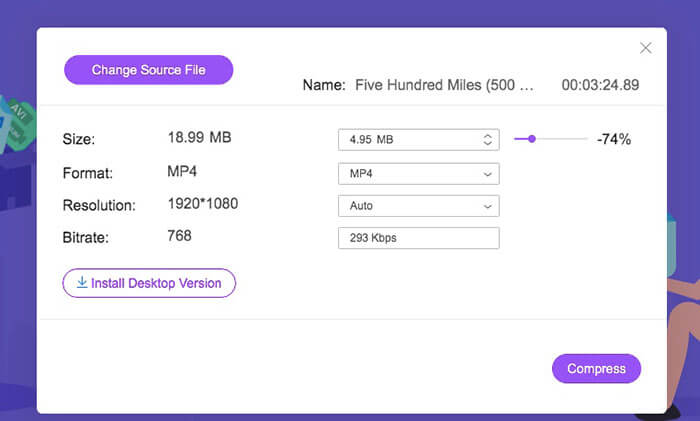
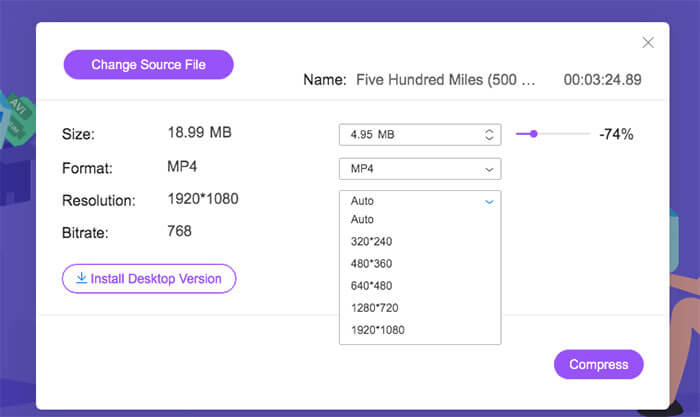
Steg 3: Du kan ändra videoformatet från AVCHD till MP4 för att göra din video mindre. Dessutom kan du fälla ut Resolution för att komprimera AVCHD med en profil i lägre upplösning. På så sätt kan du krympa AVCHD till en mindre storlek.
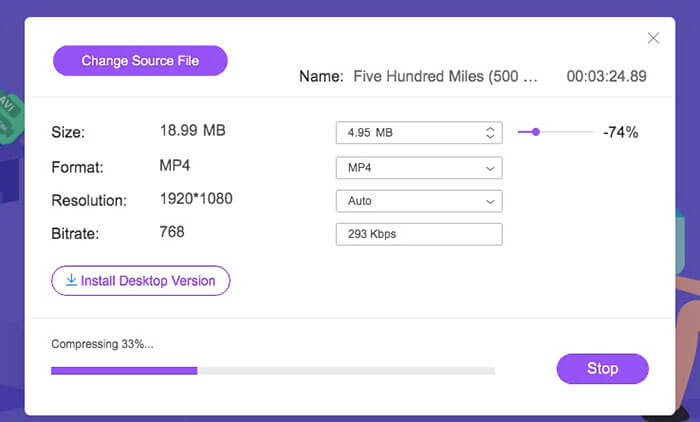
Steg 4: Klicka på Compress och ställ in utdatamappen. Klicka till sist på Open för att komprimera AVCHD-video utan kvalitetsförlust.
Del 2: Hur man komprimerar AVCHD-videofiler med VLC
VLC är inte bara en gratis videospelare utan också en videokompressor. Du kan minska AVCHD-videostorlek gratis på din dator eller mobiltelefon. Återställ bara AVCHD-parametrarna för att göra din AVCHD-video mindre än tidigare. Det finns visserligen ingen kontrollerbar skjutreglage för videostorlek, men du kan ändå komprimera AVCHD gratis till liten storlek. Här är guiden för att komprimera en AVCHD-videofil med VLC Media Player. (Hitta HD-videokonverterare här)
Steg 1: Öppna VLC. Fäll ut listan Media och välj Convert/Save.
Steg 2: Klicka på Add för att importera din AVCHD MTS M2TS-video till VLC. Klicka sedan på Convert/Save för att fortsätta AVCHD-komprimeringsprocessen.
Steg 3: I listan Profile ställer du in utdataformatet till MP4, FLV eller andra mindre videoformat.
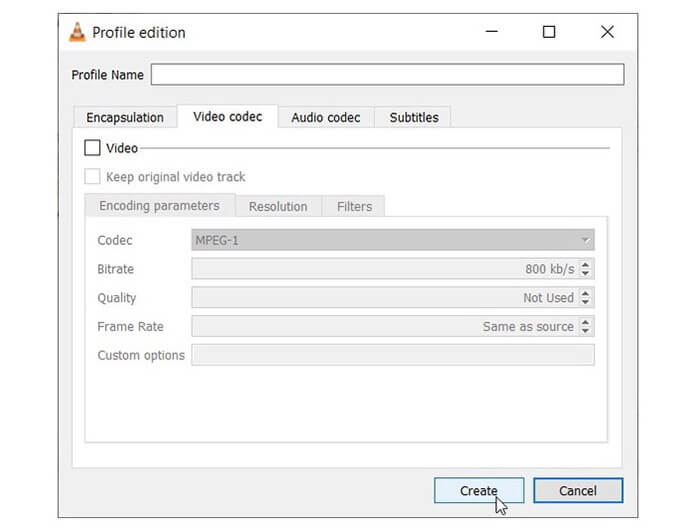
Steg 4: Klicka på Tools bredvid Profiles. Här kan du ändra storlek på AVCHD genom att justera videokodek, bitrate, kvalitet och andra alternativ.
Steg 5: Klicka på Browse för att ange var din komprimerade AVCHD-video ska sparas.
Steg 6: För att komprimera en AVCHD-video klickar du på Start nere i högra hörnet. Nu kan du börja komprimera AVCHD-videons filstorlek.
Del 3: Vanliga frågor om komprimering av AVCHD
AVCHD VS MP4
Det finns många skillnader mellan AVCHD- och MP4-format. MP4 har bättre kompatibilitet än AVCHD, medan AVCHD-videokvalitet är bättre än MP4. Följaktligen är AVCHD-videostorlekar alltid större än MP4-filer. För att få en bättre uppspelningsupplevelse och hanterbar filstorlek kan du komprimera och konvertera AVCHD till MP4-format.
Hur konverterar man AVCHD till MP4 på Sony-kamera?
Du kan använda vilken videokonverterare som helst för att konvertera Sony AVCHD-video till MP4 online eller offline gratis. Den rekommenderade webbaserade AVCHD-videokonverteraren är FVC Free Video Converter. Eller så kan du använda FVC Free M2TS Converter, Free MTS Converter och Free TS Converter för att komprimera AVCHD-filer gratis.
Kan du konvertera AVCHD till MP4 på Windows 10 med Windows Movie Maker?
Nej. Windows Movie Maker fungerar inte med AVCHD-filer. Du måste konvertera AVCHD till MP4-format innan du importerar till Windows Movie Maker. För att snabbt konvertera AVCHD till MP4 kan du ändra filtillägget från .m2ts / .mts / .ts till .mp4 direkt. Senare kan du lägga till den importerade videon till valfritt program.
Det är allt för att komprimera AVCHD-videofiler på din Windows- och Mac-dator. Du kan använda FVC Free Video Compressor eller VLC för att göra AVCHD-video mindre gratis. FVC Free Video Compressor kan snabbt komprimera stora AVCHD-videor i bulk. När det gäller VLC finns det inget sådant batchkomprimeringsstöd. Du måste komprimera och konvertera AVCHD-video manuellt. Därför gör FVC Free Video Compress ett bättre jobb än VLC.
Det finns vattenstämpel i din komprimerade AVCHD-video. Så du kan gärna komprimera AVCHD-videor gratis online. Ingen maximal filstorlek eller registrering krävs. Till viss del kan det vara ditt bästa sätt att komprimera en video i AVCHD och andra videoformat. Om du fortfarande har frågor om AVCHD-videokomprimering kan du gärna kontakta oss. Eller så kan du lämna meddelanden i kommentarerna nedan. Vi hjälper dig att lösa alla problem när du behöver.
-
 Hur komprimerar du en MP4-video till mindre storlek
 MP4-video är för stor för att kunna laddas upp? Vill du minska videostorleken? Här är tre effektiva sätt att komprimera en MP4-fil till mindre storlek utan begränsning.
-
 Topp 6 sätt att kombinera MP4-filer på Windows / Mac / Online
 Vill du slå samman dina råa MP4-filer till ditt projekt? Detta inlägg samlar de 6 bästa sätten att hjälpa dig att enkelt kombinera MP4-videor på Windows, Mac och online.
-
 3 sätt att konvertera M2TS-filer till WMV gratis på Windows / Mac / Online
 Här är 3 enkla sätt att konvertera M2TS till WMV-videor. Du kan snabbt ändra videoformat från M2TS till WMV gratis på Windows, Mac och online. Satsomvandlingen stöds.
