


 Video Converter Ultimate
 Skärminspelare
 Video reparation
 Säker nedladdning
Hur man komprimerar video online med 3 anmärkningsvärda verktyg
En av utmaningarna med att spela in en längre video i hög upplösning på en mobil enhet är när du behöver skicka den vidare till andra online. Detta beror på att sociala medier har en begränsad filstorlek de tar emot. Därför ser många bara en lösning: att klippa eller trimma videon. Från och med idag behöver användare inte oroa sig för att spela in långa videor tack vare de videokompressorer online som listas nedan.

Del 1. 3 sätt att komprimera video online
1. FVC-videokompressor online
FVC Video Compressor Online är det perfekta valet för användare som söker en enkel och smidig upplevelse av videokomprimering. Upptäck hur oöverträffat lättanvänd och okomplicerad detta onlineredskap är, vilket gör att det sticker ut bland andra videokompressorer online. Genom att flytta reglaget från vänster till höger kan du enkelt bestämma vilken komprimeringsnivå du vill ha för dina filer. Dessutom ger denna fantastiska videokompressor online dig friheten att välja det exakta format som passar bäst för det videoreultat du vill ha. Du kan dra nytta av mångsidigheten och bekvämligheten i olika format, inklusive populära MP4, MOV, MKV, AVI, WMV och många fler. Med så många alternativ kan du njuta av ditt material i det format som passar dig bäst. Utöver detta har du även en fantastisk möjlighet att förbättra upplösningen och bithastigheten för din fil.
Fördelar
- Användare kan uppleva lättheten och enkelheten i dess användargränssnitt.
- Det möjliggör sömlös videokomprimering utan några vattenstämplar.
- Det ger användare möjlighet att välja den optimala bithastigheten och upplösningen för sina videofiler.
- Det förvandlar enkelt deras videor till ett brett utbud av format.
Nackdelar
- Komprimeringsprocessen beror på internethastigheten.
Steg 1: När du kommer till huvudgränssnittet för FVC Free Video Compressor klickar du på knappen Add Files to Compress och laddar sedan ner dess startprogram. När installationen är slutförd klickar du på knappen igen och lägger till videon du vill komprimera.
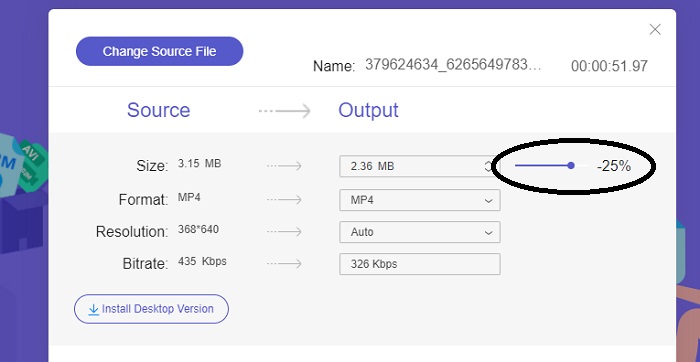
Steg 2: För att börja komprimera videon flyttar du reglaget från höger till vänster efter att du har lagt till den. Du kan ändra formatet på din video genom att välja bland de tillgängliga formaten.
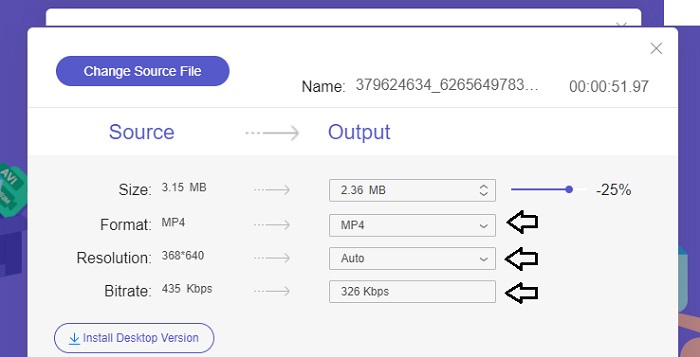
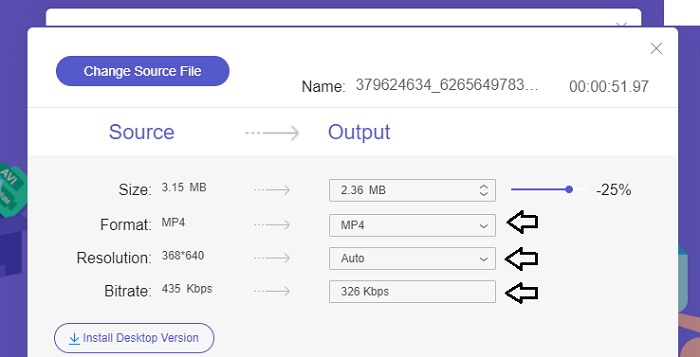
Dessutom kan du anpassa Bitrate (bithastighet) och Resolution (upplösning) för din video genom att välja bland de alternativ som finns.
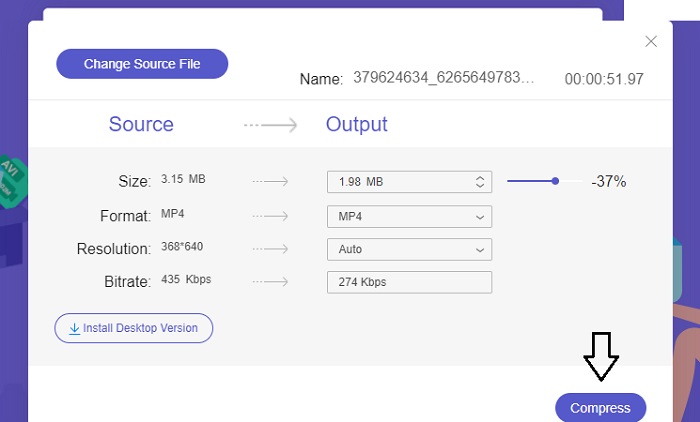
Steg 3: När du har gjort alla nödvändiga ändringar kan du spara din video genom att klicka på knappen Compress. Välj sedan den mapp där du vill att den färdiga videon ska sparas. Det var allt!
2. FreeConvert
FreeConvert är ett lättanvänt onlineverktyg för att komprimera videor. Användare kan rikta in sig på specifika aspekter som filstorlek, videokvalitet, upplösning eller bithastighet för komprimering. Komprimeringsprocessen är snabb och enkel och består av bara några enkla steg som är lätta att följa. Men eftersom det här verktyget är exklusivt tillgängligt online, kommer användare att kräva betydande bandbredd för både upp- och nedladdning. Gratisversionen av FreeConvert har vissa begränsningar för filstorlekar och antalet filer som kan konverteras varje månad.
Fördelar
- Gränssnittet är nybörjarvänligt.
- Den har en snabb nedladdningshastighet.
Nackdelar
- För att komprimera stora filstorlekar måste användare betala för ett premiumkonto.
- Gratisversionen har en daglig gräns för konverteringar.
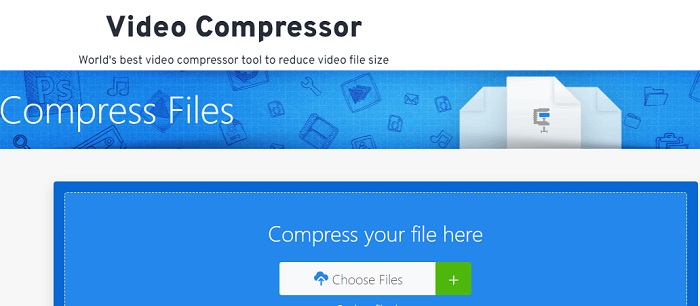
Steg 1: Sök efter FreeConvert Video Compressor i din sökmotor. När du kommer till huvudgränssnittet trycker du på knappen Choose Files för att ladda upp videon du vill komprimera.
Steg 2: När du har laddat upp din video klickar du på knappen Compress och väntar tålmodigt tills processen är klar.
Steg 3: För att spara den komprimerade videon trycker du på knappen Download och väljer den mapp där du vill lagra videon.
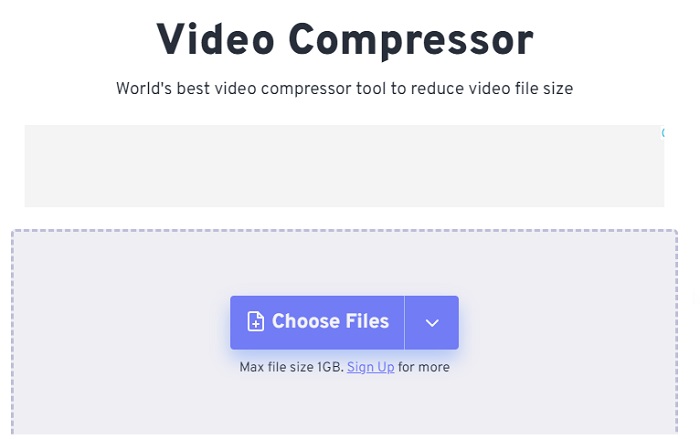
3. Zamzar
Zamzar är ett bekvämt onlineverktyg som låter dig konvertera och komprimera filer gratis. Den kan nås på vilken dator som helst med en internetanslutning. Denna onlinevideostorleksreducering tillåter användare, oavsett om de är nybörjare eller proffs, att komprimera sina videoklipp snabbt och utan ansträngning. Programvaran har förmågan att stödja en mängd olika filtyper. Det är dock viktigt att notera att gratisversionen endast begränsar två kompressioner eller omvandlingar inom en 24-timmarsperiod.
Fördelar
- I händelse av tekniska problem finns det e-postsupport tillgänglig.
- Filerna lagras i högst 24 timmar.
- Navigeringen är mycket användarvänlig.
Nackdelar
- I gratisversionen är användare begränsade till högst två filer inom 24 timmar.
- För att komma åt filer större än 400 MB krävs uppgradering till premiumversionen.
Steg 1: Börja med att gå till Zamzars huvudsida, där du ser hela gränssnittet. För att lägga till en video från din dator klickar du på knappen Choose Files.
Steg 2: När du har laddat upp videon behöver du vänta några sekunder tills komprimeringsprocessen är klar och statusen har uppdaterats.
Steg 3: Slutligen kan du ladda ner den komprimerade filen till din dator.
Del 2. Bästa videokompressor offline
Om du vill ha programvara som kombinerar videokomprimering, konvertering och redigering kan du överväga att byta till Video Converter Ultimate. Programvaran erbjuder en komplett lösning med grundläggande funktioner för videoredigering, konvertering och komprimering. Dessutom innehåller den avancerade funktioner som gör att användare enkelt kan skapa högkvalitativa, professionella videor. Den erbjuder ett brett utbud av kraftfulla verktyg. Lösningen innehåller också ett verktyg som gör det möjligt att snabbt och effektivt skapa imponerande videor på kortare tid. Att konvertera en video med detta verktyg är en enkel process i tre steg.
Steg 1: För att använda denna kraftfulla programvara för videokomprimering, ladda ner och installera den på din dator. Starta sedan programmet för att börja använda dess funktioner.
Gratis nedladdningFör Windows 7 eller senareSäker nedladdning
Gratis nedladdningFör MacOS 10.7 eller senareSäker nedladdning
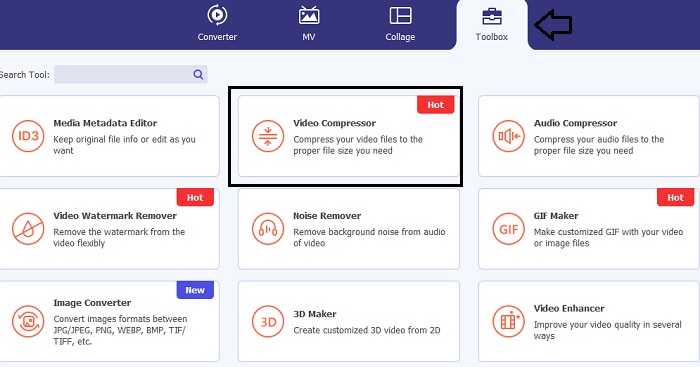
Steg 2: Gå först till avsnittet Toolbox och klicka på alternativet Video Compressor. Därefter kan du ladda upp din video.
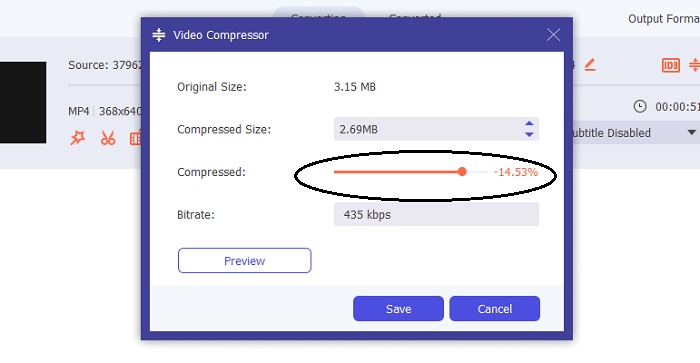
När du har gått in i inställningen Video Compressor flyttar du Slider-reglaget tills du når din önskade storlek. Klicka sedan på knappen Save för att tillämpa ändringarna.
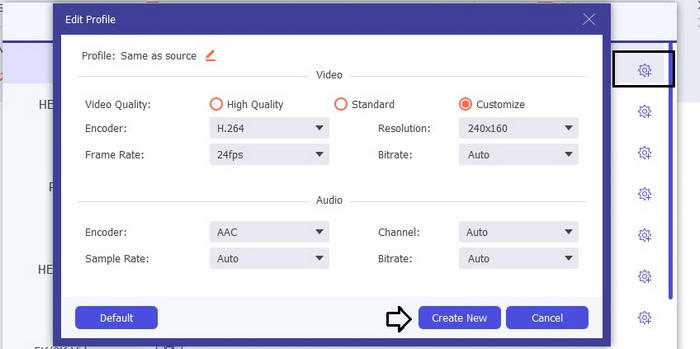
För att välja rätt videoformat klickar du på alternativet Profile och väljer bland de tillgängliga formaten i rullgardinslistan. Du kan också justera inställningar som Encoder, Resolution (upplösning), Bitrate (bithastighet) och olika ljudinställningar. Kom ihåg att klicka på knappen Create New för att bekräfta dessa inställningar.
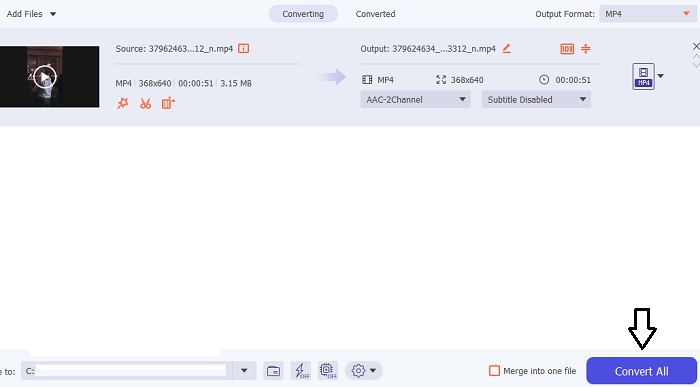
Steg 3: För att börja komprimera videon klickar du på knappen Compress.
Vidare läsning:
Hur komprimerar man video för webben effektivt utan att förlora kvalitet
Komprimerar Google Drive video? Ta reda på det här
Del 3. Vanliga frågor om videokompressor online
Hur minskar jag storleken på en videos MB?
Håll både bildupplösning och bildhastighet låg när det är möjligt. För att minska MB-storleken på din fil, överväg att sänka bithastigheten och upplösningen för din video. Men kom ihåg att när du minskar MB, äventyras kvaliteten.
Hur minskar jag storleken på en video utan att förlora kvalitet?
Det finns många metoder för att minska storleken på en videofil utan att offra kvaliteten. Du kan förbättra din video genom att använda en videokompressor, trimma dess längd, justera bithastigheten eller konvertera den till ett format som passar för webben.
Minskar videostorleken kvaliteten?
Kom ihåg att komprimering av din video kommer att påverka dess kvalitet. Därför är det avgörande att ha rätt verktyg till ditt förfogande. Du kan använda antingen Video Converter Ultimate eller FVC Video Compressor Online.
Slutsats
Det finns mängder av metoder för att komprimera videor, inklusive att använda videokompressorer för filstorlek online. Om du vill vara säker på att kvaliteten på dina videofiler förblir intakt även efter komprimering är Video Converter Ultimate ett måste att prova.
-
 Hur komprimerar du en MP4-video till mindre storlek
 MP4-video är för stor för att kunna laddas upp? Vill du minska videostorleken? Här är tre effektiva sätt att komprimera en MP4-fil till mindre storlek utan begränsning.
-
 Handledning för att komprimera en video för e-post på iPhone / Android / Online
 Kan du inte skicka en video som är för stor via e-post? Om du har det här problemet kan du få användbara sätt att komprimera en video för e-post här. Den här artikeln visar hur du krymper stora videofiler gratis i detalj.
-
 2 sätt att komprimera video för YouTube
 YouTube-videor är stora och långsamma att ladda upp? Komprimera bara videofilstorleken till mindre för YouTube på två sätt online och på datorn.
