


 Video Converter Ultimate
 บันทึกหน้าจอ
 ซ่อมวิดีโอ
เรียนรู้วิธีการบันทึกบน Minecraft ด้วยเครื่องมือบันทึกหน้าจอที่ดีที่สุด
ทุกคนที่ชอบเล่นเกมบนคอมพิวเตอร์ย่อมรู้จัก Minecraft ด้วยความที่เกมนี้ได้รับความนิยมอย่างแพร่หลาย จึงทำให้มีสตรีมเมอร์จำนวนมากเลือกสตรีมเกมนี้ และส่วนใหญ่ก็มักจะมีจังหวะไฮไลต์สุดโหดที่ทำให้พวกเขาโด่งดังขึ้นมา เช่นท่าเรือสุดเทพของ Dream ที่หลายคนเคยลองทำตามมานับครั้งไม่ถ้วนแต่ก็ล้มเหลว หลังจากพยายามอยู่หลายครั้ง ในที่สุดคุณก็ทำสำเร็จแต่กลับไม่มีใครเห็นจังหวะสุดเทพของคุณ ดังนั้นวิธีที่ดีที่สุดในการแบ่งปันท่าเรือสไตล์ Dream ของคุณก็คือการบันทึกหน้าจอไว้ และนี่คือเหตุผลที่เราขอนำเสนอเครื่องมือต่าง ๆ ที่คุณสามารถใช้ และเรียนรู้วิธีอัดหน้าจอ Minecraft ได้อย่างง่ายดาย เมื่ออ่านบทความนี้ต่อไป คุณจะได้รู้ว่ามีซอฟต์แวร์อัดหน้าจอที่ดีที่สุดอะไรบ้างให้เลือกใช้บนเว็บ.

ส่วนที่ 1. วิธีบันทึก Minecraft โดยใช้เครื่องมือออนไลน์
FVC บันทึกหน้าจอฟรี
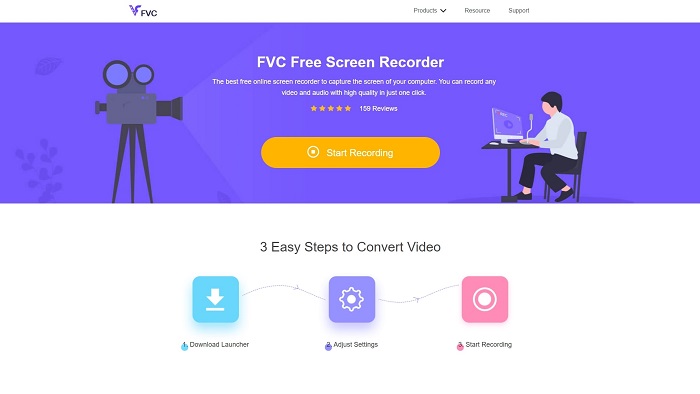
ต้องการเรียนรู้วิธีอัดวิดีโอ Minecraft แบบออนไลน์หรือไม่? ถ้าใช่ ลองอ่านต่อและใช้เครื่องมือนี้ได้เลย FVC Screen Recorder ไม่มีค่าใช้จ่ายแอบแฝง อินเทอร์เฟซของเว็บก็ไม่มีโฆษณาน่ารำคาญใด ๆ เพิ่มเติมคือคุณสามารถอัดได้แบบไม่จำกัด แม้ว่าเครื่องมือนี้จะพร้อมใช้งานสำหรับการอัดหน้าจอแล้วก็ตาม แต่เวอร์ชันออนไลน์จะไม่มีโหมดบันทึกเกม ทว่าคุณก็ยังสามารถใช้เครื่องมือนี้ได้ทุกเมื่อที่มีอินเทอร์เน็ตใช้ หากต้องการรู้วิธีใช้งานเครื่องมือนี้ จำเป็นต้องทำตามขั้นตอนด้านล่าง.
ขั้นตอนที่ 1. หากต้องการเข้าใช้เครื่องมือ ให้คลิกที่ลิงก์นี้ก่อน.
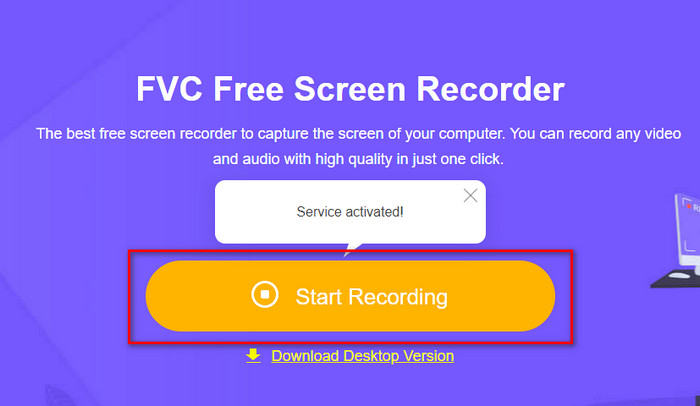
ขั้นตอนที่ 2. กดปุ่ม Start Recording จากนั้นดาวน์โหลดตัวติดตั้งหากเป็นการใช้งานครั้งแรก แล้วทำการติดตั้งให้เรียบร้อย จากนั้นคลิก Start Recording อีกครั้งเพื่อเปิดใช้งานเครื่องมือ.
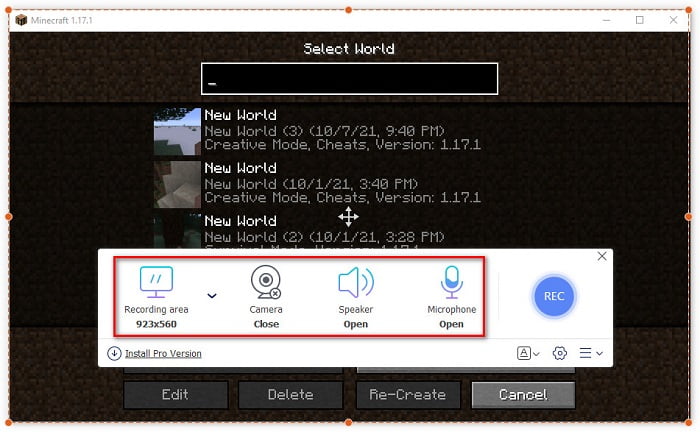
ขั้นตอนที่ 3. ปรับอัตราส่วนเฟรมของหน้าจอให้เรียบร้อย แล้วเปิดCamera เพื่อใส่ภาพรีแอคชั่นของคุณ เปิดSpeaker เพื่อบันทึกเสียงจากเกม และเปิดMicrophone เพื่อบันทึกเสียงพูดของคุณ.
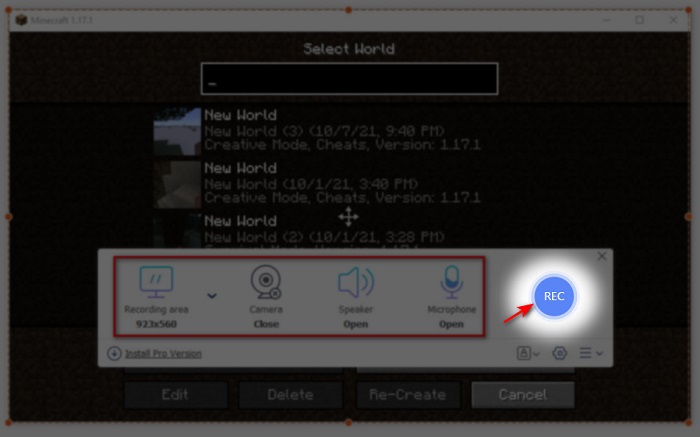
ขั้นตอนที่ 4. จากนั้นคลิกปุ่ม REC เพื่อเริ่มการบันทึก.
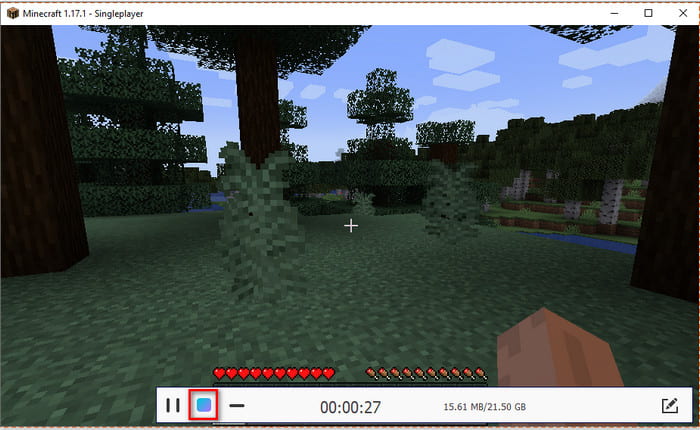
ขั้นตอนที่ 5. เมื่อต้องการหยุดการบันทึก ให้คลิกปุ่มสี่เหลี่ยม แล้วคลิกไฟล์แรกในRecording List เพื่อดูคลิปท่าเทพของคุณอีกครั้งก่อนส่งหรืออัปโหลด.
ส่วนที่ 2 วิธีบันทึก Minecraft ด้วยเครื่องมือบันทึกออฟไลน์ที่ดีที่สุด 2 อัน
ที่ 1 เครื่องบันทึกหน้าจอ FVC
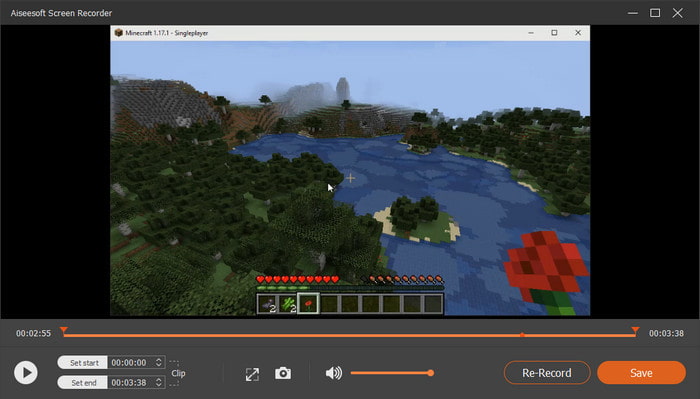
อยากเก็บทุกโมเมนต์ของสกิลและสตันต์ต่าง ๆ ใน Minecraft ใช่ไหม? ถ้าใช่ FVC Screen Recorder คือเครื่องมือที่เหมาะที่สุดสำหรับคุณ เครื่องมือนี้มีประสิทธิภาพโดยรวมและใช้งานง่ายกว่าเวอร์ชันออนไลน์และ OBS หากพูดถึงประสบการณ์ใช้งาน ตัวโปรแกรมรองรับโหมด Game Recorder ที่ช่วยให้การอัดเกมทำได้อย่างลื่นไหล และคุณยังสามารถตั้งค่าและแก้ไขปุ่มลัด (hotkey) เพื่อสั่งงานโปรแกรมให้เข้าถึงฟังก์ชันต่าง ๆ ได้สะดวกยิ่งขึ้น สามารถอัดวิดีโอต่อเนื่องยาวนานได้แม้กระทั่ง 24/7 หากต้องการรู้วิธีอัด Minecraft บน Windows 10 หรือ Mac ให้ทำตามขั้นตอนด้านล่างอย่างเคร่งครัด.
ขั้นตอนที่ 1. ดาวน์โหลดและติดตั้งซอฟต์แวร์ลงในไดรฟ์ของคุณ จากนั้นตั้งค่าเบื้องต้นให้เรียบร้อยแล้วคลิก Finish เพื่อบันทึกการตั้งค่า.
ดาวน์โหลดฟรีสำหรับ Windows 7 ขึ้นไปดาวน์โหลดอย่างปลอดภัย
ดาวน์โหลดฟรีสำหรับ MacOS 10.7 ขึ้นไปดาวน์โหลดอย่างปลอดภัย
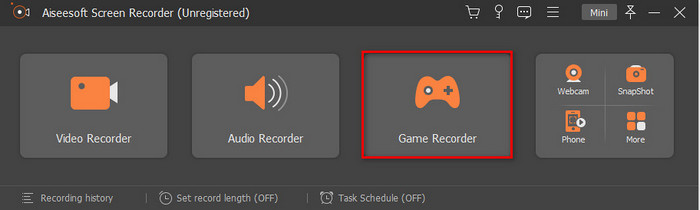
ขั้นตอนที่ 2. คลิกที่ Game Recorder แล้วอนุญาตให้โปรแกรมรันในโหมดผู้ดูแลระบบ จากนั้นกด OK แล้วคลิกที่ Game Recorder อีกครั้งเพื่อดำเนินการต่อ.
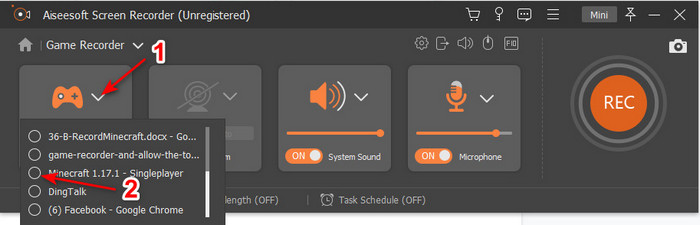
ขั้นตอนที่ 3. เปิด Minecraft ก่อนแล้วรอให้โหลดจนเสร็จ จากนั้นกด Select Game แล้วเลือก Minecraft.
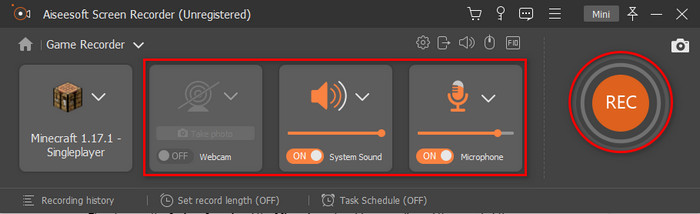
ขั้นตอนที่ 4. ก่อนเริ่มบันทึก ให้เปิดWebcam เพื่อเพิ่มภาพรีแอคชั่นของคุณขณะเล่นเกม จากนั้นเปิดSystem Sound และMicrophone เพื่อบันทึกเสียงเกมและเสียงพูดของคุณ คลิกปุ่ม REC เพื่อเริ่มอัดวิดีโอ เกมจะถูกแสดงขึ้นบนหน้าจอโดยอัตโนมัติ แล้วคุณก็สามารถจัดเต็มท่าเด็ดต่าง ๆ ที่ต้องการเก็บไว้ได้เลย.
ขั้นตอนที่ 5. เมื่อต้องการหยุดบันทึก ให้คลิกปุ่มรูปสี่เหลี่ยม จากนั้นคลิก Save และ Next เพื่อบันทึกวิดีโอ หน้าต่างHistory จะปรากฏขึ้นบนหน้าจอ ให้คลิกไฟล์แรกเพื่อดูสตันต์สุดโหดที่คุณเพิ่งทำ แล้วค่อยนำไปแชร์ต่อในภายหลัง.
ที่ 2 OBS
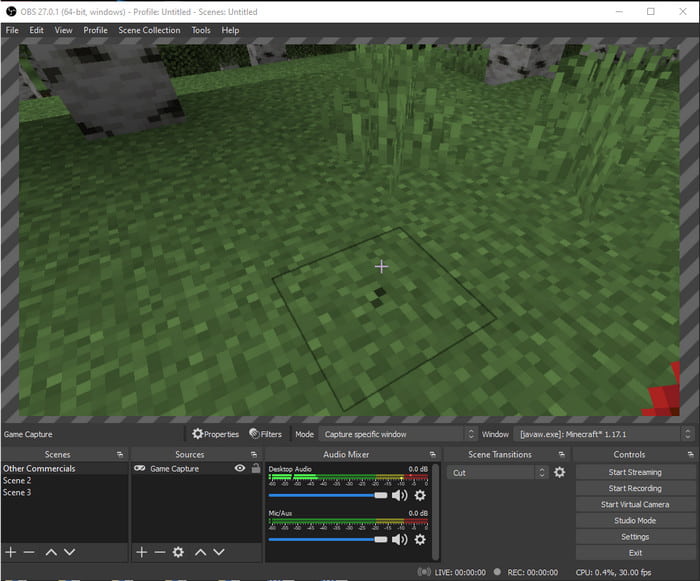
OBS เป็นที่รู้จักกันดีว่าเป็นหนึ่งในเครื่องมือที่ใช้งานค่อนข้างซับซ้อนสำหรับผู้ใช้จำนวนมาก แต่ก็สามารถให้คุณภาพวิดีโอที่ยอดเยี่ยมแม้จะใช้งานยาก หากคุณอยากเรียนรู้วิธีอัด Minecraft ด้วย OBS แนะนำให้เผื่อเวลาไว้พอสมควร เพราะเครื่องมือนี้ซับซ้อนกว่าที่คิด หากยังไม่มีไอเดียว่าจะเริ่มอย่างไร ให้ทำตามขั้นตอนด้านล่าง.
ขั้นตอนที่ 1. ดาวน์โหลด OBS ลงในไดรฟ์ของคุณก่อน.
ขั้นตอนที่ 2. จากนั้นให้เปิด Minecraft ก่อน แล้วไปที่แผง Source แล้วคลิก Game Capture เปลี่ยนโหมดเป็น Capture Specific Window จากนั้นคลิกปุ่มดรอปดาวน์ ของช่อง Window แล้วเลือกไฟล์หน้าต่างของ Minecraft แล้วคลิก OK เพื่อดำเนินการต่อ.
ขั้นตอนที่ 3. คลิก Start Recording เพื่อเริ่มการบันทึก และเมื่อต้องการหยุดให้คลิก Stop Recording ไฟล์บันทึกหน้าจอจะถูกบันทึกลงในที่เก็บข้อมูลของคุณโดยอัตโนมัติ.
ส่วนที่ 3 คำถามที่พบบ่อยเกี่ยวกับการบันทึก Minecraft
เกมยอดนิยมบนพีซีตอนนี้มีอะไรบ้าง?
มีเกมยอดนิยมมากมายบนพีซี แต่เกมเหล่านี้เป็นเกม 5 เกมแรกที่จะอยู่เหนือทุกรีวิวเสมอ อันดับแรกคือ Minecraft ที่เผยแพร่โดย Mojang ในปี 2011 ถัดไปในรายการคือ League of Legend หรือที่รู้จักในชื่อ LOL ที่สร้างโดย Riot Games ในปี 2009 Counter Strike Global พัฒนาโดย Valve Corporation ในปี 2012 Grand Theft Auto Five เผยแพร่โดย Rockstar Games และพัฒนาโดย Rockstar ทางเหนือในปี 2013 และสุดท้ายคือ Valorant ที่สร้างขึ้นโดย Riot Games ในปี 2020
Bandicam เป็นเครื่องมือที่ดีที่สุดในการบันทึกหรือไม่?
หลายคนมีความคิดเห็นแตกต่างกันเกี่ยวกับ Bandicam แต่เรามาลองเรียนรู้และพิจารณาดูกันว่าซอฟต์แวร์นี้คุ้มหรือไม่ หากอยากรู้ข้อมูลเพิ่มเติมเกี่ยวกับ Bandicam ให้คลิกที่ลิงก์นี้ เพื่อไปยังบทความรีวิว Bandicam ฉบับเต็ม.
จะอัพโหลดไฟล์วิดีโอขนาดใหญ่บน YouTube ได้อย่างไร?
ในเมื่อ YouTube เป็นแพลตฟอร์มชื่อดังด้านการแชร์วิดีโอ จึงมีผู้ใช้จำนวนมากที่ต้องการอัปโหลดวิดีโอของตัวเอง แต่เมื่อเราอัปโหลดไฟล์วิดีโอที่มีขนาดใหญ่ก็จะใช้เวลานานมาก ดังนั้นวิธีที่ดีที่สุดในการโพสต์ให้เสร็จได้ง่ายขึ้นคือการบีบอัดไฟล์วิดีโอโดยไม่ทำให้คุณภาพลดลง มาดูกันว่าควรบีบอัดไฟล์วิดีโอแล้วอัปขึ้น YouTube อย่างไรให้สะดวกและง่ายดาย.
สรุป
เพื่อเป็นการสรุป ตอนนี้คุณน่าจะเข้าใจแล้วว่าวิธีอัด Minecraft บน PC ทำอย่างไร บางทีตอนนี้คุณอาจเลือกโปรแกรมอัดหน้าจอในใจได้แล้ว แต่หากจะให้แนะนำเพิ่มเติม FVC Screen Recorder ถือเป็นตัวเลือกที่เหมาะสม เพราะคุณสามารถใช้งานได้ง่ายแม้จะเป็นมือใหม่ การเรียนรู้วิธีใช้โปรแกรมอัดหน้าจอที่ไม่มีใครเทียบนี้ไม่ได้ยากอย่างที่คิด ดังนั้นก่อนที่คุณจะเริ่มอัดคลิปท่าเรือสไตล์ Dream ของตัวเอง อย่าลืมดาวน์โหลดซอฟต์แวร์นี้มาติดตั้งให้เรียบร้อยก่อน.
ดาวน์โหลดฟรีสำหรับ Windows 7 ขึ้นไปดาวน์โหลดอย่างปลอดภัย
ดาวน์โหลดฟรีสำหรับ MacOS 10.7 ขึ้นไปดาวน์โหลดอย่างปลอดภัย
-
 สุดยอดโปรแกรมบันทึกหน้าจอ XviD สำหรับผู้เริ่มต้นในปี 2564 [ออนไลน์และออฟไลน์]
 XviD เป็นที่รู้จักกันดีสำหรับการบีบอัดไฟล์วิดีโอ เป็นซอฟต์แวร์โอเพ่นซอร์สที่ใช้รูปแบบ ISO MPEG-4 กลับมาอ่านและดูรายละเอียดเพิ่มเติม
-
 [Go-To-Guide] บันทึก Blu-ray บน OBS Studio และเครื่องมือทางเลือก
 รู้วิธีบันทึก Blu-ray ในสตูดิโอ OBS และวัสดุทดแทนอื่นๆ ด้วยขั้นตอนและเคล็ดลับง่ายๆ ที่เป็นประโยชน์เหล่านี้ อ่านต่อแล้วมาเจาะลึกรายละเอียดกัน
-
 กระบวนการริปและบันทึกดีวีดีด้วย VLC เพื่อแปลงรูปแบบที่เล่นได้เป็นดิจิทัล
 VLC รองรับรูปแบบไฟล์เสียงและวิดีโอที่บีบอัดมากมาย รวมถึงการบันทึกในดีวีดี เพียงแค่ให้ลูกบอลกลิ้งไปเพื่อการอภิปรายเพิ่มเติมและรายละเอียดจนถึงตอนท้าย
