


 Video Converter Ultimate
 บันทึกหน้าจอ
 ซ่อมวิดีโอ
 ดาวน์โหลดอย่างปลอดภัย
วิธีการแปลง MP3 เป็น MP4 ด้วยภาพบน Windows 10 และ Mac
MP3 เป็นรูปแบบเสียงมาตรฐานที่พัฒนาโดย Moving Picture Experts Group ใช้มาตรฐาน MPEG-1 และ MPEG-2 MP3 ถือได้ว่าเป็นรูปแบบเสียงที่พบบ่อยที่สุดในเว็บไซต์และเครื่องเล่นมัลติมีเดีย MP4 เป็นรูปแบบวิดีโอที่ได้รับความนิยมมากที่สุดในกลุ่มผู้ใช้ทุกวัย
หลายครั้งคุณอาจต้องการเพิ่มรูปภาพที่เข้ากันเป็นพื้นหลังให้กับไฟล์ MP3 ที่มีอยู่ ต่อไปนี้คือ 3 วิธีฟรีและรวดเร็วในการแปลง MP3 เป็น MP4 บน Windows และ Mac หลังจากนั้น คุณสามารถอัปโหลดและแชร์วิดีโอที่แปลงแล้วไปยัง YouTube หรือ Facebook ได้.
ส่วนที่ 1 วิธีการแปลง MP3 เป็น MP4 ออนไลน์ฟรี
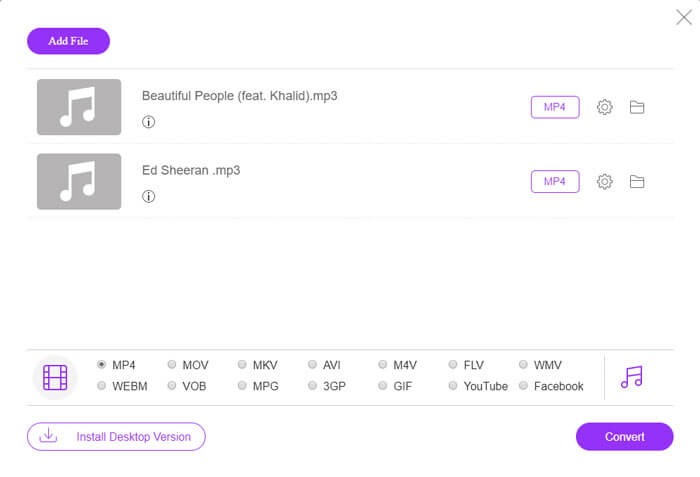
FVC Free Online Video Converter สามารถแปลงไฟล์เสียงหรือวิดีโอใด ๆ เป็น MP4, MOV, MKV, AVI, M4V, FLV, WMV, WEBM, VOB ฯลฯ ได้ฟรีทั้งบน Windows และ Mac นอกจากนี้ยังสามารถแปลงไฟล์ MP3 เป็น MP4 แบบกลุ่มได้ด้วยการอัปโหลดไฟล์ MP3 หลายไฟล์ เครื่องมือออนไลน์ฟรีนี้ยังรองรับการปรับตัวเข้ารหัสวิดีโอ (video encoder), อัตราเฟรม, ความละเอียด, บิตเรต, ตัวเข้ารหัสเสียง (audio encoder) และช่องสัญญาณเสียง หากคุณไม่ต้องการติดตั้งซอฟต์แวร์ของบุคคลที่สาม นี่จะเป็นตัวเลือกที่ดีที่สุดของคุณ.
ขั้นตอนที่ 1 คลิกปุ่ม Add Files to Convert เพื่อดาวน์โหลดโปรแกรมเรียกใช้งาน (launcher) ในหน้าต่างที่เด้งขึ้นมา ให้เลือกและอัปโหลดไฟล์ MP3 ของคุณ คุณสามารถอัปโหลดไฟล์ MP3 ได้มากกว่าหนึ่งไฟล์.
ขั้นตอนที่ 2 เลือก MP4 ที่ด้านล่างของตัวแปลง MP3 ออนไลน์นี้ คุณสามารถคลิกไอคอนรูปเฟืองเพื่อตั้งค่าพารามิเตอร์วิดีโอและเสียงได้.
ขั้นตอนที่ 3 หลังจากตั้งค่าทุกอย่างเรียบร้อยแล้ว ให้คลิกปุ่ม Convert และเลือกโฟลเดอร์ปลายทาง จากนั้นการแปลงไฟล์ MP3 เป็น MP4 จะเริ่มขึ้นโดยอัตโนมัติ.
หลังจากการแปลงสำเร็จโฟลเดอร์ผลลัพธ์จะปรากฏขึ้นพร้อมกันเพื่อให้คุณสามารถดูหรือแชร์ไฟล์ที่แปลงได้ตามที่คุณต้องการ ฟรีแวร์นี้ทำให้ไฟล์ MP4 มีพื้นหลังสีดำ
ตอนที่ 2. วิธีสร้าง MP3 เป็น MP4 ด้วย VLC
VLC Media Player เป็นเครื่องเล่นมัลติมีเดียแบบโอเพนซอร์สฟรีที่เล่นไฟล์มัลติมีเดียทั้งหมดเช่น DVD, VCD, ไฟล์วิดีโอและเสียงต่างๆ นอกจากนี้ยังเป็นตัวแปลง MP3 เป็น MP4 ฟรีสำหรับผู้ใช้ Windows, Mac, Linux, Android และ iOS ที่นี่เราจะแสดงวิธีการแปลง MP3 เป็น MP4 โดยใช้ VLC Media Player
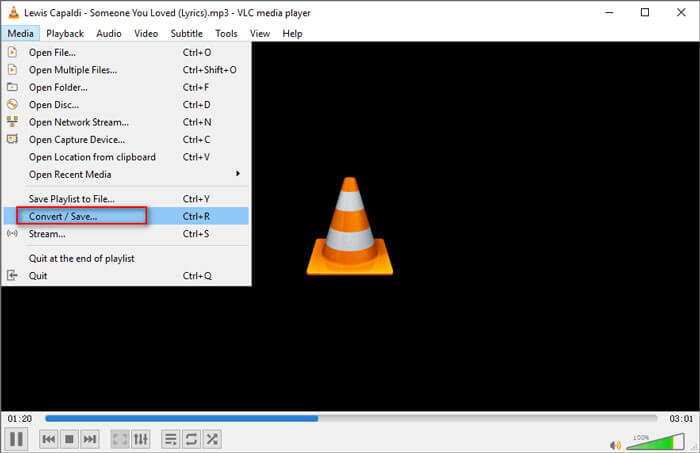
ขั้นตอนที่ 1 เปิดโปรแกรม VLC บนคอมพิวเตอร์ของคุณ คลิก Media จากนั้นคลิก Open File และนำเข้าไฟล์ MP3 ของคุณ.
ขั้นตอนที่ 2 คลิก Media จากนั้นคลิก Convert/Save ในหน้าต่างที่เด้งขึ้นมา ให้เลือก Convert ใต้ปุ่มดรอปดาวน์ของ Convert/Save.
ขั้นตอนที่ 3 คลิกปุ่มดรอปดาวน์ถัดจาก Profile แล้วเลือก Video - H.264 + MP3 (MP4) เป็นรูปแบบเอาต์พุต.
ขั้นตอนที่ 4 คลิกปุ่ม Browse เพื่อเลือกโฟลเดอร์ปลายทาง จากนั้นคลิกปุ่ม Start เพื่อเริ่มแปลงไฟล์ MP3 เป็น MP4 พร้อมพื้นหลังสีดำได้ฟรี (จะแปลง MP4 เป็น MP3 ได้อย่างไร?)
ส่วนที่ 3 วิธีระดับมืออาชีพในการแปลง MP3 เป็น MP4 พร้อมรูปภาพ
วิธีการข้างต้นจะทำให้ไฟล์ MP3 ของคุณมีพื้นหลังสีดำหลังจากแปลงแล้ว หากคุณต้องการเพิ่มภาพปกให้กับไฟล์ MP4 ที่แปลงแล้ว คุณสามารถใช้โปรแกรมแปลง MP3 เป็น MP4 แบบมืออาชีพได้ FVC Free MP3 to MP4 Converter มอบวิธีการที่มีความเป็นมืออาชีพมากขึ้นในการแปลงเพลง MP3 ของคุณเป็น MP4 พร้อมภาพสีสันสวยงาม.

ฟรี MP3 เป็น MP4 Converter
ดาวน์โหลด 113,435+ ครั้ง- แปลงไฟล์เพลง MP3 เป็น MP4, AVI, MOV, MKV, WMV และอื่น ๆ
- จัดเตรียมธีมที่มีสีสันสำหรับไฟล์ MP3 ของคุณปรับการเปิดและการสิ้นสุด
- ดูตัวอย่างไฟล์ MP4 ที่แปลงแล้วก่อนที่จะแปลงด้วยเครื่องเล่นในตัว
- รองรับชุดแปลงไฟล์ MP3 เป็น MP4 ด้วยคุณภาพวิดีโอสูง
ดาวน์โหลดฟรีสำหรับ Windows 7 หรือใหม่กว่าดาวน์โหลดอย่างปลอดภัย
ดาวน์โหลดฟรีสำหรับ MacOS 10.7 หรือใหม่กว่าดาวน์โหลดอย่างปลอดภัย
ขั้นตอนที่ 1. เพิ่มไฟล์ MP3
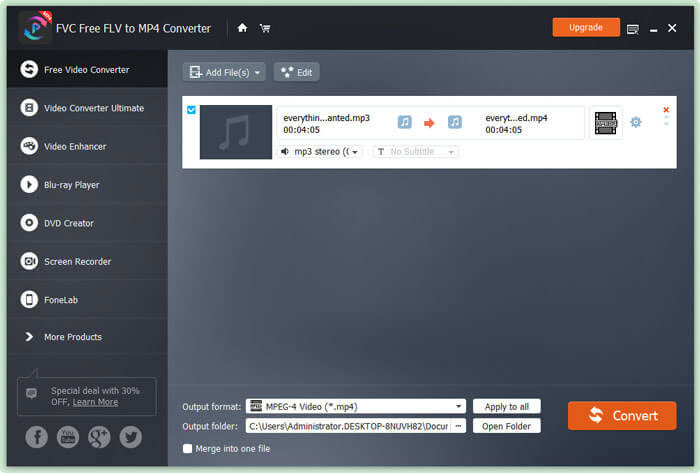
ดาวน์โหลด ติดตั้ง และเปิดโปรแกรมแปลง MP3 เป็น MP4 นี้บนคอมพิวเตอร์ Windows ของคุณ คลิกปุ่ม Add File(s) เพื่อนำเข้าไฟล์ MP3 เข้าสู่ตัวโปรแกรม โปรแกรมแปลง MP3 เป็น MP4 ฟรีตัวนี้มาพร้อมฟังก์ชันการแปลงแบบชุด ที่ช่วยให้คุณแปลงไฟล์ MP3 ได้ทีละหนึ่งไฟล์หรือหลายไฟล์พร้อมกัน.
ขั้นตอนที่ 2. เลือกธีม
เลือกไฟล์ MP3 ของคุณและคลิกปุ่ม Edit เพื่อเพิ่มธีม มีธีมหลายประเภทให้คุณเลือก จากนั้นคลิกปุ่ม Next เพื่อแก้ไขส่วนเปิดและส่วนปิดของวิดีโอ.

ขั้นตอนที่ 3. แปลง MP3 เป็น MP4
เลือก MP4 เป็นรูปแบบปลายทางจากเมนูดรอปดาวน์ Output format จากนั้นคลิกปุ่ม Convert เพื่อเริ่มแปลง MP3 เป็น MP4 พร้อมรูปภาพได้ฟรี.

ด้วยการใช้เทคโนโลยีเร่งความเร็วล่าสุด ทำให้คุณสามารถแปลง MP3 เป็น MP4 ได้ด้วยความเร็วสูงมาก นอกจากนี้ยังรับประกันว่าจะไม่มีการสูญเสียคุณภาพใด ๆ ระหว่างการแปลงเสียง (ดูเพิ่มเติมเกี่ยวกับ โปรแกรมเล่นไฟล์ MP4)
ส่วนที่ 4. คำถามที่พบบ่อยเกี่ยวกับการแปลง MP3 เป็น MP4
ฉันสามารถส่งออกจาก iTunes เป็น MP3 ได้หรือไม่
ใช่. เปิด iTunes แล้วไปที่แก้ไข› การตั้งค่า ในแท็บทั่วไปค้นหาและคลิกนำเข้าการตั้งค่า จากนั้นเลือกตัวเข้ารหัส MP3 ในปุ่มดรอปดาวน์ถัดจากการนำเข้าโดยใช้แล้วคลิกตกลงเพื่อบันทึกการเปลี่ยนแปลง ไฮไลต์เพลงที่คุณต้องการแปลงแล้วไปที่ File› Convert› Create MP3 Version จากนั้นเพลง iTunes จะถูกแปลงเป็น MP3
iTunes เป็นเพลง MP3 หรือ MP4 หรือไม่
ทั้งสองอย่าง เพลงที่คุณซื้อจาก iTunes เป็นรูปแบบ AAC (m4a) คุณสามารถแปลงรูปแบบ AAC เป็น MP3 เพื่อเล่นบนอุปกรณ์อื่น ๆ
ฉันสามารถแปลง MP3 เป็น MP4 ด้วย Audacity ได้หรือไม่
ใช่. Audacity เองไม่รองรับการส่งออก MP4 จาก MP3 อย่างไรก็ตามคุณสามารถติดตั้งไลบรารี FFmpeg ที่เป็นทางเลือกเพื่อส่งออกรูปแบบเสียงเพิ่มเติมเช่น AC3, MP4, M4A, WMA, AMR
HandBrake สามารถส่งออก MP4 จาก MP3 ได้หรือไม่?
ไม่ HandBrake เป็นตัวแปลงสัญญาณวิดีโอแบบโอเพนซอร์สที่แปลงเป็นและจากรูปแบบเสียงและวิดีโอจำนวนมาก น่าเสียดายที่ไม่รองรับการแปลงเสียงอย่างเดียวเช่นการแปลง MP3 เป็น MP4
สรุป
เราได้แนะนำ 3 วิธีฟรีในการแปลง MP3 เป็น MP4 พร้อมรูปภาพบน Windows และ Mac โดย FVC Free Online Video Converter เป็นวิธีที่สะดวกที่สุดในการแปลงไฟล์เพลง MP3 ให้เป็น MP4 หากคุณมีข้อเสนอแนะที่ดีกว่านี้ โปรดแสดงความคิดเห็นบอกเราได้เลย.
-
 MOV VS MP4 - อันไหนดีกว่ากัน
 MOV VS MP4 อันไหนดีกว่ากัน? โพสต์นี้จะบอกความแตกต่างระหว่าง MP4 และ MOV เพื่อให้คุณสามารถเลือกใช้ไฟล์วิดีโอได้ดีกว่า
-
 วิธีการแปลง MOV เป็น MP4 โดยไม่สูญเสียคุณภาพ
 ต้องการแปลงไฟล์ MOV (Apple QuickTime Movie) เป็น MP4 หรือไม่? โพสต์นี้แชร์ 4 วิธีฟรีในการแปลงไฟล์วิดีโอ MOV ของคุณเป็นรูปแบบ MP4 บน Windows 10/8/7 / XP และ Mac OS X
-
 4 วิธียอดนิยมในการแปลง WMA เป็น MP3
 สามารถแปลง WMA เป็น MP3 ด้วย Windows Media Player ได้หรือไม่? วิธีแปลง WMA เป็น MP3 ฟรี โพสต์นี้แบ่งปัน 4 วิธีง่ายๆที่จะช่วยคุณในการแปลงเสียงจาก WMA เป็น MP3 บน Mac, Windows PC และออนไลน์
