


 Video Converter Ultimate
 บันทึกหน้าจอ
 ซ่อมวิดีโอ
เครื่องมือที่มีประโยชน์ที่คุณต้องรู้เพื่อแปลง SWF เป็น MOV [แก้ไขแล้ว]
คุณสามารถพบวิดีโอและแอนิเมชันแบบเวกเตอร์ได้ในไฟล์ SWF ซึ่งสร้างขึ้นด้วยซอฟต์แวร์ Adobe Flash ชื่อ ShockWave Format เป็นอีกชื่อหนึ่งของ Small Web Format ซึ่งก็คือคำย่อเต็มนั่นเอง ไฟล์ SWF มักถูกใช้เพื่อกระจายสื่อมัลติมีเดียผ่านอินเทอร์เน็ตอย่างมีประสิทธิภาพ แอปพลิเคชันเว็บขนาดเล็กได้รับประโยชน์จาก ActionScript ซึ่งสามารถจัดเก็บไว้ในรูปแบบนี้ได้ หากคุณกำลังสงสัยว่า มีตัวแปลงไฟล์ SWF เป็น MOV ฟรีหรือไม่ เพราะไม่สามารถเล่นไฟล์รูปแบบดังกล่าวได้ บทความนี้เหมาะสำหรับคุณ เนื่องจากจะแนะนำเครื่องมือที่ดีที่สุดและมีประสิทธิภาพที่สุดที่คุณสามารถใช้ในการแปลงไฟ่าวิดีโอ มาเริ่มกันเลย!
ส่วนที่ 1 คำนำ: SWF & MOV
SWF เป็นชนิดไฟล์ที่ใช้ถ่ายโอนข้อความ วิดีโอ กราฟิกเวกเตอร์ และ ActionScript ผ่านทางอินเทอร์เน็ต การใช้ไฟล์ SWF จำเป็นต้องมีโปรแกรม Adobe Flash Player รูปแบบไฟล์ SWF ถูกออกแบบให้เป็นรูปแบบการถ่ายโอนข้อมูลที่ใช้ทรัพยากรอย่างมีประสิทธิภาพ ไม่เพียงใช้สำหรับส่งกราฟิกเท่านั้น แต่ยังใช้สำหรับการแอนติ–อะไลแอส และการแสดงผลบนหน้าจอ เป็นต้น การแอนติ–อะไลแอสมีความสำคัญต่อการเรนเดอร์บิตแมปอย่างรวดเร็วและคุณสมบัติที่เกี่ยวข้อง เช่น ปุ่มโต้ตอบ เงา และแอนิเมชัน.
อย่างไรก็ตาม ไฟล์ MOV จะถูกเข้ารหัสตามแนวทางการเข้ารหัสและมาตรฐานการบีบอัดข้อมูลของ Apple QuickTime Movie และไฟล์วิดีโอที่สร้างในรูปแบบนี้จะมีนามสกุล .mov เกณฑ์มาตรฐานและการบีบอัดสำหรับภาพยนตร์ดิจิทัลและคลิปวิดีโอต่าง ๆ ได้รับการพัฒนาโดย Apple โดยเฉพาะ เนื่องจากไฟล์ MOV เหล่านี้ถูกเข้ารหัสให้รองรับการใช้งานข้ามแพลตฟอร์ม จึงสามารถเล่นได้ทั้งบนโปรแกรมเล่นวิดีโอดิจิทัลใน Mac และ Windows นอกจากนี้ Windows Media Player ยังรองรับการเล่นไฟล์ MOV เหล่านี้ ซึ่งสามารถเปิดและรับชมผ่าน Apple QuickTime Player หรือ VLC Media Player ได้ทั้งบนแพลตฟอร์ม Mac และ Windows.
| นามสกุลไฟล์ | SWF | MOV |
| ประเภทไฟล์ | ภาพยนตร์แฟลช ShockWave | ภาพยนตร์ Apple QuickTime |
| พัฒนาโดย | Adobe Systems | แอปเปิ้ล |
| ข้อดี | แอนิเมชั่นเว็บเกิดขึ้นได้ด้วยการใช้รูปแบบภาพที่เขียนสคริปต์ได้อย่างอิสระ เนื่องจากกราฟิกเป็นแบบเวกเตอร์ จึงสามารถปรับขนาดได้โดยไม่ยาก โหลดในเวลาอันสั้น | แต่ละไฟล์มีส่วนประกอบเสียงและวิดีโอคุณภาพสูงที่บันทึกไว้ในแทร็กอิสระ และอาจแก้ไขได้ทั้งเวลาและเนื้อหา ไฟล์สามารถดูได้โดยเครื่องเล่นวิดีโอฟรีต่างๆ |
| จุดด้อย | การใช้งาน CPU แบบเร่งรัด; ไม่สามารถเล่นวิดีโอ SWF ได้จนกว่าจะติดตั้งปลั๊กอิน Flash บนคอมพิวเตอร์ ต้องใช้ซอฟต์แวร์ราคาแพงในการสร้าง เหนือสิ่งอื่นใด | สภาพแวดล้อม QuickTime ให้ประสิทธิภาพที่เสถียรยิ่งขึ้น อย่างไรก็ตาม อาจต้องใช้ตัวแปลงสัญญาณเฉพาะเพื่อเปิดไฟล์ a.mov |
ส่วนที่ 2 3 เครื่องมือที่มีประสิทธิภาพเพื่อใช้ในการแปลง SWF เป็น MOV
ตัวเลือก 1. แปลงวิดีโอออนไลน์ฟรี
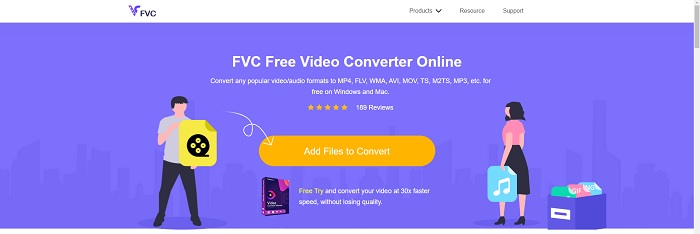
คุณสามารถแปลงรูปแบบวิดีโอและเสียงได้หลากหลายด้วย FVC Free Video Converter Online วิดีโอความละเอียดสูงสามารถแปลงเป็นโค้เดกอย่าง MP4, FLV และ WMV ได้อย่างง่ายดายโดยไม่สูญเสียคุณภาพ คุณไม่ต้องกังวลเรื่องคุณภาพลดลงเมื่อแปลงไฟล์วิดีโอหรือไฟล์เสียงจำนวนมาก เครื่องมือแปลงวิดีโอฟรีนี้มีชื่อเสียงด้านความสามารถในการแปลงและตัดต่อ ซึ่งช่วยให้ผู้ใช้ปรับแต่งวิดีโอได้อย่างเต็มที่.
ข้อดี
- รองรับรูปแบบไฟล์วิดีโอมากมาย
- เอาต์พุตที่แปลงแล้วมีคุณภาพสูง
จุดด้อย
- เนื่องจากเป็นเครื่องมือบนเว็บออนไลน์ จึงจำเป็นต้องมีการเชื่อมต่อที่เร็วกว่าเพื่อแปลงวิดีโอขนาดไฟล์ใหญ่
ตัวเลือกที่ 2 แปลงออนไลน์ฟรี
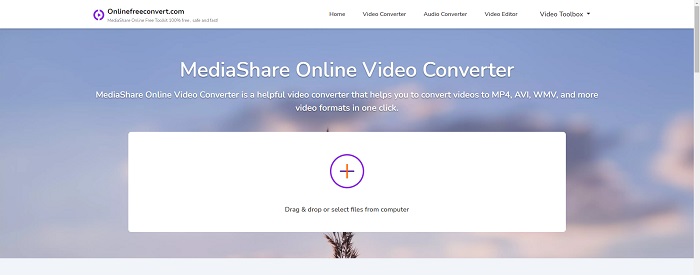
เมื่อแปลงวิดีโอของคุณ แอปพลิเคชันออนไลน์ฟรีนี้เป็นตัวเลือกที่ดีที่สุด แอปพลิเคชั่นนี้มีสองตัวเลือกเพื่อให้สิ่งต่าง ๆ เรียบง่ายและใช้งานง่าย: ประเภทไฟล์และความละเอียด ทำตามคำแนะนำบนหน้าจอเพื่อใช้ตัวแปลงออนไลน์นี้
ข้อดี
- มีอินเทอร์เฟซที่เข้าถึงได้และใช้งานง่าย
- มีเครื่องมืออื่นๆ ที่สามารถปรับปรุงคุณภาพวิดีโอได้
จุดด้อย
- รองรับรูปแบบวิดีโอไม่มากนัก
ตัวเลือก 3 Conv . ใดๆ
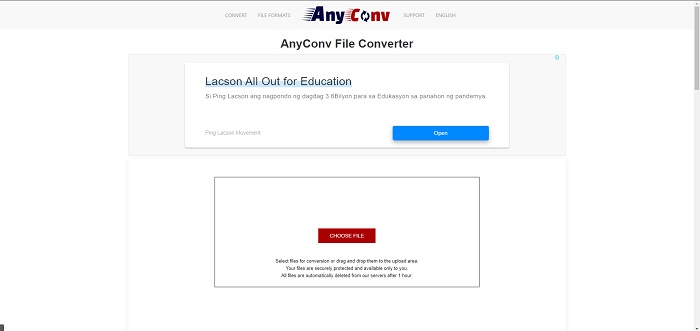
AnyConv คือโปรแกรมแปลงไฟล์ออนไลน์พร้อมอินเทอร์เฟซผู้ใช้ภาษาดัตช์ แม้แต่แอปพลิเคชั่นเชิงพาณิชย์ก็ฟรี AnyConv ยังรวมถึงข้อจำกัดการแปลง 60 ไฟล์ต่อชั่วโมง คุณสามารถใช้ตัวแปลงออนไลน์เพื่อแปลงไฟล์ที่มีขนาดสูงสุด 50 MB และเลือกรูปแบบเอาต์พุตที่แตกต่างกันกว่า 300 รูปแบบ
ข้อดี
- มีหลากหลายรูปแบบ รองรับแม้กระทั่งรูปแบบที่ไม่ใช่วิดีโอและเสียงเช่นเอกสาร
- มีคำแนะนำในการใช้ตัวแปลงนี้
จุดด้อย
- มันแสดงโฆษณาที่ไม่ช่วยหรือเหมาะสมกับกระบวนการแปลงหรือเนื้อหาเอง
ส่วนที่ 3 วิธีการแปลง SWF เป็น MOV บน Mac
บทความนี้แนะนำ Video Converter Ultimate สำหรับผู้ใช้ Mac ที่ต้องการแปลงไฟล์ SWF เป็น MOV ซอฟต์แวร์นี้มีให้ดาวน์โหลดฟรีทั้งเวอร์ชัน Windows และ Mac ผู้คนกลุ่มกว้างสามารถใช้งานได้เพราะมีเครื่องมือที่ใช้งานง่ายและอินเทอร์เฟซที่เรียบง่าย ด้วยโปรแกรมนี้ คุณสามารถแปลงไฟล์จากรูปแบบวิดีโอหนึ่งไปอีกรูปแบบหนึ่งได้ภายในเวลาประมาณหนึ่งนาที ซึ่งเป็นจุดเด่นเหนือแอปพลิเคชันและเครื่องมือแปลงไฟล์ออนไลน์อื่น ๆ นอกจากนี้ ซอฟต์แวร์นี้ยังมีฟีเจอร์เพิ่มเติมอีกหลายอย่างที่ช่วยให้คุณปรับปรุงวิดีโอของคุณให้ดียิ่งขึ้น เมื่อคุณอ่านคำอธิบายของซอฟต์แวร์เรียบร้อยแล้ว มาเริ่มต้นกันเลย:
ขั้นตอนที่ 1 ในการเริ่มกระบวนการดาวน์โหลด เพียงคลิกขวาที่ไอคอน Free Download ที่ให้ไว้ด้านล่าง ซอฟต์แวร์นี้รองรับทั้งเครื่องที่ใช้ระบบปฏิบัติการ Windows และ Mac หลังจากดาวน์โหลดซอฟต์แวร์เสร็จแล้ว คุณสามารถติดตั้งและเริ่มใช้งานได้โดยเลือกปุ่ม Start Now บนหน้าจอหลักของโปรแกรม.
ดาวน์โหลดฟรีสำหรับ Windows 7 หรือใหม่กว่าดาวน์โหลดอย่างปลอดภัย
ดาวน์โหลดฟรีสำหรับ MacOS 10.7 หรือใหม่กว่าดาวน์โหลดอย่างปลอดภัย
ขั้นตอนที่ 2 หลังจากที่คุณดาวน์โหลดซอฟต์แวร์แล้ว ให้เปิดโปรแกรมขึ้นมา ข้อมูลนี้จะแสดงในหน้าต่างเมื่อเปิดซอฟต์แวร์เป็นครั้งแรก.
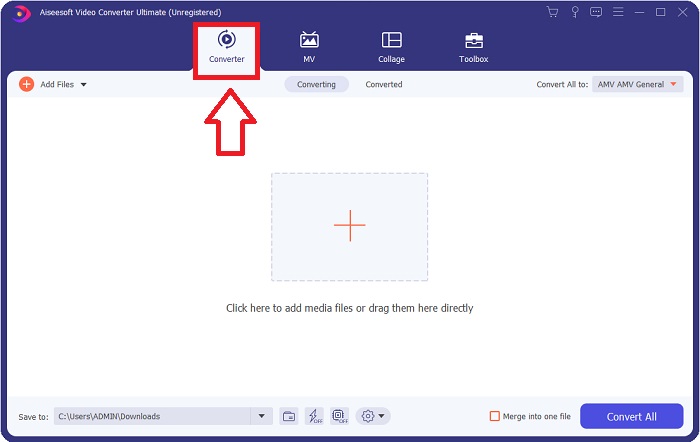
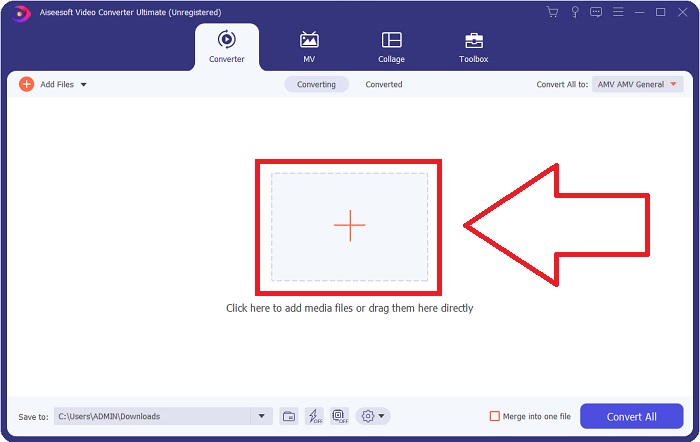
ขั้นตอนที่ 3 ขั้นตอนการแปลงเริ่มต้นจากการโหลดไฟล์ที่คุณต้องการแปลงเข้าไปในโปรแกรมแปลงไฟล์ ลากและวางวิดีโอที่คุณต้องการแปลงไปที่สัญลักษณ์ + เพื่อเริ่มกระบวนการแปลง.
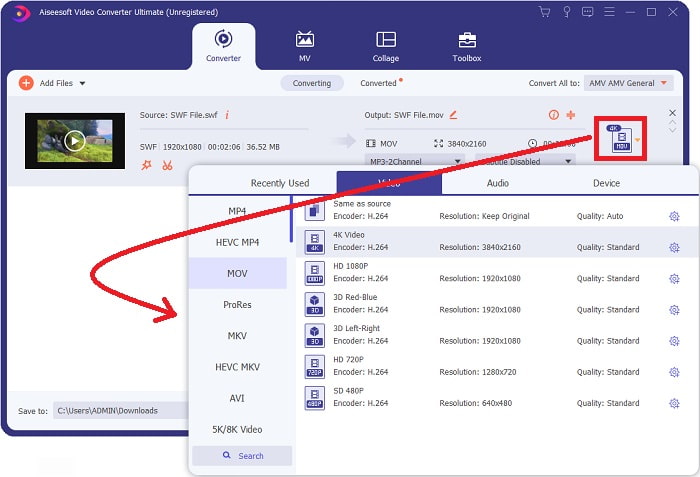
ขั้นตอนที่ 4 จะมีเมนูตัวเลือกปรากฏที่บริเวณมุมขวาบนของหน้าจอ ซึ่งคุณสามารถเลือกรูปแบบวิดีโอได้ เลือก MOV เป็นรูปแบบวิดีโอจากเมนูแบบดรอปดาวน์ที่แสดงขึ้นมา ขึ้นอยู่กับไฟล์ MOV ที่คุณเลือก คุณจะสามารถเลือกคุณภาพวิดีโอได้หลากหลายรูปแบบ หากไม่มีรูปแบบคุณภาพวิดีโอที่คุณต้องการ คุณสามารถปรับการตั้งค่าคุณภาพใน Windows ได้ คุณสามารถปรับอัตราเฟรมของการแสดงผลและคุณภาพเสียงได้โดยกดที่ไอคอนรูปเฟืองที่มุมขวาบน ใช้ปุ่ม Create New เพื่อบันทึกการเปลี่ยนแปลงหลังจากที่คุณปรับแต่งเรียบร้อยแล้ว.
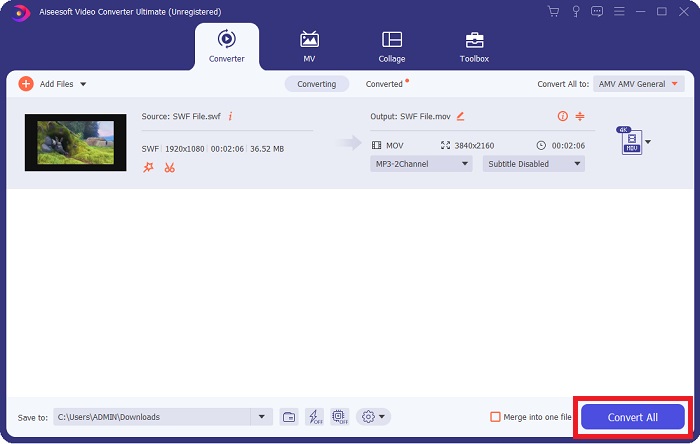
ขั้นตอนที่ 5 เมื่อคุณแก้ไขวิดีโอเสร็จและพร้อมจะแปลงแล้ว ให้คลิก Convert All เพื่อเริ่มกระบวนการแปลงไฟล์.
ที่เกี่ยวข้อง:
ส่วนที่ 4 คำถามที่พบบ่อยเกี่ยวกับการแปลง SWF เป็น MOV
SWF เป็นรูปแบบวิดีโอหรือไม่
ภาพเคลื่อนไหวแบบวิดีโอและแบบเวกเตอร์สามารถพบได้ในไฟล์ SWF ซึ่งสร้างด้วยซอฟต์แวร์ Adobe Flash อย่างไรก็ตาม ยังเป็นที่รู้จักในชื่อ Shockwave Format ซึ่งเป็นตัวย่อทั้งหมดของ SWF เดิมทีพัฒนาโดย Macromedia รูปแบบไฟล์นี้เป็นของ Adobe
ไฟล์ SWF ปลอดภัยหรือไม่
โดยเฉพาะอย่างยิ่ง Flash มักมีช่องโหว่หลายประเภท เนื่องจากไฟล์ SWF ถูกดาวน์โหลดไปยังไคลเอนต์และทำงานบนคอมพิวเตอร์ของพวกเขา เซิร์ฟเวอร์ของคุณจึงไม่เป็นอันตราย อย่างไรก็ตาม แม้ว่าคุณจะพยายามตรวจสอบไฟล์ SWF เพื่อหามัลแวร์ คุณจะได้รับการป้องกันเพียงเล็กน้อยเท่านั้น
เบราว์เซอร์ใดยังรองรับ Flash 2021
Adobe Flash จะเลิกใช้งานใน Firefox 84 ซึ่งเป็นเบราว์เซอร์หลักรุ่นถัดไป เพื่อปรับปรุงความเร็วและความปลอดภัย Firefox 85 (กำหนดวางจำหน่ายในวันที่ 26 มกราคม 2021) จะยกเลิกการรองรับ Adobe Flash
สรุป
กล่าวโดยสรุป ทุกสิ่งที่ได้กล่าวถึงในบทความนี้จะถูกนำมาปรับใช้จริงเมื่อคุณใช้ซอฟต์แวร์ที่ได้แนะนำไว้ด้านบน Video Converter Ultimate ช่วยให้คุณแปลงไฟล์วิดีโอได้อย่างง่ายดายและให้ผลงานที่มีคุณภาพ โดยเมื่อเทียบกับเครื่องมือหรือซอฟต์แวร์อื่น ๆ บนอินเทอร์เน็ตแล้ว โปรแกรมนี้ให้ประสบการณ์การใช้งานที่เข้าถึงได้ง่ายพร้อมผลลัพธ์ระดับมืออาชีพ.
-
 SWF เป็น MP4: ฟรีแปลง SWF เป็น MP4 ออนไลน์และพีซี
 วิธีเปิดไฟล์ SWF โดยไม่ใช้ Adobe Flash Player ใช้ตัวแปลง SWF เป็น MP4 ฟรี 3 อันดับแรกเพื่อเปลี่ยน SWF เป็น MP4 ออนไลน์และบน PC / Mac ได้ฟรีภายใน 3 ขั้นตอน
-
 [2 โซลูชั่น] วิธีแปลงไฟล์ SWF เป็น GIF อย่างง่ายดายฟรี
 เมื่อคุณล้มเหลวในการส่งออกรูปแบบ GIF ผ่านซอฟต์แวร์ Flash คุณสามารถลองบันทึกไฟล์ในรูปแบบ SWF ในตอนแรกได้ จากนั้น คุณสามารถเรียนรู้ 2 วิธีง่ายๆ ในการแปลงไฟล์ SWF เป็น GIF จากบทความนี้
-
 ตัวแปลง GIF ที่ดีที่สุดในการแปลงรูปแบบภาพเคลื่อนไหว GIF เป็น MOV [2021]
 แปลงไฟล์ GIF ของคุณเป็นรูปแบบ MOV ได้อย่างง่ายดายโดยไม่กระทบต่อคุณภาพของไฟล์วิดีโอ ด้วยขั้นตอนและเครื่องมือต่าง ๆ เช่นกัน
