


 Video Converter Ultimate
 บันทึกหน้าจอ
 ซ่อมวิดีโอ
 ดาวน์โหลดอย่างปลอดภัย
ฉันจะแปลง MP4 เป็น WAV ออนไลน์ฟรีได้อย่างไร
MP4 เป็นรูปแบบวิดีโอที่ผู้คนใช้กันอย่างแพร่หลายในชีวิตประจำวัน ในขณะเดียวกัน WAV ก็เป็นตัวเลือกที่ยอดเยี่ยมสำหรับการเก็บไฟล์เสียงแบบไม่สูญเสียคุณภาพ แต่บางครั้งคุณอาจต้องการแปลง MP4 เป็น WAV เพื่อใช้ฟังบนอุปกรณ์ของคุณ ในกรณีนี้ สิ่งที่คุณต้องมีคือโปรแกรมแปลงไฟล์ระดับมืออาชีพที่สามารถดึงเสียงออกจากวิดีโอได้โดยไม่ทำให้คุณภาพเสียงลดลง.
วันนี้เราจะมาเปรียบเทียบ MP4 และ WAV อย่างละเอียด และแนะนำให้คุณรู้จักกับโปรแกรมแปลงไฟล์ MP4 เป็น WAV ที่ดีที่สุด ทั้งแบบออนไลน์และออฟไลน์.

ส่วนที่ 1 MP4 กับ WAV
ความจริงแล้วไม่มีอะไรให้เปรียบเทียบระหว่าง MP4 และ WAV มากนัก ท้ายที่สุดมันเป็นรูปแบบที่แตกต่างกันสองรูปแบบที่ใช้ในสถานการณ์ที่แตกต่างกันรูปแบบหนึ่งสำหรับการจัดเก็บวิดีโอและอีกรูปแบบหนึ่งสำหรับการบันทึกเสียง แต่ทั้งสองประเภทเป็นประเภทไฟล์และสามารถมีเสียงดิจิทัลได้ จากนั้นตารางด้านล่างแสดงความแตกต่างบางประการ
| MP4 | WAV | |
| ประกอบด้วย | วิดีโอเสียงและคำบรรยาย | เสียงเท่านั้น |
| นามสกุลไฟล์ | .mp4, .m4a, .m4p, .m4b, .m4r และ. m4v | .wav และ. wave |
| พัฒนาโดย | องค์การระหว่างประเทศเพื่อการมาตรฐาน | IBM และ Microsoft |
| คุณสมบัติ | บีบอัดและสูญเสีย (โดยส่วนใหญ่) | ไม่บีบอัดและไม่สูญเสีย |
ส่วนที่ 2 ที่ดีที่สุด MP4 เพื่อ WAV Converter ออนไลน์
ตอนนี้คุณได้เรียนรู้ข้อดีของ 2 รูปแบบนี้แล้ว ถึงเวลาค้นหาตัวแปลง MP4 เป็น WAV ที่มีประโยชน์ซึ่งสามารถตอบสนองความต้องการในการแปลงของคุณได้ทั้งหมด
ที่นี่เราขอแนะนำเครื่องมือแปลงไฟล์แบบออนไลน์ชื่อ FVC Free Audio Converter ซึ่งช่วยให้คุณแปลงไฟล์วิดีโอ MP4 เป็น WAV ออนไลน์ได้ฟรีอย่างง่ายดาย ข้อดีที่สุดของโปรแกรมแปลงไฟล์ออนไลน์นี้คือคุณสามารถใช้งานได้บนทุกระบบปฏิบัติการ เช่น Windows และ Mac OS โดยไม่ต้องดาวน์โหลดซอฟต์แวร์ขนาดใหญ่ เพียงแค่มีเบราว์เซอร์และอินเทอร์เน็ตที่เสถียร จากนั้นคุณก็สามารถแปลงวิดีโอ MP4 อย่างเช่น MV และทอล์กโชว์ให้เป็นไฟล์ WAV ได้โดยไม่มีความยุ่งยาก.
ดาวน์โหลดฟรีสำหรับ Windows 7 หรือใหม่กว่าดาวน์โหลดอย่างปลอดภัย
ดาวน์โหลดฟรีสำหรับ MacOS 10.7 หรือใหม่กว่าดาวน์โหลดอย่างปลอดภัย
ทำตามขั้นตอนเหล่านี้ด้านล่างและคุณสามารถดำเนินการแปลงได้อย่างมืออาชีพเช่นกัน
ขั้นตอนที่ 1. คลิกลิงก์ด้านบนเพื่อเข้าสู่เว็บไซต์ทางการของ FVC Free Audio Converter คลิกปุ่ม Add Files to Convert จากนั้นคุณต้องดาวน์โหลดและติดตั้งตัวเปิดใช้งาน (launcher) ขนาดเล็ก.
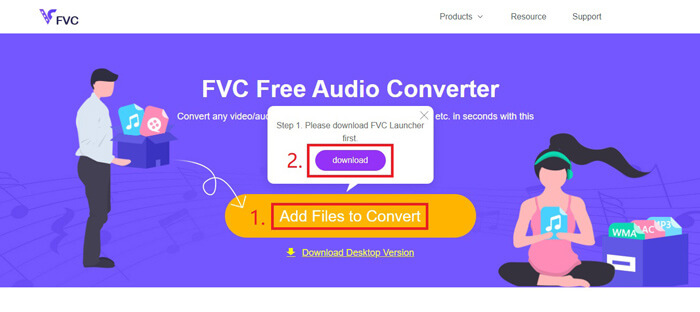
ขั้นตอนที่ 2. หลังการติดตั้ง หน้าต่าง Open จะเด้งขึ้นมาโดยอัตโนมัติ จากนั้นคุณสามารถเลือกไฟล์วิดีโอ MP4 ที่ต้องการแปลงได้.
ขั้นตอนที่ 3. เนื่องจากคุณต้องการไฟล์ WAV คุณจึงต้องเปลี่ยนรูปแบบไฟล์เอาต์พุตเป็น WAV คลิก Convert และเลือกโฟลเดอร์ปลายทางสำหรับบันทึกไฟล์ WAV ของคุณ.
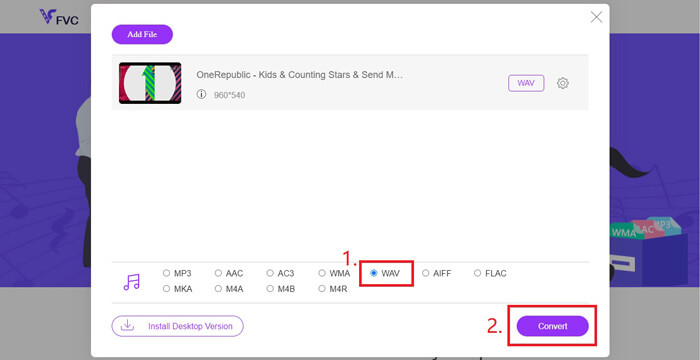
ขั้นตอนที่ 4. รอสักครู่ แล้วไฟล์ที่แปลงเสร็จจะถูกบันทึกลงในคอมพิวเตอร์ของคุณโดยอัตโนมัติ.
ส่วนที่ 3 แปลง MP4 เป็น WAV ด้วยความกล้า
หลายคนถามว่าจะแปลง MP4 เป็น WAV ด้วย Audacity ได้อย่างไร เราจึงได้ทำการค้นคว้าและพบว่าวิธีนี้อาจค่อนข้างซับซ้อนเล็กน้อย เพราะ Audacity ไม่สามารถเปิดไฟล์ MP4 ได้โดยตรงหากไม่มีไลบรารีเสริม FFmpeg แต่โชคดีที่เราหาวิธีแก้ไขปัญหานี้ได้ด้วยการใช้ฟังก์ชันบันทึกเสียงของ Audacity.
สำหรับผู้ที่ไม่คุ้นเคยกับ Audacity มันเป็นฟรีแวร์เสียงโอเพ่นซอร์สและข้ามแพลตฟอร์มที่พัฒนาโดยอาสาสมัคร โดยปกติจะใช้สำหรับแก้ไขและบันทึกเสียงแบบหลายแทร็ก ในการส่งออกไฟล์ WAV จาก MP4 ด้วย Audacity คุณต้องทำตามขั้นตอนด้านล่างนี้
ขั้นตอนที่ 1. หาไฟล์วิดีโอ MP4 ที่คุณต้องการแปลงและเปิดเล่นด้วยโปรแกรมเล่นสื่อในคอมพิวเตอร์ของคุณ เพื่อให้แน่ใจว่าจะไม่มีเนื้อหาส่วนใดตกหล่น กรุณาหยุดวิดีโอชั่วคราวเมื่อเปิดแล้ว และกรอวิดีโอกลับไปที่จุดเริ่มต้น.
ขั้นตอนที่ 2. ตอนนี้ให้เปิดโปรแกรม Audacity ขั้นแรกคุณต้องปิดเสียงไมโครโฟนโดยเลื่อนแถบระดับเสียงบันทึกไปที่ 0 จากนั้นปรับระดับเสียงระบบตามที่คุณต้องการ คลิกปุ่ม Record.
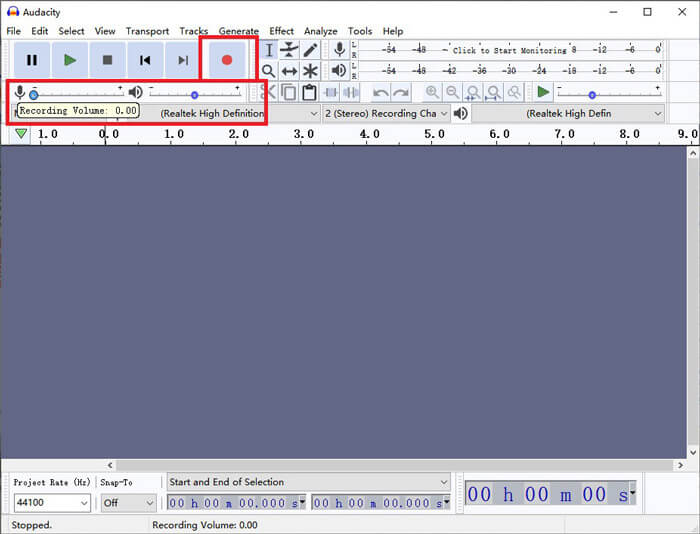
ขั้นตอนที่ 3. กลับไปที่โปรแกรมเล่นสื่อแล้วกดเล่นวิดีโอ MP4 Audacity จะบันทึกเฉพาะส่วนเสียงของวิดีโอ เมื่อวิดีโอ MP4 เล่นจบ คุณสามารถปิดโปรแกรมเล่นสื่อได้.
ขั้นตอนที่ 4. กลับมาที่ Audacity แล้วคลิกไอคอน Stop หลังจากนั้นไปที่เมนูด้านบนเลือก File จากนั้นหาเมนู Export แล้วเลือก Export as WAV.
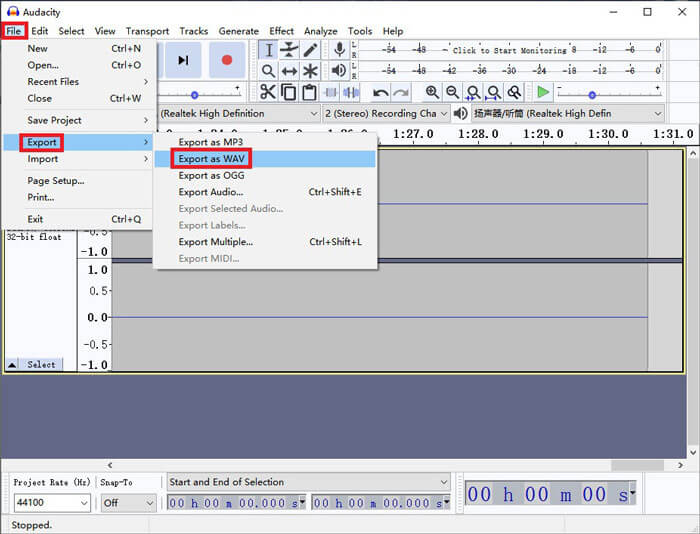
ขั้นตอนที่ 5. ตั้งชื่อไฟล์เสียงนี้ก่อนบันทึกลงในคอมพิวเตอร์ของคุณ.
ส่วนที่ 4. คำถามที่พบบ่อยเกี่ยวกับการแปลง MP4 เป็น WAV
1. ฉันจะแปลง MP4 เป็น WAV ใน iTunes ได้อย่างไร?
เปิด iTunes และไปที่เมนูด้านบนเลือก Edit จากนั้นเลือก Preferences ในหน้าต่าง General Preferences ให้หา Import Settings แล้วเปลี่ยนค่า Import Using จาก AAC Encoder เป็น WAV Encoder คลิก OK จากนั้นคลิกขวาที่ไฟล์วิดีโอที่คุณต้องการแปลงแล้วเลือก Create WAV Version.
2. จะแปลง MP4 เป็น WAV ใน Windows Media Player ได้อย่างไร?
เปิดไฟล์ MP4 ด้วยโปรแกรม Windows Media Player คลิกไอคอน Menu เพื่อไปที่หน้าแรกของ Windows Media Player คลิก Organize แล้วเลือก Options จากนั้นไปที่แท็บ Rip Music และเปลี่ยนรูปแบบเอาต์พุตเป็น WAV คุณยังสามารถเปลี่ยนโฟลเดอร์ปลายทางสำหรับบันทึกไฟล์เสียงได้ที่นี่ คลิกปุ่ม OK เพื่อเริ่มการแปลงไฟล์ MP4 เป็น WAV.
3. MP4 หรือ WAV อันไหนดีกว่ากัน?
หากคุณต้องการเปรียบเทียบเฉพาะคุณภาพเสียงแล้ว WAV ย่อมดีกว่า MP4 อย่างเห็นได้ชัด เพราะไฟล์เสียงรูปแบบ WAV จะไม่ถูกบีบอัดและเป็นแบบไม่สูญเสียข้อมูล อย่างไรก็ตาม ด้วยเหตุผลเดียวกันนี้ ไฟล์ WAV จึงมักมีขนาดใหญ่กว่าไฟล์ MP4 แม้ว่าจะเก็บเสียงเนื้อหาเดียวกันก็ตาม หากคุณต้องการทราบข้อมูลเพิ่มเติมเกี่ยวกับวิดีโอ MP4 คุณควรเปรียบเทียบกับรูปแบบวิดีโออื่น ๆ อย่างเช่น AVI VS MP4 หรือ MOV VS MP4.
สรุป
รวมถึงวิธีที่เราได้กล่าวถึงในส่วนคำถามที่พบบ่อย ตอนนี้คุณมีทั้งหมด 4 วิธีในการแปลง MP4 เป็น WAV หากคุณต้องการเพียงโปรแกรมแปลงไฟล์ที่ประหยัดเวลาเพื่อใช้แปลงเสียง FVC Free Audio Converter ก็สามารถทำงานได้อย่างยอดเยี่ยมโดยไม่มีความยุ่งยากเพิ่มเติม.
หากคุณพบว่าบทความนี้มีประโยชน์คุณสามารถแบ่งปันกับเพื่อนของคุณ อย่าลังเลที่จะแสดงความคิดเห็นของคุณ
-
 วิธีการแปลง MP4 เป็น WMV สำหรับ Mac / Windows
 โพสต์นี้แชร์วิธีการแปลงวิดีโอ MP4 เป็นรูปแบบ WMV บน Mac หรือ Windows นอกจากนี้เรายังมีตัวเลือกมากมายให้คุณรวมทั้งซอฟต์แวร์เดสก์ท็อปและตัวแปลงออนไลน์บนเว็บ พร้อมที่จะรู้จักเครื่องมือแปลง MP4 เป็น WMV ที่ดีที่สุดแล้วหรือยัง?
-
 วิธีการแปลง MP4 เป็น MP3 บน Windows / Mac / iPhone / Android / ออนไลน์
 หากคุณต้องการแยกเสียง MP3 จากวิดีโอ MP4 คุณสามารถตรวจสอบบทความนี้และรับ 8 วิธีแก้ปัญหา มีวิธีออนไลน์และออฟไลน์ในการแปลง MP4 เป็น MP3 บนโทรศัพท์หรือคอมพิวเตอร์ของคุณได้อย่างง่ายดาย
-
 วิธีการแปลง WMV เป็น MP3 บนเดสก์ท็อปและออนไลน์
 คุณสามารถค้นหาซอฟต์แวร์แปลงวิดีโอฟรีจาก FVC studio รองรับรูปแบบวิดีโอ / เสียงใด ๆ รวมถึง MP4, MOV, TS, AVI, WMV, FLAC, MP3 และอื่น ๆ
