


 Video Converter Ultimate
 บันทึกหน้าจอ
 ซ่อมวิดีโอ
 ดาวน์โหลดอย่างปลอดภัย
วิธีการแปลงวิดีโอเป็น MP4 ฟรี
เมื่อต้องพูดถึงรูปแบบวิดีโอแล้ว MP4 ถือได้ว่าเป็นหนึ่งในรูปแบบไฟล์ที่ใช้กันอย่างแพร่หลายที่สุดในปัจจุบันอย่างไม่ต้องสงสัย เนื่องจากสามารถบรรจุได้ทั้งวิดีโอ เสียง และซับไตเติล ทุกวันนี้ผู้คนจำนวนมากใช้ไฟล์ MP4 เพื่อทำสำเนาสำรองให้กับวิดีโอและภาพยนตร์ของตน ดังนั้นการแปลงและบันทึกวิดีโอให้เป็นไฟล์ MP4 จึงเป็นเรื่องที่พบได้บ่อย นอกจากนี้ แทบทุกโปรแกรมเล่นและอุปกรณ์ต่างก็รองรับการเล่นวิดีโอ MP4 ซึ่งเป็นเหตุผลอีกข้อหนึ่งที่ทำให้เราต้องการแปลงวิดีโอเป็น MP4.
ดังนั้นในบทความนี้ เราจะมาดูกันว่าจะแปลงวิดีโอรูปแบบอื่นให้เป็น MP4ได้อย่างไร อีกทั้งยังจะแนะนำวิธีดาวน์โหลดวิดีโอออนไลน์ลงคอมพิวเตอร์ของคุณด้วย.

ส่วนที่ 1 วิธีการแปลงไฟล์วิดีโอในเครื่องเป็น MP4
อาจมีคนตัดมุมโดยเปลี่ยนนามสกุลไฟล์เป็น MP4 เพื่อเปลี่ยนประเภทไฟล์ อย่างไรก็ตามอาจทำให้เกิดปัญหา - อุปกรณ์ของคุณไม่รู้จักไฟล์ที่เปลี่ยนแปลง ดังนั้นคุณควรใช้ตัวแปลงวิดีโอระดับมืออาชีพเพื่อเปลี่ยนประเภทไฟล์
1. แปลงวิดีโอ MP4 ออนไลน์
หากคุณต้องการแปลงวิดีโอที่เก็บอยู่ในคอมพิวเตอร์ของคุณเป็น MP4 แบบออนไลน์ คุณสามารถใช้เครื่องมือแปลงไฟล์ที่มีประสิทธิภาพอย่าง FVC Free Online Video Converter ได้เลย.
โปรแกรมแปลงวิดีโอนี้สามารถแปลงไฟล์วิดีโอได้อย่างง่ายดาย คุณสามารถแปลงวิดีโอและภาพยนตร์ใด ๆ ให้เป็น MP4 ได้โดยคงคุณภาพดั้งเดิมไว้ คุณยังสามารถปรับความละเอียด อัตราเฟรม และบิตเรตของวิดีโอได้ตามต้องการ หรือจะแปลงไฟล์อื่น ๆ เช่น WMV เป็น MP3 ก็ได้เช่นกัน.
ขั้นตอนที่ 1 ไปที่เว็บไซต์ทางการของเครื่องมือนี้ จากนั้นคลิก Add Files to Convert แล้วคลิก Download จะมีตัวเรียกใช้งานถูกดาวน์โหลดลงคอมพิวเตอร์ของคุณ กรุณาติดตั้งให้เรียบร้อย.
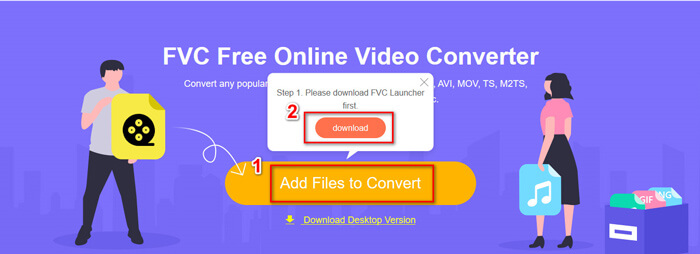
ขั้นตอนที่ 2 หลังจากติดตั้งเสร็จแล้ว คุณจะเห็นหน้าต่างเปิดไฟล์ (Open Window) ซึ่งคุณสามารถเลือกวิดีโอที่ต้องการแปลงได้จากที่นี่.
ขั้นตอนที่ 3 จากนั้นเลือกให้รูปแบบไฟล์เป็นMP4 ก่อนเริ่มแปลงไฟล์ คลิกConvert และเลือกโฟลเดอร์ปลายทางสำหรับบันทึกไฟล์ หลังจากนั้นคุณก็จะได้วิดีโอ MP4 ในเวลาไม่นาน.
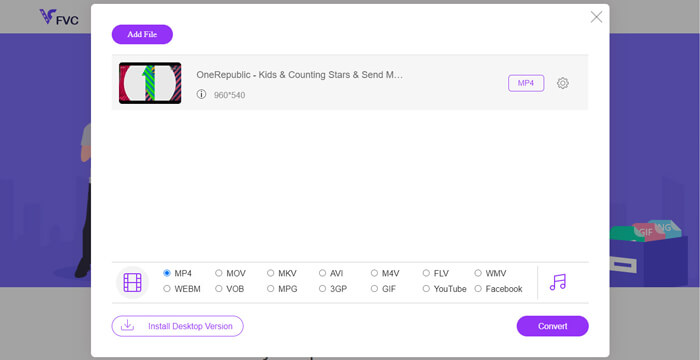
2. VLC Media Player
คุณอาจแปลกใจที่ VLC Media Player สามารถแปลงวิดีโอได้เช่นกัน แต่นี่เป็นความจริงที่สามารถใช้เป็นตัวแปลงวิดีโอ MP4 หากคุณมี VLC ในคอมพิวเตอร์อยู่แล้วคุณสามารถลองใช้งานได้
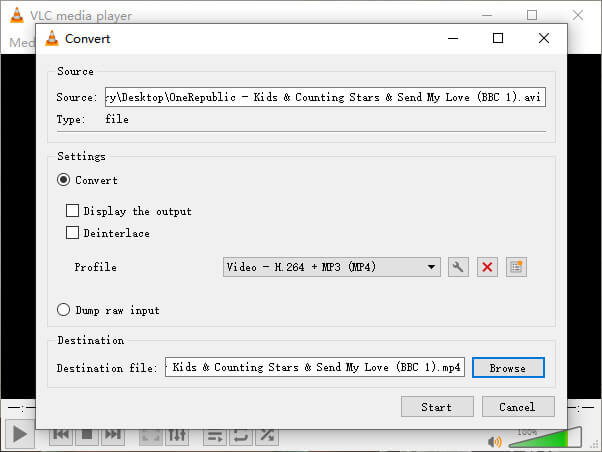
ขั้นตอนที่ 1 เปิดโปรแกรม VLC Media Player ไปที่เมนู Media แล้วเลือก Convert/Save…
ขั้นตอนที่ 2 เพิ่มวิดีโอเข้าไปใน VLC แล้วคลิกปุ่ม Convert / Save ด้านล่าง.
ขั้นตอนที่ 3 ตรวจสอบให้แน่ใจว่ารูปแบบเอาต์พุตเป็น MP4 เลือกตำแหน่งสำหรับบันทึกไฟล์ แล้วจึงกดStart เพื่อเริ่มการแปลง.
ส่วนที่ 2. วิธีดาวน์โหลดสตรีมมิ่งวิดีโอเป็น MP4
ปัจจุบันผู้คนทั่วโลกชอบดูวิดีโอออนไลน์ ขณะดูวิดีโอเหล่านี้คุณอาจพบว่าน่าสนใจและต้องการบันทึกลงในคอมพิวเตอร์เพื่อรับชมในภายหลัง อย่างไรก็ตามวิดีโอสตรีมมิ่งออนไลน์ส่วนใหญ่ไม่สามารถดาวน์โหลดได้โดยตรงและบางส่วนอาจมีรูปแบบของตัวเองซึ่งผู้เล่นกระแสหลักยากที่จะรู้จัก
ดังนั้นวิธีดาวน์โหลดและแปลงวิดีโอออนไลน์เป็นรูปแบบยอดนิยมเช่น MP4 บนคอมพิวเตอร์ของคุณ
ฟังก์ชันบันทึกหน้าจอของ FVC Free Screen Recorder สามารถช่วยคุณได้ คุณสามารถบันทึกวิดีโอออนไลน์จาก YouTube, Vimeo ฯลฯ ได้ตามต้องการด้วยคุณภาพสูง และยังใช้งานได้ฟรีอย่างแท้จริง กรุณาทำตามขั้นตอนด้านล่างเพื่อบันทึกวิดีโอสตรีมมิง.
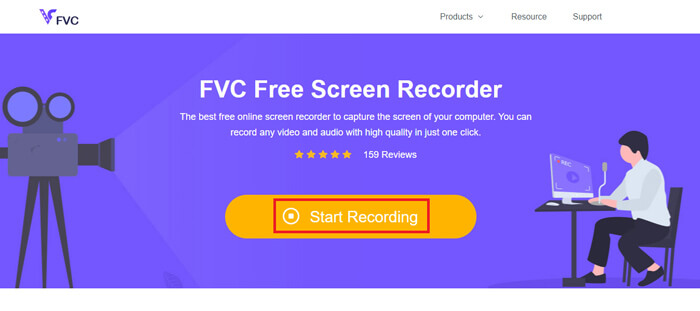
ขั้นตอนที่ 1 คลิกลิงก์ด้านบนแล้วเลือก Start Recording จากนั้นคุณต้องดาวน์โหลดและติดตั้งตัวเรียกใช้งานลงในคอมพิวเตอร์ หากยังไม่ได้ติดตั้งมาก่อน.
ดาวน์โหลดฟรีสำหรับ Windows 7 ขึ้นไปดาวน์โหลดอย่างปลอดภัย
ดาวน์โหลดฟรีสำหรับ MacOS 10.7 ขึ้นไปดาวน์โหลดอย่างปลอดภัย
ขั้นตอนที่ 2 ปรับขนาดพื้นที่บันทึกให้เหมาะสม จากนั้นเปิดSpeaker คุณยังสามารถเปิดMicrophone ได้ด้วย หากต้องการบันทึกเสียงบรรยายทับ จากนั้นคลิก REC เพื่อเริ่มบันทึก.
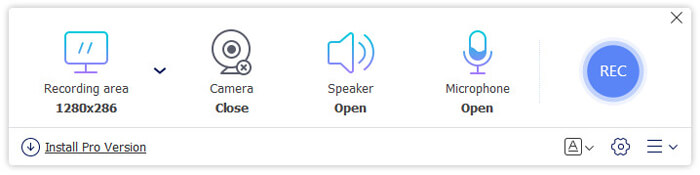
ขั้นตอนที่ 3 เมื่อบันทึกเสร็จแล้ว ให้คลิกไอคอนStop เพื่อหยุด วิดีโอจะถูกบันทึกลงในคอมพิวเตอร์ของคุณโดยอัตโนมัติ.
ส่วนที่ 3 คำถามที่พบบ่อยเกี่ยวกับการแปลงวิดีโอเป็น MP4
1. การแปลงวิดีโอเป็น MP4 ใช้เวลานานเท่าใด?
โดยปกติแล้วการแปลงวิดีโอเป็น MP4 จะใช้เวลาเพียงไม่กี่นาที แต่ถ้าขนาดของวิดีโอใหญ่เกินไปหรือความเร็วของเครือข่ายช้าอาจต้องใช้เวลามากขึ้นในการแปลงให้เสร็จสมบูรณ์
2. จะเกิดอะไรขึ้นหากไฟล์ MP4 ที่แปลงแล้วมีขนาดใหญ่เกินกว่าจะแชร์ได้?
จากนั้นคุณจำเป็นต้องบีบอัดไฟล์ MP4 นี้ให้มีขนาดเล็กลง จริง ๆ แล้วด้วย FVC Free Online Video Converter คุณสามารถลดขนาดไฟล์ได้อย่างง่ายดาย เพียงคลิกที่ไอคอน Setting ถัดจากไฟล์ของคุณหลังจากเปิดโปรแกรมแล้ว ปรับความละเอียดลงให้ต่ำกว่าเดิม จากนั้นคุณจะเห็นว่าขนาดของวิดีโอเล็กลงกว่าต้นฉบับหลังการแปลง
อีกวิธีหนึ่งคือใช้โปรแกรมบีบอัดวิดีโอประสิทธิภาพสูงอย่าง FVC Free Video Compressor ซึ่งสามารถลดขนาดวิดีโอของคุณได้อย่างรวดเร็วโดยยังคงคุณภาพไว้.
3. มีวิธีแปลงวิดีโอ YouTube หรือ Facebook เป็น MP4 หรือไม่?
หากคุณเป็นผู้ใช้ YouTube Premium คุณสามารถดาวน์โหลดวิดีโอ YouTube และใช้โปรแกรมแปลงวิดีโอเพื่อแปลงเป็น MP4
สรุป
ชอบใช้เครื่องมือออนไลน์ใช่ไหม เพียงไว้วางใจกับ FVC Free Online Video Converter หากคุณติดตั้ง VLC ไว้ในคอมพิวเตอร์แล้ว ก็สามารถลองใช้ฟังก์ชันแปลงไฟล์ของมันได้เช่นกัน.
ตอนนี้คุณได้ทราบทุกอย่างเกี่ยวกับการแปลงวิดีโอให้เป็นรูปแบบ MP4แล้ว หวังว่าคุณจะพบตัวแปลงไฟล์ที่เหมาะกับความต้องการของคุณ หากมีข้อเสนอแนะใด ๆ กรุณาฝากความคิดเห็นไว้ให้เรา ข้อเสนอแนะอันมีค่าของคุณจะช่วยให้เราพัฒนาบริการให้ดียิ่งขึ้น.
-
 3 วิธีฟรีในการเปลี่ยน AVI เป็น MP4 บน Windows / Mac
 บางครั้งเมื่อเราดูภาพยนตร์บนโทรศัพท์เครื่องเล่นที่เราใช้จะแจ้งว่าไม่สามารถเล่นวิดีโอได้เนื่องจากไม่รองรับรูปแบบ AVI แล้วเราจะเปลี่ยน AVI เป็น MP4 อย่างรวดเร็วโดยไม่สูญเสียคุณภาพได้อย่างไร? นี่คือวิธีการฟรีมากมายที่คุณสามารถลองใช้ได้
-
 วิธีการแปลง MKV เป็น MP4 บน Windows / Mac
 ไม่สามารถเล่นวิดีโอ MKV? ต้องการดูวิดีโอ MKV บนอุปกรณ์ที่ไม่รองรับ MKV หรือไม่? นี่คือ 2 วิธีฟรีในการแปลง MKV เป็น MP4 โดยไม่สูญเสียคุณภาพ
-
 4 วิธียอดนิยมในการแปลง MP4 เป็น MOV ฟรี
 วิธีแปลง MP4 เป็น MOV บน Mac มีวิธีฟรีในการแปลง MP4 เป็น MOV โดยไม่สูญเสียคุณภาพหรือไม่? โพสต์นี้แชร์ 4 วิธีง่ายๆที่จะช่วยคุณในการแปลงวิดีโอจาก MP4 เป็น MOV บน Mac, Windows PC และออนไลน์
