


 Video Converter Ultimate
 บันทึกหน้าจอ
 ซ่อมวิดีโอ
 ดาวน์โหลดอย่างปลอดภัย
เทคนิคชั้นหนึ่งเกี่ยวกับวิธีแปลง MPEG เป็น M4V
ไฟล์ MPEG ของคุณเล่นบน QuickTime Player ไม่ได้ใช่ไหม? ถ้านั่นคือปัญหาของคุณ วิธีแก้ที่ยอดเยี่ยมที่สุดที่คุณสามารถลองได้คือการแปลงไฟล์ MPEG ให้เป็นรูปแบบ M4V คุณสามารถเล่นไฟล์ M4V บน QuickTime Player และโปรแกรมเล่นมีเดียอื่น ๆ ได้ ในบทความนี้ เราจะให้สามวิธีที่ดีที่สุดที่คุณสามารถใช้เพื่อแปลง MPEG เป็น M4V ได้ทันทีด้วยเครื่องมือบน Mac และเครื่องมือออนไลน์ นอกจากนี้ เรายังจะแสดงความแตกต่างระหว่างรูปแบบไฟล์ MPEG และ M4V เพื่อให้คุณเข้าใจรูปแบบทั้งสองนี้มากขึ้น มาอ่านบทความนี้และเรียนรู้เพิ่มเติมเกี่ยวกับวิธีการเหล่านี้กันเลย.

ตอนที่ 1: อะไรคือความแตกต่างระหว่าง MPEG ถึง M4V
ดูตารางด้านล่างเพื่อดูข้อมูลเกี่ยวกับรูปแบบไฟล์ MPEG และ M4V
| MPEG | M4V | |
| คำอธิบาย | เมื่อ MPEG-1 ถูกสร้างขึ้นในปี 1993 มันได้รับความนิยมอย่างรวดเร็วในฐานะรูปแบบการจัดเก็บสำหรับทั้งเสียงและวิดีโอ ปัจจุบันเป็นประเภทสื่อที่ใช้ร่วมกันได้มากที่สุดทั่วโลก เมื่อรูปแบบเดิมออกมา มันเป็นนวัตกรรมใหม่และล้ำยุค โดยจัดหาไฟล์ที่มีคุณภาพเหมาะสมในขณะที่ลดขนาดและบีบอัดข้อมูล ทำให้ง่ายต่อการอัปโหลดและดาวน์โหลดไฟล์ คุณสมบัติเหล่านี้อนุญาตให้ออกอากาศเสียงดิจิทัล ทีวีดิจิทัล และวิดีโอ เนื่องจาก MPG นั้นล้าสมัยและไม่ได้รับการคุ้มครองโดยสิทธิบัตรอีกต่อไป ฮาร์ดแวร์และซอฟต์แวร์ Mac และ Windows จำนวนมากจึงมาพร้อมกับการรองรับดั้งเดิมสำหรับวิดีโอและเสียง MPEG | M4V คอนเทนเนอร์วิดีโอประเภทหนึ่งที่ไฟล์ iTunes สามารถเก็บข้อมูลเสียงและวิดีโอได้ วิธีที่ดีที่สุดคือซื้อไฟล์เสียงหรือวิดีโอจาก iTunes Store หากไฟล์เหล่านั้นได้รับการปกป้องจาก Apple FairPlay DRM จากการดูและคัดลอกโดยไม่ได้รับอนุญาต เนื่องจากรูปแบบเป็นไปตามโครงสร้าง MPEG-4 เครื่องเล่นร่วมสมัยจึงสามารถแสดงไฟล์ที่ไม่มีการป้องกันได้ |
| หมวดไฟล์ | วิดีโอ | วิดีโอ |
| นามสกุลไฟล์ | .mpeg | .m4v |
| นักพัฒนา | ISO, ไออีซี | แอปเปิ้ล |
| โปรแกรมที่เกี่ยวข้อง | VLC Media Player วิดีโอแลน Windows Media Player | ผู้เล่น Quicktime VLC Media Player แอปเปิ้ลไอทูนส์ |
ส่วนที่ 2: วิธีที่ยอดเยี่ยมในการแปลง MPEG เป็น M4V โดยใช้ Mac
คุณสามารถดาวน์โหลด Video Converter Ultimate เพื่อแปลง MPEG เป็น M4V บน Mac ได้อย่างง่ายดาย โปรแกรมนี้มีความเร็วในการแปลงสูงกว่าโปรแกรมแปลงไฟล์ตัวอื่นถึง 30 เท่า และยังรองรับการแปลงแบบเป็นชุด (batch conversion) ด้วย วิธีนี้คุณสามารถแปลงไฟล์ MPEG เป็นรูปแบบ M4V และในขณะเดียวกันก็แปลงไฟล์อื่น ๆ หลายไฟล์พร้อมกันได้ ด้วยกระบวนการลักษณะนี้ คุณจึงมั่นใจได้ว่าสามารถแปลงไฟล์จำนวนมากภายในเวลาสั้น ๆ ได้ คุณยังสามารถแปลงไฟล์ MPEG ของคุณเป็นรูปแบบอื่นได้ เช่น MOV, MKV, WMV, MP4, AVI, FLV และอีกกว่า 100 รูปแบบ นอกจากนี้ Video Converter Ultimate ยังไม่ได้มีดีแค่เรื่องการแปลงไฟล์เท่านั้น หากคุณต้องการครอบตัดวิดีโอ MPEG ก่อนแปลงไฟล์ คุณก็สามารถทำได้ในแอปพลิเคชันนี้ โปรแกรมแปลงไฟล์นี้มีเครื่องมือครอบตัด เพื่อตัดและครอปวิดีโอของคุณเพื่อลบส่วนที่คุณไม่ต้องการเห็น อีกทั้งหากคุณมีแผนจะสร้างคอลลาจรูปภาพ คุณก็สามารถใช้โปรแกรมนี้ได้เช่นกัน เพราะมีฟีเจอร์สร้างคอลลาจให้ใช้ ฟีเจอร์นี้มีเทมเพลตฟรีหลายแบบให้เลือกพร้อมดีไซน์หลากหลาย และยังมีฟิลเตอร์มากมายให้ใช้งาน ทำให้คุณสามารถสร้างคอลลาจที่สวยงามได้อย่างง่ายดาย หากคุณอยากค้นพบสิ่งอื่น ๆ เกี่ยวกับโปรแกรมนี้ คุณต้องลองใช้งานด้วยตัวเอง.
คุณสมบัติเด่น
◆ แปลงไฟล์วิดีโอได้กว่า 100 รูปแบบ รวมถึง M4V, MPEG, MKV, WMV, MOV, FLV, AVI, MP4 และอื่นๆ
◆ สามารถสร้างภาพตัดปะด้วยเทมเพลตและตัวกรองฟรี
◆ เสนอเครื่องมือตัดต่อต่างๆ เช่น โปรแกรมเพิ่มคุณภาพวิดีโอ คอมเพรสเซอร์ การแก้ไขสี ครอป และอื่นๆ
◆ สามารถสร้างมิวสิกวิดีโอที่น่าสนใจพร้อมธีมฟรี
◆ สามารถชะลอและเพิ่มความเร็ววิดีโอจาก 0.125x เร็วขึ้นถึง 8x
◆ มันสามารถบีบอัดวิดีโอและเสียง
ข้อดี
- เหมาะสำหรับผู้ใช้ที่ไม่ใช่มืออาชีพ
- สามารถแปลงไฟล์ได้เร็วกว่าความเร็วการแปลงปกติถึง 30 เท่า
- มีอินเทอร์เฟซที่ใช้งานง่าย
- เสนอกระบวนการแปลงเป็นชุด
จุดด้อย
- คุณต้องซื้อซอฟต์แวร์เพื่อใช้งานฟีเจอร์ที่ยอดเยี่ยมของเวอร์ชันโปร
ทำตามคำแนะนำง่ายๆ ด้านล่างเพื่อแปลง MPEG เป็น M4V โดยใช้ Mac
ขั้นตอนที่ 1: คลิกปุ่ม ดาวน์โหลด เพื่อดาวน์โหลดและติดตั้ง Video Converter Ultimate บน Mac ของคุณ จากนั้นเปิดโปรแกรม.
ดาวน์โหลดฟรีสำหรับ Windows 7 หรือใหม่กว่าดาวน์โหลดอย่างปลอดภัย
ดาวน์โหลดฟรีสำหรับ MacOS 10.7 หรือใหม่กว่าดาวน์โหลดอย่างปลอดภัย
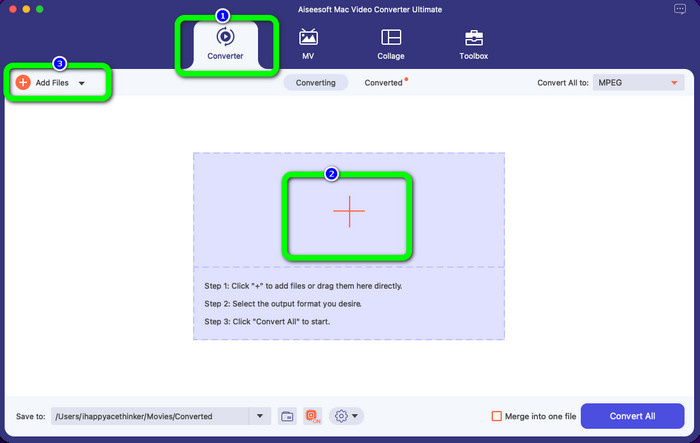
ขั้นตอนที่ 2: หลังจากเปิดโปรแกรม คุณจะเห็นตัวเลือกสี่ตัวที่ด้านบนของหน้าต่าง เลือกตัวเลือก Converter แล้วคลิกไอคอน เครื่องหมายบวก ตรงกลางหน้าต่างเพื่อเพิ่มวิดีโอ MPEG ที่คุณต้องการแปลง คุณยังสามารถคลิกปุ่ม Add Files ได้ด้วย.
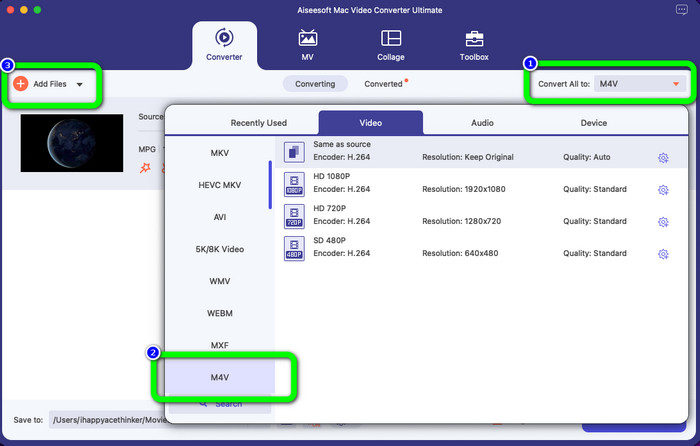
ขั้นตอนที่ 3: เมื่อเพิ่มไฟล์วิดีโอ MPEG แล้ว ให้เลือกปุ่ม Convert All to ที่มุมขวาบนของหน้าต่าง จากนั้นตัวเลือกรูปแบบไฟล์จะแสดงบนหน้าจอของคุณ คลิกไฟล์ M4V ซึ่งเป็นรูปแบบเอาต์พุตที่คุณต้องการ เครื่องมือนี้รองรับการแปลงแบบเป็นชุด ดังนั้นคุณสามารถคลิกปุ่ม Add Files เพื่อเพิ่มไฟล์อื่น ๆ ที่ต้องการแปลงได้.
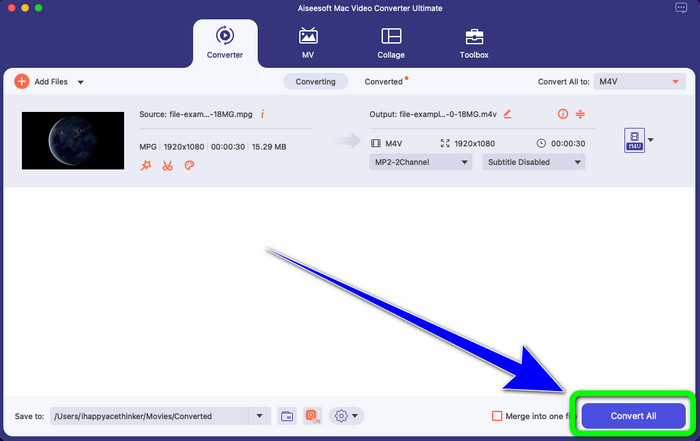
ขั้นตอนที่ 4: เมื่อคุณตั้งค่าเปลี่ยนไฟล์ MPEG เป็นรูปแบบที่ต้องการเสร็จแล้ว ให้คลิกปุ่ม Convert All เพื่อบันทึกวิดีโอสุดท้ายของคุณในรูปแบบไฟล์ M4V.
ตอนที่ 3: วิธีที่ดีที่สุดในการแปลง MPEG เป็น M4V ออนไลน์
วิธีที่ดีที่สุดในการแปลง MPEG เป็น M4V ด้วยเครื่องมือออนไลน์คือใช้ FVC Free Video Converter Online นี่เป็นโปรแกรมแปลงวิดีโออเนกประสงค์ที่สามารถแปลงได้เกือบทุกฟอร์แมต เช่น AVI, MOV, MP4, FLV, TS และอื่น ๆ อีกมากมาย อีกทั้งคุณยังสามารถแปลงไฟล์ MPEG ของคุณพร้อมคงคุณภาพดั้งเดิมเอาไว้ได้ นอกจากนี้โปรแกรมแปลงไฟล์นี้ยังฟรี 100% ดังนั้นคุณสามารถใช้เครื่องมือนี้ได้ไม่จำกัดโดยไม่ต้องเสียค่าใช้จ่าย ทำตามขั้นตอนง่าย ๆ ด้านล่างเพื่อแปลง MPEG เป็น M4V ด้วย FVC Free Video Converter Online.
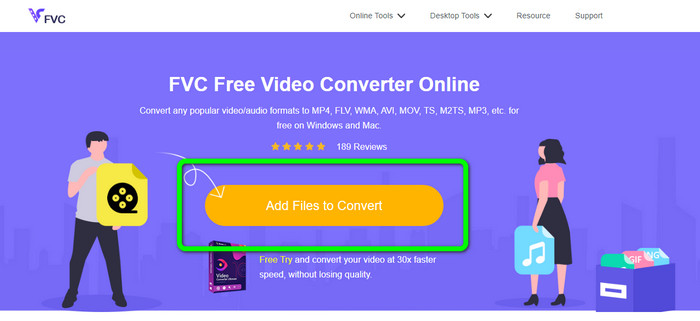
ขั้นตอนที่ 1: เปิดเบราว์เซอร์ของคุณและไปที่เว็บไซต์ FVC Free Video Converter Online จากนั้นคลิกปุ่ม Add Files to Convert โฟลเดอร์ของคุณจะแสดงขึ้นบนหน้าจอ แล้วเลือกไฟล์ MPEG ที่คุณต้องการแปลง.
ขั้นตอนที่ 2: หลังจากเพิ่มไฟล์วิดีโอ MPEG แล้ว คุณจะเห็นตัวเลือกรูปแบบไฟล์ที่ด้านล่างของหน้าต่าง เลือกรูปแบบเอาต์พุตที่คุณต้องการ ซึ่งก็คือไฟล์ M4V.
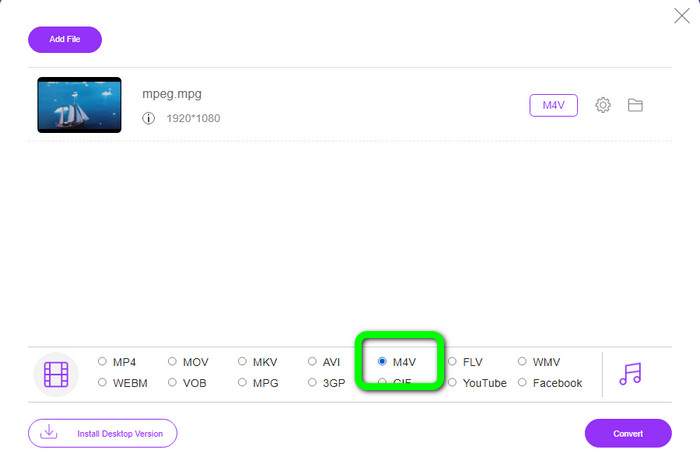
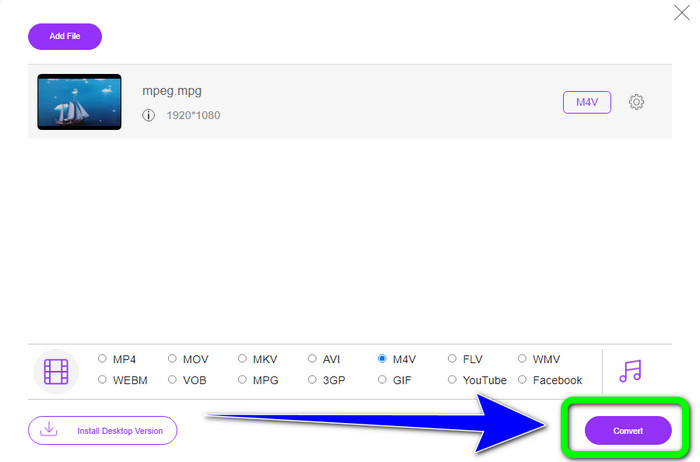
ขั้นตอนที่ 3: ขั้นตอนสุดท้าย ให้คลิกปุ่ม Convert หลังจากเลือกรูปแบบไฟล์ M4V แล้ว จากนั้นบันทึกไฟล์ในตำแหน่งที่คุณต้องการ รอให้กระบวนการแปลงเสร็จ แล้วคลิก OK เครื่องมือนี้ยังช่วยให้คุณแปลง MP4 เป็น M4V ออนไลน์ได้ด้วย.
ส่วนที่ 4: คำถามที่พบบ่อยเกี่ยวกับการแปลง MPEG เป็น M4V
จะใช้ FFmpeg เพื่อแปลง MPEG เป็น M4V ได้อย่างไร
ดาวน์โหลด FFmpeg บนคอมพิวเตอร์ของคุณ จากนั้นเปิดพรอมต์คำสั่งของคุณ เปลี่ยนบรรทัดคำสั่งของคุณเป็น "เดสก์ท็อป" คำสั่งการแปลงเริ่มต้นด้วย FFmpeg -i ตามด้วยชื่อและประเภทไฟล์ของไฟล์ต้นฉบับ ตลอดจนชื่อและประเภทไฟล์ของไฟล์เอาต์พุต จากนั้นกด "Enter" และรอกระบวนการแปลง หลังจากแปลงแล้ว คุณจะเห็นไฟล์ที่แปลงแล้วบนเดสก์ท็อป
VLC สามารถแปลง MPEG เป็น MP4 ได้หรือไม่
ได้ สามารถทำได้ VLC ซึ่งเป็นโปรแกรมเล่นมีเดียข้ามแพลตฟอร์มยอดนิยม สามารถเล่นไฟล์หลัก ๆ ได้ทุกประเภท รวมถึง MP4, MPEG, AVI, MOV และอื่น ๆ โปรแกรมเล่นตัวนี้ยังสามารถใช้เพื่อแปลงไฟล์ MPG ของคุณเป็น MP4 ได้อย่างรวดเร็วและง่ายดาย เพราะรองรับฟังก์ชันการแปลงไฟล์ด้วย.
ฉันสามารถใช้เครื่องมือออนไลน์ที่ยอดเยี่ยมในการแปลงไฟล์ MPEG เป็นรูปแบบอื่นได้หรือไม่?
ได้แน่นอน! คุณสามารถใช้ FVC Free Video Converter Online เครื่องมือออนไลน์นี้สามารถแปลงไฟล์ MPEG ของคุณเป็นรูปแบบอื่นได้ทันทีโดยไม่เปลี่ยนคุณภาพวิดีโอ.
สรุป
สองวิธีด้านบนคือวิธีที่ดีที่สุดในการแปลง MPEG เป็น M4V คุณสามารถใช้ Video Converter Ultimate หากคุณต้องการโปรแกรมแปลงไฟล์แบบดาวน์โหลดติดตั้ง และถ้าคุณต้องการใช้เครื่องมือออนไลน์ คุณสามารถใช้ FVC Free Video Converter Online ได้.
-
 3 วิธีในการแปลง MPG เป็น 3GP บน Windows และ Mac [ฟรี]
 หากคุณกำลังมองหาวิธีการแปลง MPG เป็น 3GP อ่านบทความนี้เพื่อทราบวิธีที่ดีที่สุดในการแปลง MPG เป็น 3GP บน Windows และ Mac
-
 วิธีแปลง MPG เป็น DivX โดยไม่สูญเสียคุณภาพ
 คุณกำลังมองหาแอปพลิเคชันที่ไม่มีปัญหาซึ่งคุณสามารถใช้แปลง MPG เป็น DivX ได้หรือไม่? บทความนี้จะนำเสนอวิธีการที่มีประสิทธิภาพต่างๆ ที่คุณต้องลอง
-
 วิธีแปลง M4V เป็น DivX ฟรีบน Mac [เครื่องมือที่ดีที่สุด]
 กำลังค้นหาวิธีแปลง M4V เป็น DivX ฟรีอยู่ใช่ไหม เราแสดงรายการตัวแปลงที่ดีที่สุดสำหรับคุณในการแปลงไฟล์ M4V เป็น DivX บน Mac
