


 Video Converter Ultimate
 บันทึกหน้าจอ
 ซ่อมวิดีโอ
 ดาวน์โหลดอย่างปลอดภัย
บทวิจารณ์อย่างจริงใจสำหรับโปรแกรมแปลงรูปภาพที่มีประโยชน์ 8 รายการที่คุณสามารถใช้ได้ทั้งแบบออฟไลน์และออนไลน์
ไฟล์คอนเวอร์เตอร์ที่เรียกว่าโปรแกรมแปลงรูปภาพ (image converter) จะทำการแปลงไฟล์รูปภาพชนิดหนึ่ง เช่น JPG, BMP หรือ TIF ให้เป็นอีกชนิดหนึ่ง เครื่องมือแปลงไฟล์รูปภาพ 8 ตัวที่ดีที่สุดได้ถูกรวบรวมไว้ในบทความนี้ บางตัวสามารถใช้งานแบบออนไลน์ได้ คุณจึงแปลงรูปภาพผ่านเบราว์เซอร์ได้เลย โดยไม่จำเป็นต้องดาวน์โหลดซอฟต์แวร์ และยังมีบางเครื่องมือที่ใช้ได้บนคอมพิวเตอร์ด้วย หากคุณต้องการแปลงไฟล์รูปภาพของคุณไปเป็นรูปแบบอื่น สิ่งที่ดีที่สุดที่ควรทำคืออ่านบทความนี้ คุณจะได้ค้นพบโปรแกรมแปลงรูปภาพที่เหมาะกับคุณและรู้จักฟังก์ชันการใช้งานของมัน.

ส่วนที่ 1: ตัวแปลงไฟล์รูปภาพ 8 อันดับแรกทั้งแบบออนไลน์และออฟไลน์
1. ตัวแปลงรูปภาพ FVC ฟรี
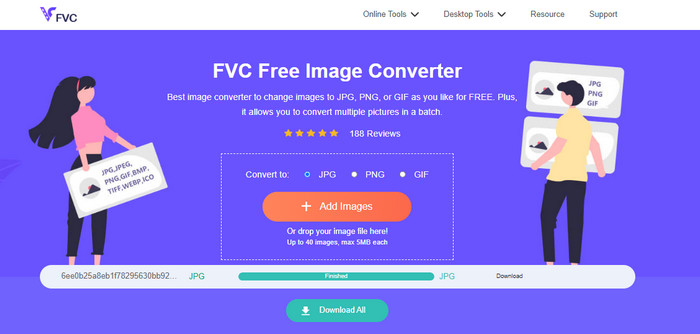
มีตัวเลือกที่ดีมากสำหรับการแปลงรูปภาพเป็นหลากหลายรูปแบบ เครื่องมือที่ยอดเยี่ยมนี้คือ FVC Free Image Converter นี่คือโปรแกรมแปลงรูปภาพแบบฟรี รองรับไฟล์มาตรฐานอย่าง JPG, JPEG, PNG, GIF, BMP, TIFF, WEBP, ICO และ SVG ดังนั้นคุณไม่ต้องกังวลอีกต่อไปว่าบางเครื่องมือหรืออุปกรณ์จะไม่สามารถเปิดไฟล์รูปภาพของคุณได้ นอกจากนี้ยังคงคุณภาพอันยอดเยี่ยมของรูปต้นฉบับไว้ได้ หลังการแปลงจะไม่เห็นความแตกต่างระหว่างไฟล์ต้นฉบับกับไฟล์ที่สร้างขึ้นเพิ่มเติม FVC Free Image Converter ยังรองรับการแปลงแบบเป็นชุด คุณสามารถแปลงรูปภาพหลายไฟล์ได้พร้อมกัน ซึ่งมีประสิทธิภาพกว่าตัวแปลงรูปภาพอื่น ๆ ในท้องตลาดมาก FVC Free Image Converter รองรับการประมวลผลภาพได้สูงสุด 40 รูป หลังจากแปลงไฟล์หลายไฟล์พร้อมกันแล้ว คุณสามารถบันทึกทั้งหมดได้ด้วยการคลิกเพียงครั้งเดียว โปรแกรมจะบีบอัดทุกไฟล์เป็นไฟล์ zip และบันทึกทั้งหมดในคราวเดียว.
2. รูปภาพแคนดี้
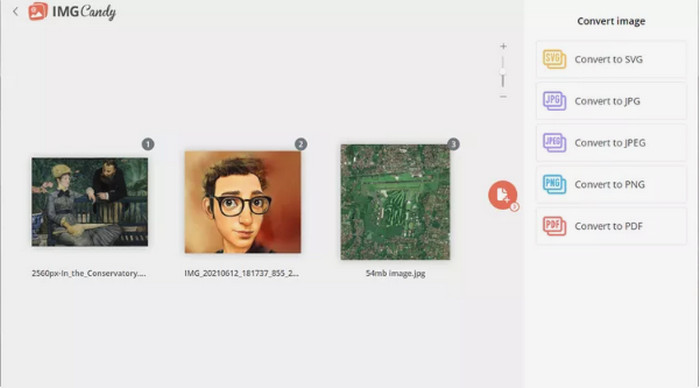
อีกหนึ่งตัวแปลงรูปภาพออนไลน์ที่มีประโยชน์และลองใช้ได้คือ Image Candy รองรับรูปแบบไฟล์รูปภาพจำนวนมาก และสามารถแปลงรูปภาพที่มีขนาดได้ถึง 2 GB การใช้ตัวแปลงนี้ทำได้ง่ายมาก เพียงอัปโหลดรูปภาพขึ้นเว็บไซต์ แล้วเลือกรูปแบบเอาต์พุตที่รองรับ จากนั้นหมุนรูปภาพหากจำเป็น นี่เป็นตัวแปลงแบบออนไลน์ จึงใช้งานได้กับทุกระบบปฏิบัติการ คุณสามารถบันทึกไฟล์ที่แปลงแล้วทีละไฟล์หรือบันทึกทั้งหมดรวมในไฟล์เดียวก็ได้ ตัวแปลงรูปภาพนี้ยังคงการรักษาความเป็นส่วนตัวของคุณ โดยจะลบรูปภาพของคุณทิ้งภายในสองชั่วโมงหลังการแปลง อย่างไรก็ตาม มันรับไฟล์อัปโหลดได้เฉพาะจากอุปกรณ์ของคุณเท่านั้น และมีรูปแบบเอาต์พุตให้เลือกเพียงไม่กี่แบบ.
3. Coolutils
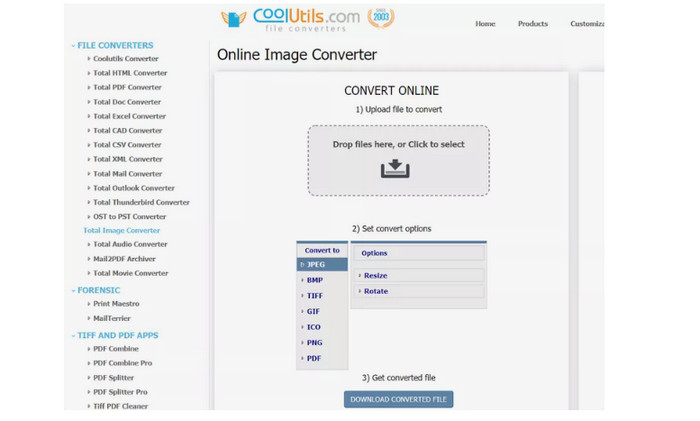
Coolutils เป็นตัวแปลงไฟล์รูปภาพที่คุณใช้งานออนไลน์ได้โดยไม่ต้องดาวน์โหลดอะไร ตัวแปลงออนไลน์นี้ทำให้ขั้นตอนการแปลงรูปภาพง่ายสำหรับคุณ เมื่ออัปโหลดรูปภาพแล้ว ระบบจะทำการแปลงให้โดยอัตโนมัติ ตัวแปลงรูปภาพนี้สามารถหมุนและปรับขนาดรูปภาพก่อนการแปลงได้ แต่ไม่รองรับการพรีวิวรูปภาพที่หมุนแล้วหลังการแปลง คุณสามารถใช้เครื่องมือนี้ร่วมกับเกือบทุกระบบปฏิบัติการ รวมถึง Windows, Linux และ Mac ตัวแปลงรูปภาพนี้รองรับรูปแบบไฟล์มากมาย เช่น JPEG, PNG, GIF, BMP, TIF, BMP, PDF, PNG, JPEG และอื่น ๆ แต่ไฟล์ต้นฉบับที่คุณอัปโหลดจะมีข้อจำกัดด้านขนาดไฟล์ โดยมีขีดจำกัดสูงสุดอยู่ที่ประมาณ 35–40MB.
4. ซัมซาร์
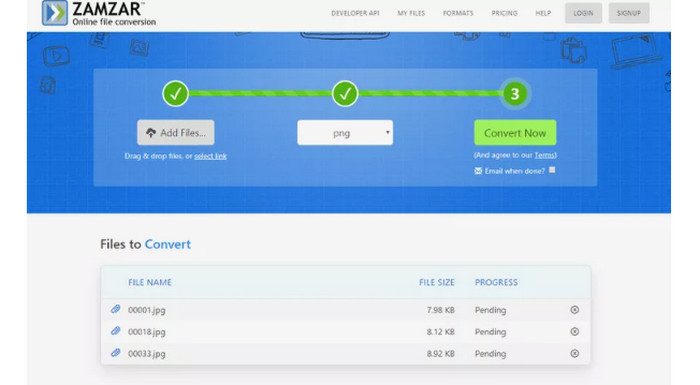
อีกหนึ่งตัวแปลงรูปภาพออนไลน์ที่มีประสิทธิภาพคือ Zamzar ข้อดีคือคุณสามารถอัปโหลดรูปภาพที่มีขนาดได้ถึง 50MB คุณยังสามารถอัปโหลดไฟล์รูปภาพจากคอมพิวเตอร์, Dropbox, Drive หรือจากเว็บไซต์อื่นได้ด้วยการใส่ URL เครื่องมือนี้มีอินเทอร์เฟซที่เรียบง่าย ทำให้ผู้ใช้ทุกระดับเข้าถึงได้ง่าย เมื่อใช้ซอฟต์แวร์นี้ คุณสามารถอัปโหลดรูปภาพได้ในหลายรูปแบบ เช่น CR2, ARW, PNG, 3FR, JPG, GIF, ERF, TIFF และอื่น ๆ นอกจากนี้คุณยังสามารถแปลงไฟล์รูปภาพของคุณไปเป็นรูปแบบต่าง ๆ เพื่อให้ง่ายต่อการใช้งานสำหรับทุกคน เช่น BMP, EPS, PDF, PNG, JPG และ WBMP แต่กระบวนการแปลงใช้เวลานาน อีกทั้งคุณไม่สามารถบันทึกรูปภาพที่แปลงไว้ได้ และยังแปลงรูปภาพได้สูงสุดเพียงสองรูปต่อหนึ่งเซสชัน.
5. อะแดปเตอร์
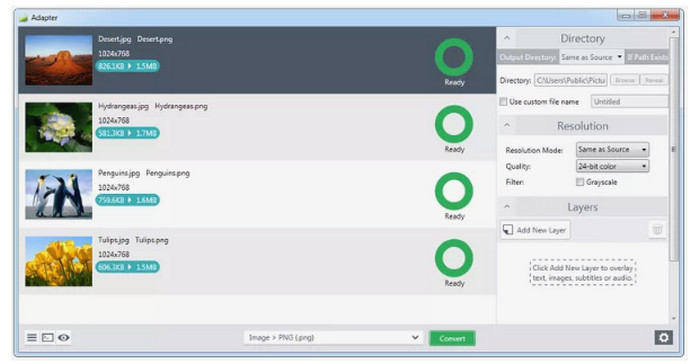
Adapter เป็นตัวแปลงรูปแบบรูปภาพที่ใช้งานง่ายและมีฟีเจอร์ที่เป็นประโยชน์มากมาย ในการใช้งานพื้นฐาน คุณสามารถเลือกรูปแบบเอาต์พุตและลากวางรูปภาพลงในคิวแปลงไฟล์ได้ นอกจากนี้ ยังแสดงขนาดของไฟล์รูปภาพก่อนและหลังการแปลง หากคุณต้องการตั้งค่าขั้นสูงก็มีให้เลือกใช้ เช่น การวางภาพซ้อน (overlay) การกำหนดตำแหน่งบันทึกไฟล์เอาต์พุต การปรับความละเอียดและคุณภาพ และอื่น ๆ อีกหลายอย่าง รองรับทั้งรูปแบบอินพุตและเอาต์พุตหลากหลาย เช่น JPG, BMP, TIFF, GIF และ PNG ทำให้คุณอัปโหลดรูปภาพได้โดยไม่ต้องกังวลเรื่องประเภทไฟล์ อีกทั้งอินเทอร์เฟซที่เข้าใจง่ายยังช่วยให้แปลงรูปภาพได้อย่างรวดเร็ว ดังนั้นทั้งผู้ใช้มืออาชีพและผู้ใช้ทั่วไปจึงสามารถใช้ตัวแปลงออฟไลน์นี้ได้ อย่างไรก็ตาม หากคุณต้องการแปลงรูปภาพแบบแบตช์ จะต้องแน่ใจว่ารูปทั้งหมดมีรูปแบบเดียวกัน นอกจากนี้ การติดตั้งโปรแกรมใช้เวลานานกว่าปกติ เพราะเป็นโปรแกรมออฟไลน์ คุณจึงต้องคำนึงถึงพื้นที่จัดเก็บในคอมพิวเตอร์ของคุณด้วย.
6. DVDVideoSoft ของ
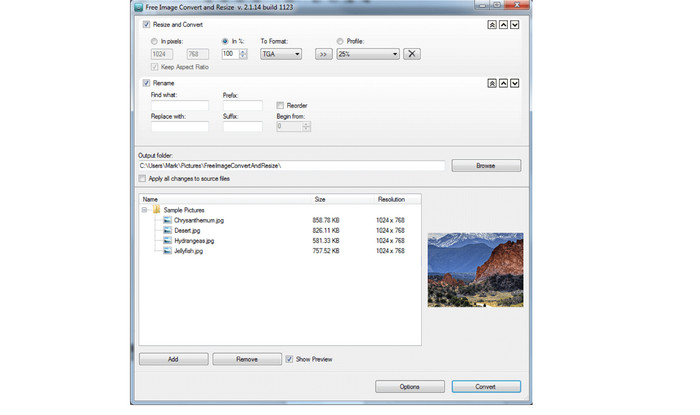
โปรแกรมแปลงรูปภาพสำหรับเดสก์ท็อป DVDVideoSoft สามารถทำการแปลงไฟล์รูปภาพได้ นอกจากนี้ยังสามารถปรับขนาดและจัดเรียงรูปภาพเดี่ยว ๆ และโฟลเดอร์ไฟล์ในระหว่างการแปลงได้ด้วย ตัวแปลงรูปภาพนี้ทำงานบน Windows และรองรับรูปแบบไฟล์ภาพยอดนิยมหลายชนิด ประสิทธิภาพของซอฟต์แวร์ถือว่าดีเมื่อคุณนำเข้ารูปภาพจำนวนมาก คุณยังสามารถเปลี่ยนค่ารูปภาพในส่วนการตั้งค่า และให้ตัวแปลงแยกรูปภาพออกจากไฟล์ในโฟลเดอร์ได้ จุดเด่นที่สุดคือสามารถแปลงไฟล์เป็นจำนวนมากพร้อมกัน คุณจึงแปลงไฟล์รูปภาพหลายไฟล์ได้ในคราวเดียว อย่างไรก็ตาม โปรแกรมออฟไลน์นี้ใช้งานค่อนข้างยาก ต้องอาศัยผู้ใช้ที่มีความรู้พอสมควร ดังนั้นหากคุณเป็นมือใหม่ ควรขอความช่วยเหลือ หรือใช้โปรแกรมแปลงรูปภาพที่ใช้งานง่ายกว่านี้ นอกจากนี้ระหว่างการแปลงแบบเป็นชุดยังอนุญาตให้ใช้ได้เพียงหนึ่งรูปแบบสำหรับทุกไฟล์ หากคุณต้องการแปลงไฟล์หลายไฟล์ให้เป็นคนละรูปแบบ คุณจะต้องแปลงทีละไฟล์ ซึ่งเป็นกระบวนการที่ยุ่งยากและใช้เวลามาก.
7. SendTo-แปลง
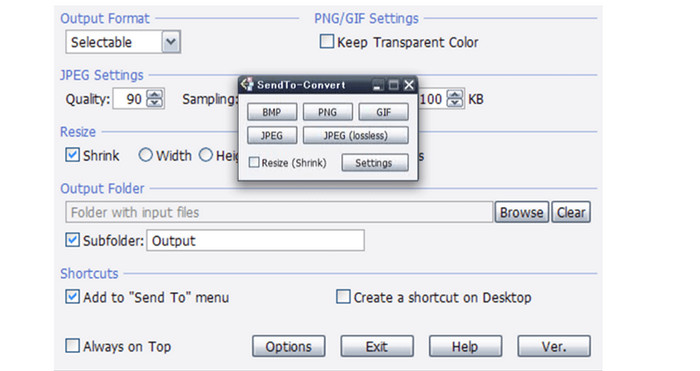
ตัวแปลงรูปภาพแบบออฟไลน์อีกตัวหนึ่งคือ SendTo-Convert ในการแปลงรูปภาพ คุณต้องเข้าไปที่หน้าการตั้งค่า กำหนดรูปแบบไฟล์เอาต์พุต ข้อจำกัดด้านคุณภาพ ขนาด และโฟลเดอร์ปลายทาง นอกจากนี้คุณยังสามารถแปลงไฟล์ได้แม้ก่อนเปิดแอป เพียงลากไฟล์มาวางลงบนไอคอนโปรแกรม SendTo-Convert ยังรองรับการทำงานแบบแบตช์ ที่ช่วยให้จัดการรูปภาพหลายไฟล์พร้อมกัน สำหรับผู้ใช้ทุกกลุ่ม โปรแกรมดาวน์โหลดตัวนี้มีประโยชน์มาก อินเทอร์เฟซและคำแนะนำที่เข้าใจง่ายทำให้ทั้งมืออาชีพและมือใหม่ใช้งานได้ คุณสามารถแปลงรูปภาพได้อย่างรวดเร็ว จึงช่วยประหยัดเวลา อย่างไรก็ตาม ซอฟต์แวร์นี้รองรับเพียง 5 รูปแบบรูปภาพที่ใช้บ่อยที่สุด แต่คุณสามารถขยายความสามารถของโปรแกรมได้ด้วยการติดตั้งปลั๊กอิน การติดตั้งจะใช้เวลานาน คุณจึงต้องรอสักครู่ก่อนใช้งาน อีกทั้งโปรแกรมนี้อัปเดตครั้งล่าสุดในปี 2015 จึงค่อนข้างล้าสมัย คาดได้ว่าประสิทธิภาพอาจด้อยกว่าตัวแปลงไฟล์อื่น ๆ.
8. PixConverter
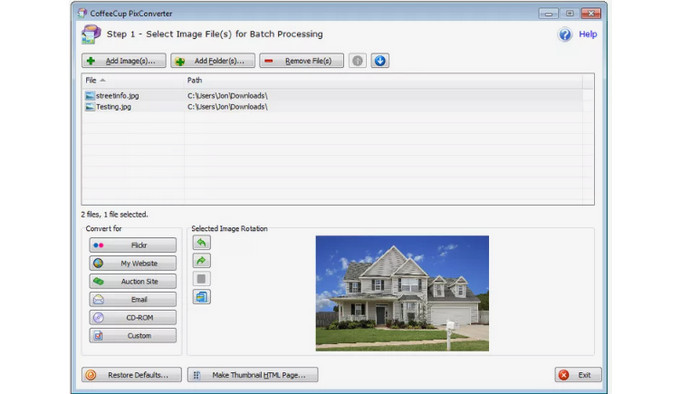
ตัวแปลงรูปภาพอีกตัวหนึ่งคือ PixConverter แม้จะมีฟีเจอร์ที่เป็นประโยชน์มากมาย แต่ก็ยังใช้งานได้ง่าย รองรับรูปแบบไฟล์ได้หลากหลาย เช่น PCX, JPG, JPEG, PNG, TIFF และ BMP คุณจึงสามารถแปลงรูปภาพของคุณไปเป็นรูปแบบอื่นได้ อย่างไรก็ตาม โปรแกรมนี้รองรับเฉพาะ Windows 8, Windows 7, Windows Vista และ Windows 10 เท่านั้น นอกจากนี้ยังรองรับการแปลงแบบแบตช์ และสามารถนำเข้ารูปภาพจากโฟลเดอร์หลายรูปพร้อมกันได้ รวมถึงมีฟังก์ชันหมุนรูปภาพ ปรับขนาด และปรับแต่งสีด้วย.
เกี่ยวข้องกับ:
Joyoshare HEIC Converter | รีวิวแอปและฟังก์ชันสำคัญที่คุณควรรู้
รีวิวล่าสุด iMyFone Free HEIC Converter ที่คุณต้องรู้ [2023]
ส่วนที่ 2: คำถามที่พบบ่อยเกี่ยวกับ Image File Converter
1. เครื่องมือแปลงรูปแบบภาพคืออะไร?
เครื่องมือแปลงรูปแบบรูปภาพเป็นเครื่องมือที่มีประสิทธิภาพสำหรับเปลี่ยนรูปแบบรูปภาพเป็นรูปแบบอื่น ซึ่งรวมถึง JPG, JFIF, PNG, BMP, GIF, TIFF, EMF, WMF, PSD, WebP, SVG, DICOM, DNG และอีกมากมาย ดังนั้น หากคุณต้องการแปลงไฟล์รูปภาพเป็นรูปแบบอื่น คุณต้องมองหาตัวแปลงรูปแบบรูปภาพ
2. จะแปลงรูปภาพให้มีขนาดเล็กลงได้อย่างไร?
เนื่องจากรูปแบบไฟล์ JPG มีขนาดไฟล์เล็กกว่ารูปแบบอื่น เช่น PNG คุณจึงสามารถแปลงรูปภาพให้เป็นไฟล์ JPG ได้ ในการแปลงรูปภาพ ให้ใช้ FVC Free Image Converter เพียงเลือกรูปแบบที่ต้องการ ซึ่งก็คือ JPG จากนั้นอัปโหลดรูปภาพที่คุณต้องการแปลงแล้วคลิกปุ่ม Download ด้วยวิธีนี้ คุณก็จะแปลงรูปภาพเป็น JPG ที่มีขนาดไฟล์เล็กลงได้.
3. JPEG เหมือนกับ JPG หรือไม่
ใช่ รูปแบบภาพ JPG และ JPEG เหมือนกัน พวกเขาเหมือนกัน ดังนั้นจึงไม่จำเป็นต้องเปลี่ยนอันใดอันหนึ่งเป็นอีกอันหนึ่ง หากคุณต้องการเปลี่ยน JPEG เป็น JPG หรือในทางกลับกัน วิธีที่ดีที่สุดคือเปลี่ยนชื่อรูปภาพ
สรุป
เครื่องมือข้างต้นคือโปรแกรมแปลงรูปภาพคุณภาพสูงที่ดีที่สุดสำหรับการแปลงไฟล์รูปภาพ หากคุณกำลังมองหาเครื่องมือที่มีอินเทอร์เฟซเรียบง่าย ใช้งานไม่ยุ่งยาก ให้ใช้ FVC Free Image Converter.
-
 แปลง HEIC เป็น JPG ด้วย 6 วิธีแบบออฟไลน์และออนไลน์ที่มีประสิทธิภาพ
 คุณต้องการทราบวิธีการแปลง HEIC เป็น JPG หรือไม่? ในกรณีนี้ เราได้เพิ่มวิธีออนไลน์และออฟไลน์ 6 วิธีที่คุณสามารถใช้เพื่อทำงานให้เสร็จและจัดการงานนี้
-
 สุดยอดโปรแกรมแปลง HEIC ฟรีและเสียเงินที่คุณต้องรู้จัก [อัปเดต 2023]
 คุณต้องการทราบว่าตัวแปลง HEIC คืออะไร? หากเป็นเช่นนั้น เราจะรวมตัวแปลง HEIC ฟรีและจ่ายเงิน 5 อันดับแรกที่คุณสามารถใช้เพื่อเปลี่ยนรูปแบบ HEIC
-
 วิธี Batch แปลง HEIC เป็น PNG บน Mac, iPhone และ Online
 กำลังมองหาวิธีแปลง HEIC เป็น PNG อยู่ใช่ไหม บทความนี้นำเสนอวิธีที่ดีที่สุดในการเปลี่ยน HEIC เป็น PNG แบบออนไลน์และออฟไลน์
