


 Video Converter Ultimate
 บันทึกหน้าจอ
 ซ่อมวิดีโอ
 ดาวน์โหลดอย่างปลอดภัย
Icecream Screen Recorder: ทุกสิ่งที่คุณจำเป็นต้องรู้
หากคุณกำลังมองหาเครื่องมือบันทึกหน้าจอ ปัจจุบันมีตัวเลือกมากมาย โดยเฉพาะในยุคนี้ แน่นอนว่าคุณคงเคยได้ยินเกี่ยวกับ Icecream Screen Recorder หากคุณยังไม่แน่ใจเกี่ยวกับเครื่องมือนี้ หรืออยากรู้ข้อมูลเพิ่มเติม คุณมาถูกที่แล้ว.
ในบทความนี้ เราจะเจาะลึก Icecream Screen Recorder กันแบบเจาะลึก เริ่มต้นด้วยการอธิบายภาพรวมคร่าวๆ ของเครื่องมือนี้ เพื่อช่วยให้คุณเข้าใจถึงสิ่งที่ Icecream นำเสนอตั้งแต่แรกเริ่ม ต่อไป เราจะสำรวจคุณสมบัติหลัก ข้อดี และข้อเสีย เพื่อให้คุณได้พิจารณาว่ามันตรงกับความต้องการของคุณหรือไม่ เราจะเปรียบเทียบเวอร์ชันฟรีกับเวอร์ชัน Pro เพื่อช่วยคุณตัดสินใจว่าควรอัปเกรดหรือไม่ จากนั้น เราจะแนะนำวิธีการดาวน์โหลดและใช้งาน Icecream Screen Recorder ทีละขั้นตอน สุดท้ายนี้ หากคุณยังไม่มั่นใจ เราจะแนะนำทางเลือกชั้นยอดที่อาจตรงกับความต้องการของคุณ
มาเริ่มต้นด้วยการดูข้อเสนอหลักของ Icecream Screen Recorder กันก่อน อ่านต่อ!

ตอนที่ 1. ภาพรวมของ Icecream Screen Recorder
ก่อนที่จะลงรายละเอียดปลีกย่อย มาดูคุณสมบัติเด่นของ Icecream Screen Recorder กันก่อน ตารางด้านล่างนี้จะอธิบายรายละเอียดสำคัญๆ เพื่อช่วยคุณตัดสินใจว่าโปรแกรม Icecream Screen Recorder เหมาะกับความต้องการบันทึกหน้าจอของคุณหรือไม่
ส่วนที่ 2 เรียนรู้เพิ่มเติมเกี่ยวกับ Ice Cream Screen Recorder
Icecream Screen Recorder คือเครื่องมือบันทึกและจับภาพหน้าจอ เครื่องมือนี้ช่วยให้ผู้ใช้สามารถบันทึกหน้าจอทั้งหมดหรือเลือกพื้นที่เฉพาะที่ต้องการบันทึกได้อย่างง่ายดาย นอกจากนี้ เครื่องมือบันทึกหน้าจอนี้ยังมีฟีเจอร์จับภาพหน้าจอที่ให้คุณบันทึกภาพนิ่งของหน้าจอและเพิ่มคำอธิบายประกอบได้ ยิ่งไปกว่านั้น ยังมีฟีเจอร์มากมายให้คุณใช้งานได้อย่างเพลิดเพลิน ทั้งเวอร์ชันฟรีและเวอร์ชันโปร
คุณสมบัติหลัก:
• บันทึกแบบเต็มหน้าจอหรือพื้นที่ที่เลือก
• ใส่คำอธิบายประกอบวิดีโอด้วยข้อความ ลูกศร และภาพวาด
• ตัดแต่งการบันทึกและปรับความเร็วในการเล่น
• บันทึกทั้งไมโครโฟนและเสียงของระบบ
• เพิ่มการซ้อนทับเว็บแคมโดยปรับขนาดและรูปร่างได้
• กำหนดเวลาการบันทึกให้เริ่มและหยุดโดยอัตโนมัติ
• แสดงปุ่มลัดที่ใช้ระหว่างการบันทึก
ข้อดี
- อินเทอร์เฟซที่เรียบง่ายและเป็นมิตรกับผู้เริ่มต้น
- รองรับทั้งระบบเสียงและอินพุตไมโครโฟน
- ช่วยให้คุณสามารถเพิ่มการซ้อนทับเว็บแคมสำหรับความคิดเห็นส่วนตัว
- มีการบันทึกตามกำหนดเวลาเพื่อการใช้งานแบบแฮนด์ฟรี
จุดด้อย
- คุณสมบัติขั้นสูงบางอย่างถูกล็อคไว้ภายใต้เวอร์ชัน Pro
- รูปแบบการส่งออกมีจำกัดเมื่อเทียบกับเครื่องมืออื่น
- มีลายน้ำในวิดีโอเอาต์พุตเวอร์ชันฟรี
ส่วนที่ 3 Icecream Screen Recorder Pro เทียบกับ Icecream Screen Recorder ฟรี
Icecream Screen Recorder มีทั้งเวอร์ชันฟรีและเวอร์ชัน Pro ซึ่งแต่ละเวอร์ชันออกแบบมาเพื่อตอบสนองความต้องการที่แตกต่างกัน เวอร์ชันฟรีมีฟีเจอร์พื้นฐานมากมายสำหรับการบันทึกและจับภาพหน้าจอ ในขณะที่เวอร์ชัน Pro มีฟังก์ชันขั้นสูงกว่า นี่คือการเปรียบเทียบเพื่อช่วยคุณตัดสินใจว่าเวอร์ชันใดเหมาะกับความต้องการของคุณที่สุด
เวอร์ชันฟรีนั้นค่อนข้างให้ผู้ใช้ได้บันทึกหน้าจอ บันทึกเสียง จับภาพหน้าจอ และใช้เครื่องมือตัดต่อพื้นฐาน เหมาะสำหรับการใช้งานทั่วไปหรือผู้ที่เพิ่งเริ่มต้นใช้งาน อย่างไรก็ตาม เวอร์ชันฟรีมีข้อจำกัดบางประการ เช่น การจำกัดเวลาในการบันทึก ลายน้ำบนวิดีโอ และการจำกัดการเข้าถึงฟีเจอร์บางอย่าง เช่น การบันทึกแบบกำหนดเวลา และลายน้ำแบบกำหนดเอง
ในทางกลับกัน เวอร์ชัน Pro จะลบข้อจำกัดเหล่านี้ออกไปและปลดล็อกตัวเลือกขั้นสูง เช่น เวลาในการบันทึกแบบไม่จำกัด ความสามารถในการเพิ่มโลโก้ส่วนตัว และการเข้าถึงรูปแบบการส่งออกเพิ่มเติม โดยรวมแล้ว แม้ว่าเวอร์ชันฟรีจะเหมาะสำหรับงานพื้นฐาน แต่การอัปเกรดเป็น Pro ก็คุ้มค่าหากคุณต้องการเพิ่มศักยภาพของเครื่องมือให้สูงสุดโดยไม่มีข้อจำกัด
ส่วนที่ 4 วิธีการดาวน์โหลดและใช้งาน Icecream Screen Recorder
Icecream Screen Recorder มีอินเทอร์เฟซที่เรียบง่ายและใช้งานง่าย ทำให้ใช้งานและนำทางได้ง่าย ด้านล่างนี้คือคำแนะนำเกี่ยวกับวิธีการดาวน์โหลดและใช้เครื่องมือนี้
ขั้นตอนที่ 1 ไปที่เว็บไซต์ทางการของพวกเขาและคลิกที่ปุ่มดาวน์โหลดฟรี (Free Download) จากนั้นติดตั้งโปรแกรมบนคอมพิวเตอร์ของคุณ.
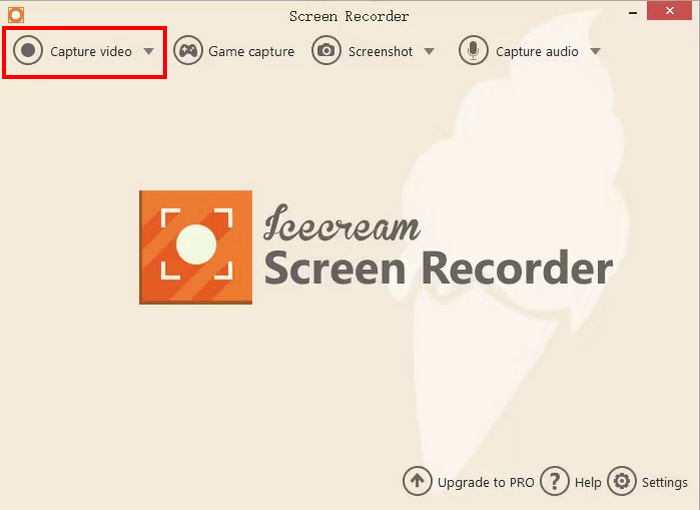
ขั้นตอนที่ 2 หลังจากนั้น เปิดโปรแกรมขึ้นมา แล้วไปที่เมนู Capture Video ด้านบนหน้าจอของคุณ.
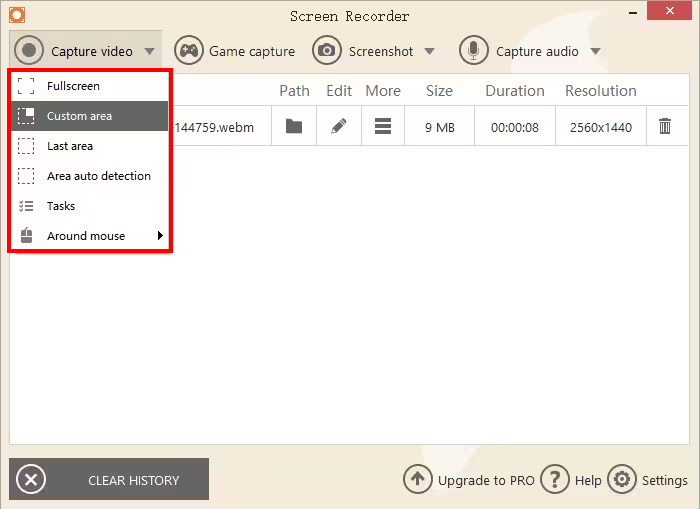
ขั้นตอนที่ 3 จากนั้นเลือกวิธีการบันทึกหน้าจอที่คุณต้องการจากรายการที่มี.
ขั้นตอนที่ 4 คุณจะเห็นแท็บป๊อปอัปบนหน้าจอของคุณ คลิกปุ่ม Rec เพื่อเริ่มบันทึกหน้าจอ หรือคุณจะใช้ Draw เพื่อเริ่มการบันทึกก็ได้เช่นกัน.
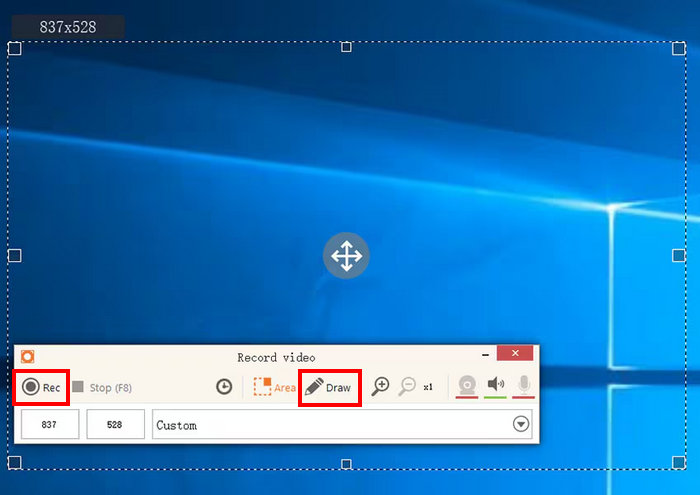
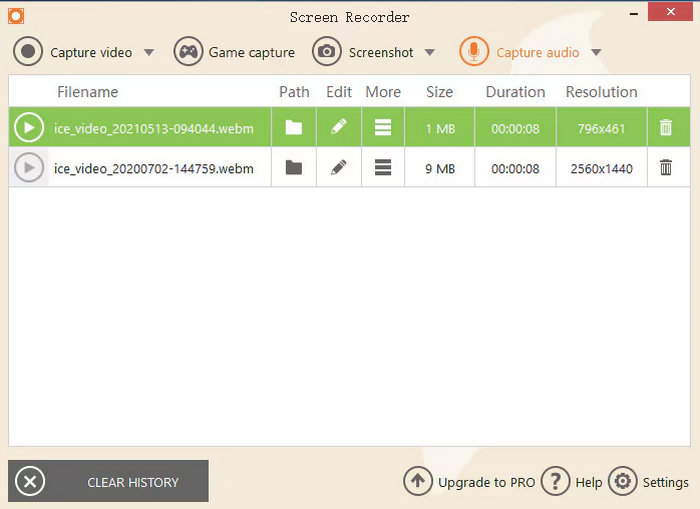
ขั้นตอนที่ 5 สุดท้าย เมื่อบันทึกเสร็จแล้ว ให้กดปุ่ม F8 บนคีย์บอร์ดของคุณเพื่อบันทึกไฟล์วิดีโอลงในคอมพิวเตอร์.
หมายเหตุ: หากต้องการใช้งานฟีเจอร์ทั้งหมดของ Icecream Screen Recorder เช่น ระยะเวลาบันทึกไม่จำกัด ไม่มีลายน้ำ การตั้งเวลาบันทึก และอื่น ๆ แนะนำให้อัปเกรดเป็นเวอร์ชัน Pro โดยเฉพาะหากคุณมีแผนจะใช้เครื่องมือนี้เป็นประจำสำหรับงานระดับมืออาชีพหรืองานบันทึกวิดีโอที่ยาวขึ้น.
ส่วนที่ 5. Icecream Screen Recorder ปลอดภัยหรือไม่?
Icecream Screen Recorder เป็นเครื่องมือที่ปลอดภัยและเชื่อถือได้ พัฒนาโดย Icecream Apps ผู้ให้บริการซอฟต์แวร์ที่เชื่อถือได้ โปรแกรมนี้ปราศจากไวรัส มัลแวร์ หรือส่วนเสริมที่น่าสงสัย โดยเฉพาะอย่างยิ่งเมื่อดาวน์โหลดโดยตรงจากเว็บไซต์อย่างเป็นทางการ เพียงหลีกเลี่ยงแหล่งที่มาที่ไม่เป็นทางการเพื่อให้มั่นใจว่าอุปกรณ์ของคุณปลอดภัย
คลิกที่นี่เพื่ออ่านเพิ่มเติมเกี่ยวกับรีวิว ScreenPal หากคุณสนใจ.
ส่วนที่ 6. ทางเลือก Icecream Screen Recorder ที่ดีที่สุด
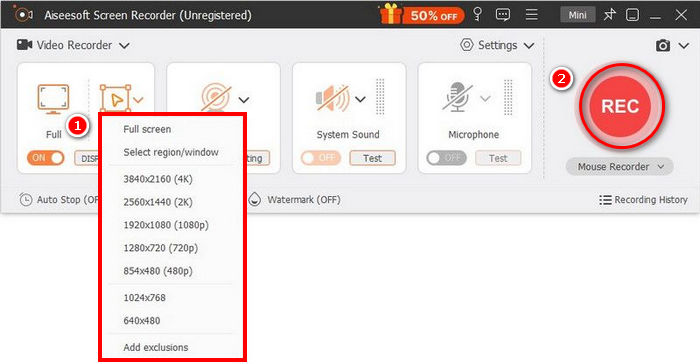
หากคุณยังไม่มั่นใจกับ Icecream Screen Recorder ตัวเลือกที่ดีที่สุดที่มีฟีเจอร์เทียบเท่าหรือดียิ่งกว่าคือ FVC Screen Recorder เครื่องมือนี้สามารถบันทึกหน้าจอได้หลายโหมด ทั้งแบบเต็มหน้าจอ หน้าต่างที่ใช้งานอยู่ และกำหนดพื้นที่เอง และสามารถทำได้เช่นเดียวกันกับฟังก์ชันจับภาพหน้าจอ ที่แตกต่างจาก Icecream คือเครื่องมือนี้รองรับรูปแบบไฟล์เอาต์พุตหลากหลาย เหมาะสำหรับผู้ใช้ที่ต้องการความยืดหยุ่น นอกจากนี้เครื่องมือยังใช้งานง่ายและเหมาะกับผู้เริ่มต้นอย่างยิ่ง.
ดาวน์โหลดฟรีสำหรับ Windows 7 ขึ้นไปดาวน์โหลดอย่างปลอดภัย
ดาวน์โหลดฟรีสำหรับ MacOS 10.7 ขึ้นไปดาวน์โหลดอย่างปลอดภัย
ข้อดี
- ช่วยให้คุณสามารถบันทึกแบบเต็มหน้าจอ, หน้าต่างที่เลือก หรือพื้นที่ที่กำหนดเอง
- บันทึกวิดีโอคอล การประชุม การเล่นเกม และชั้นเรียนออนไลน์
- ช่วยให้คุณสามารถใส่คำอธิบายแบบเรียลไทม์ด้วยข้อความ เส้น ไฮไลท์ และรูปร่าง
- บันทึกทั้งเสียงระบบและเสียงไมโครโฟน
- รองรับรูปแบบเอาท์พุตวิดีโอและเสียงที่หลากหลาย
- บันทึกวิดีโอคุณภาพระดับ HD
จุดด้อย
- เวอร์ชันฟรีอาจรู้สึกจำกัด
ส่วนที่ 7 คำถามที่พบบ่อยเกี่ยวกับ Icecream Screen Recorder
Icecream Screen Recorder ใช้งานได้ฟรีอย่างสมบูรณ์หรือไม่?
Icecream Screen Recorder มีทั้งเวอร์ชันฟรีและเวอร์ชัน Pro เวอร์ชันฟรีมีฟีเจอร์การบันทึกพื้นฐาน แต่มีข้อจำกัด เช่น จำกัดเวลาบันทึก 5 นาที และลายน้ำบนวิดีโอที่ส่งออก หากต้องการปลดล็อกฟังก์ชันการทำงานเต็มรูปแบบ เช่น ไม่จำกัดเวลาบันทึกและไม่มีลายน้ำ คุณจะต้องอัปเกรดเป็นเวอร์ชัน Pro
Icecream Screen Recorder ทิ้งลายน้ำไว้ในวิดีโอหรือไม่?
ใช่ เวอร์ชันฟรีจะมีลายน้ำบนวิดีโอที่บันทึก อย่างไรก็ตาม เวอร์ชัน Pro จะลบลายน้ำนี้ออก และยังมีตัวเลือกให้คุณกำหนดลายน้ำของตัวเองได้ด้วย หากต้องการ คุณยังสามารถลองมองหาโปรแกรมบันทึกหน้าจอที่ไม่มีลายน้ำ ได้เช่นกัน.
Icecream Screen Recorder รองรับแพลตฟอร์มอะไรบ้าง?
Icecream Screen Recorder สามารถใช้งานได้กับอุปกรณ์ Windows, macOS และ Android ทำให้ผู้ใช้ส่วนใหญ่สามารถเข้าถึงได้โดยไม่คำนึงถึงแพลตฟอร์มที่ต้องการ
ฉันสามารถบันทึกเฉพาะพื้นที่ที่เลือกบนหน้าจอด้วย Icecream Screen Recorder ได้หรือไม่
ใช่ Icecream Screen Recorder ให้คุณเลือกพื้นที่เฉพาะบนหน้าจอเพื่อบันทึกได้ คุณสามารถเลือกบันทึกแบบเต็มหน้าจอ หน้าต่างที่เปิดอยู่ หรือพื้นที่ที่กำหนดเองได้ตามความต้องการ ทำให้ใช้งานได้หลากหลายสำหรับการบันทึกสถานการณ์ต่างๆ
ฉันสามารถส่งออกวิดีโอที่บันทึกไปยัง YouTube หรือแพลตฟอร์มอื่นโดยตรงได้หรือไม่
แม้ว่า Icecream Screen Recorder จะไม่มีการส่งออกโดยตรงไปยัง YouTube หรือแพลตฟอร์มอื่น แต่คุณสามารถบันทึกการบันทึกของคุณเป็นไฟล์วิดีโอได้อย่างง่ายดาย จากนั้นอัปโหลดด้วยตนเองไปยังแพลตฟอร์มที่คุณต้องการได้
สรุป
Icecream Screen Recorder เป็นเครื่องมือที่ใช้งานง่ายและมีฟีเจอร์ครบถ้วนสำหรับงานบันทึกหน้าจอพื้นฐาน เหมาะอย่างยิ่งสำหรับผู้ใช้ทั่วไปหรือผู้เริ่มต้น แม้เวอร์ชันฟรีจะมีข้อจำกัด เช่น จำกัดระยะเวลาบันทึกและมีลายน้ำ แต่เวอร์ชัน Pro จะปลดล็อกฟีเจอร์ขั้นสูงมากขึ้น รวมถึงการบันทึกได้แบบไม่จำกัดเวลาและการปรับแต่งลายน้ำได้เอง หากคุณกำลังมองหาโปรแกรมบันทึกหน้าจอที่ใช้งานง่ายและครอบคลุม เวอร์ชันฟรีก็ถือว่าเป็นตัวเลือกที่ดี แต่แนะนำให้อัปเกรดเป็นเวอร์ชัน Pro หากต้องการใช้ในลักษณะมืออาชีพมากขึ้น อย่างไรก็ตาม หากคุณต้องการความยืดหยุ่นและฟีเจอร์เสริมมากกว่าเดิม ทางเลือกอย่าง FVC Screen Recorder ก็เป็นตัวเลือกที่น่าพิจารณา แล้วคุณจะรออะไรอยู่ล่ะ มาเริ่มกันเลย!
-
 รีวิว Fraps Screen Recorder: ยังคุ้มค่าอยู่หรือเปล่า?
 Fraps Screen Recorder อยู่ในลิสต์ของคุณหรือเปล่า? และอยากรู้เพิ่มเติมเกี่ยวกับมันใช่ไหม? อ่านรีวิวเชิงลึกนี้เพื่อเรียนรู้ว่ามันคืออะไร วิธีใช้ และคุ้มค่าหรือไม่
-
 4 เครื่องบันทึกการเปิดเว็บฟรีที่ดีที่สุดเพื่อจับภาพวิดีโอหน้าจอ
 กำลังมองหาวิธีที่ดีที่สุดในการบันทึกกิจกรรมบนหน้าจอบนเดสก์ท็อปโดยไม่ต้องเสียเงินใช่หรือไม่? นี่คือเครื่องบันทึกการเปิดเว็บฟรี 4 รายการที่ใช้บ่อยที่สุด
-
 Bandicam Review - ซอฟต์แวร์บันทึกหน้าจอ Bandicam คุ้มค่ากับการใช้งานหรือไม่
 นี่คือรีวิว Bandicam Screen Recorder ฉบับเต็ม คุณจะได้เรียนรู้เกี่ยวกับคุณสมบัติ ราคา ข้อดีและข้อเสีย และค้นหาทางเลือกที่ดีที่สุด
