


 Video Converter Ultimate
 บันทึกหน้าจอ
 ซ่อมวิดีโอ
 ดาวน์โหลดอย่างปลอดภัย
แปลง 3GP เป็น MP4 ด้วยตัวแปลงที่มีประสิทธิภาพและใช้งานง่าย
ความจำเป็นในการแปลงรูปแบบไฟล์เพิ่มขึ้นอย่างมาก การแปลงอย่างหนึ่งที่มีความสำคัญอย่างมากคือการแปลงไฟล์ 3GP เป็นรูปแบบ MP4 แม้ว่าไฟล์ 3GP จะได้รับความนิยมในอดีต แต่ก็มักจะก่อให้เกิดปัญหาความเข้ากันได้บนอุปกรณ์และแพลตฟอร์มสมัยใหม่ ในทางตรงกันข้าม รูปแบบ MP4 นำเสนอความเข้ากันได้แบบสากล เล่นคุณภาพสูง และการสนับสนุนที่กว้างขึ้นในอุปกรณ์และแพลตฟอร์มต่างๆ
เพื่อรองรับความต้องการในการแปลงไฟล์ 3GP เป็น MP4 อย่างราบรื่น เราได้ทำการตรวจสอบและคัดสรรรายชื่อเครื่องมือแปลงไฟล์ที่ทรงพลังมาอย่างพิถีพิถัน เครื่องมือเหล่านี้มอบโซลูชันที่มีประสิทธิภาพและเชื่อถือได้ในการแปลงวิดีโอ 3GP ของคุณให้กลายเป็นรูปแบบ MP4 ที่รองรับได้อย่างกว้างขวาง มาร่วมสำรวจเครื่องมือแปลงไฟล์ยอดนิยมเหล่านี้ไปด้วยกัน และค้นหาว่ามันจะช่วยยกระดับประสบการณ์การรับชมวิดีโอของคุณได้อย่างไร ด้วยการรับประกันคุณภาพการเล่นที่ดีที่สุดและความสามารถในการรองรับบนแพลตฟอร์มและอุปกรณ์หลากหลายประเภท.

ส่วนที่ 1 สุดยอดตัวแปลง 3GP เป็น MP4
1. Video Converter Ultimate
Video Converter Ultimate เป็นโปรแกรมที่ยอดเยี่ยมสำหรับการแปลงวิดีโอเป็น 3GP และ MP4 รวมถึงรูปแบบเสียงอื่น ๆ ซอฟต์แวร์นี้มีฟังก์ชันแปลงไฟล์แบบกลุ่มที่ให้คุณแปลงไฟล์เสียงหลายไฟล์พร้อมกันได้ นอกจากนี้ แอปพลิเคชันยังให้ผู้ใช้ปรับแต่งคุณภาพของไฟล์เอาต์พุตด้วยการเปลี่ยนค่าพารามิเตอร์ต่าง ๆ เช่น อัตราเฟรม บิตเรต และความละเอียด หากคุณต้องการเรียนรู้วิธีแปลง 3GP เป็น MP4 โปรดอ่านคู่มือสั้น ๆ ที่เราเตรียมไว้ด้านล่าง.
คุณสมบัติเด่น
◆ ซอฟต์แวร์ FVC Video Converter Ultimate ได้รับการออกแบบมาเพื่อสร้างเอาต์พุตวิดีโอและไฟล์เสียงที่เหนือกว่า โดยเน้นที่การรักษาคุณภาพต้นฉบับของไฟล์ที่แปลงแล้วให้อยู่ในระดับสูงสุดเท่าที่จะเป็นไปได้
◆ อินเทอร์เฟซของแอปพลิเคชันได้รับการออกแบบให้เป็นมิตรกับผู้ใช้และใช้งานง่าย อำนวยความสะดวกในการนำทางสำหรับผู้ใช้มือใหม่และผู้ใช้ขั้นสูง
◆ FVC Video Converter Ultimate เป็นเครื่องมือซอฟต์แวร์ที่แสดงความเร็วและประสิทธิภาพที่สูง ช่วยอำนวยความสะดวกในการแปลงไฟล์รูปแบบต่างๆ
ขั้นตอนที่ 1 ดาวน์โหลดแอปแปลง 3GP เป็น MP4
ขั้นแรก คลิกปุ่ม ดาวน์โหลดฟรี ที่เกี่ยวข้องด้านล่างเพื่อเริ่มดาวน์โหลดโปรแกรมลงในอุปกรณ์ของคุณ จากนั้นให้ทำตามคำแนะนำบนหน้าจอเพื่อเปิดใช้งานซอฟต์แวร์ เมื่อการติดตั้งเสร็จสมบูรณ์ คุณสามารถขอความช่วยเหลือเกี่ยวกับการใช้งานอินเทอร์เฟซผู้ใช้ได้.
ดาวน์โหลดฟรีสำหรับ Windows 7 ขึ้นไปดาวน์โหลดอย่างปลอดภัย
ดาวน์โหลดฟรีสำหรับ MacOS 10.7 ขึ้นไปดาวน์โหลดอย่างปลอดภัย
ขั้นตอนที่ 2 อัปโหลดไฟล์ภาพยนตร์ 3GP
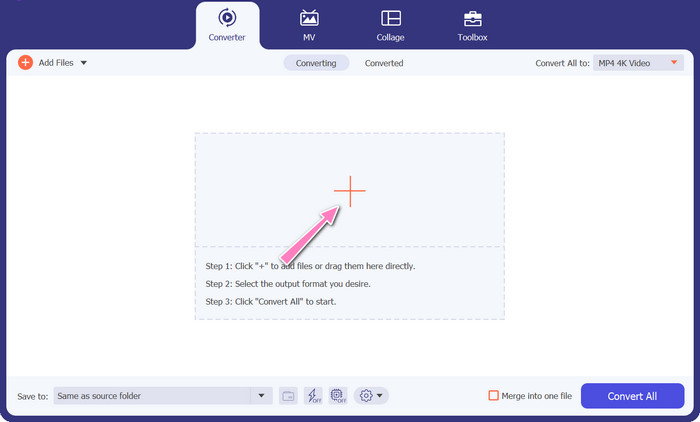
ขั้นตอนที่สองคือการนำเข้าไฟล์ภาพยนตร์ที่คุณต้องการแก้ไข โดยกดไอคอน เพิ่ม บนหน้าจอหลัก หลังจากนั้นตัวอย่างของไฟล์ที่นำเข้าจะถูกโหลดขึ้นมา หากคุณต้องการแปลงไฟล์หลายไฟล์พร้อมกัน เพียงอัปโหลดทั้งโฟลเดอร์ แล้วเลือกไดเรกทอรีที่มีไฟล์เสียงทั้งหมดของคุณ.
ขั้นตอนที่ 3 เลือกรูปแบบเอาต์พุต
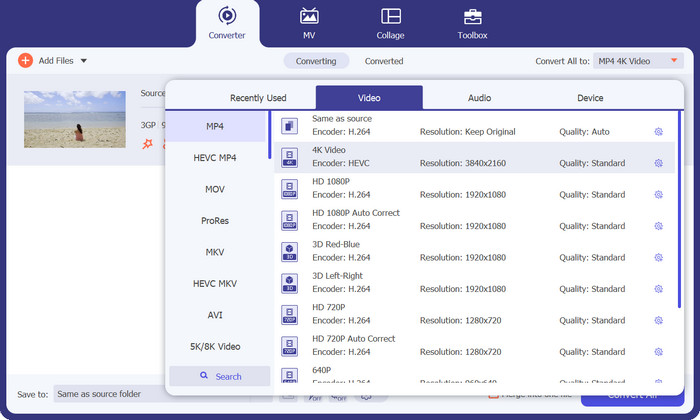
ขั้นตอนที่สาม ให้กดปุ่ม แปลงทั้งหมดเป็น ที่ด้านบนของอินเทอร์เฟซโปรแกรมเพื่อเลือกรูปแบบใหม่สำหรับไฟล์สุดท้าย เลือก MP4 จากเมนูดรอปดาวน์ วิดีโอเอาต์พุต คุณสามารถควบคุมคุณภาพของไฟล์เอาต์พุตได้ด้วยการปรับอัตราการสุ่มสัญญาณ (sample rate) และบิตเรต.
ขั้นตอนที่ 4 เริ่มกระบวนการแปลง
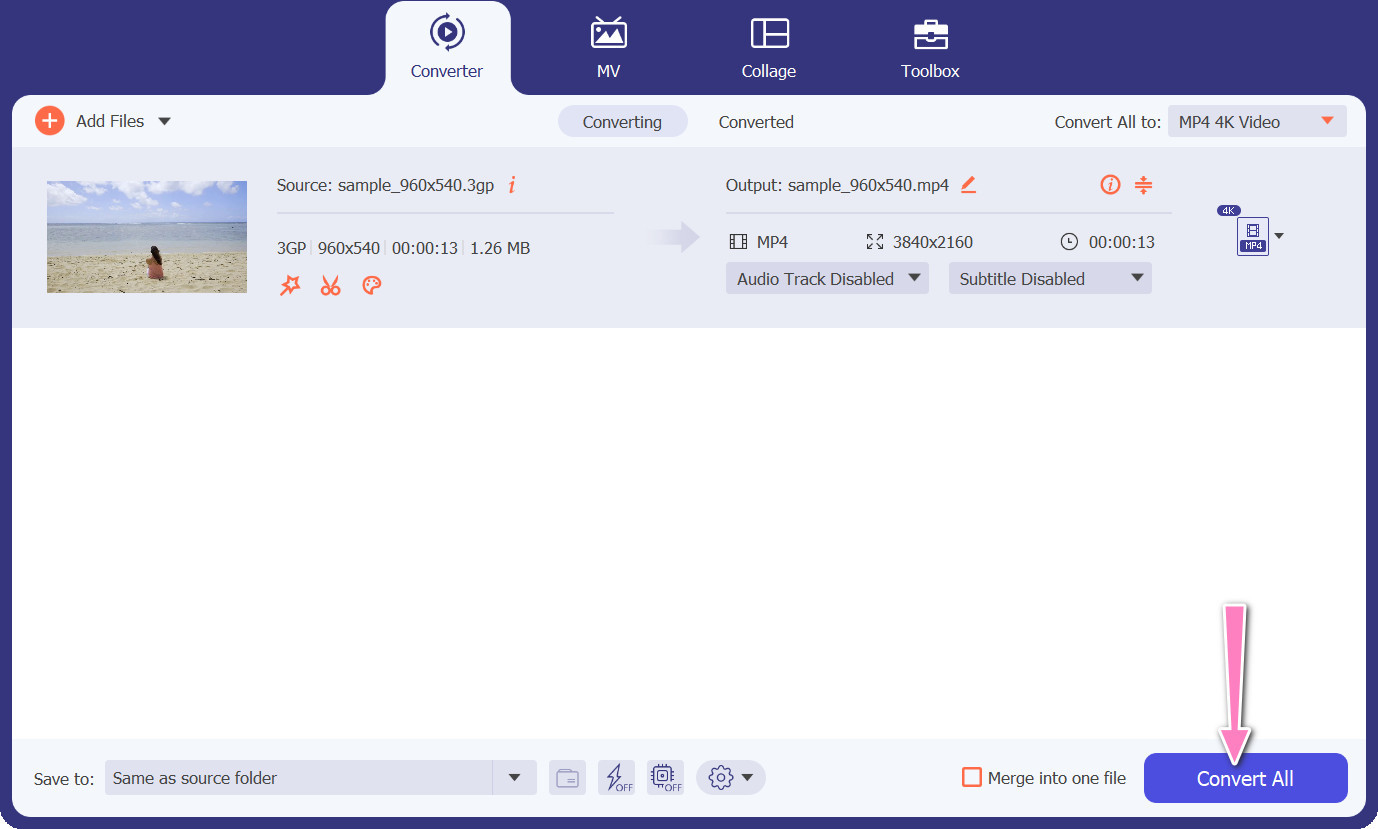
ขั้นตอนที่สี่ เริ่มกระบวนการแปลงโดยกดปุ่ม แปลงทั้งหมด ที่ด้านล่าง จากนั้นโฟลเดอร์เอาต์พุตจะเปิดขึ้นเพื่อให้คุณตรวจสอบไฟล์ที่แปลงแล้วอีกครั้ง.
2. แปลง MP4 ออนไลน์ฟรี
การใช้ Free MP4 Converter Online ถือเป็นอีกทางเลือกหนึ่งแทนการติดตั้งโปรแกรมบนเดสก์ท็อป ซึ่งช่วยมอบโซลูชันที่สะดวกสบาย เครื่องมือแปลง 3GP เป็น MP4 ออนไลน์นี้ทำงานได้อย่างราบรื่น พร้อมทั้งรับประกันการปกป้องและความเป็นส่วนตัวของข้อมูลส่วนบุคคลระหว่างกระบวนการแปลง นอกจากนี้ ฟังก์ชันการแปลงไฟล์แบบกลุ่มของซอฟต์แวร์ยังสามารถใช้งานได้ในลักษณะเดียวกับโปรแกรมเดสก์ท็อป.
คุณสมบัติเด่น
◆ Free MP4 Converter Online ให้คุณปรับแต่งการตั้งค่าเอาต์พุตตามความต้องการของคุณ คุณสามารถปรับพารามิเตอร์ต่างๆ เช่น ตัวแปลงสัญญาณวิดีโอ ความละเอียด บิตเรต และอัตราเฟรมเพื่อให้ได้คุณภาพและขนาดไฟล์ที่ต้องการ
◆ Free MP4 Converter Online รองรับการแปลงเป็นชุด ทำให้คุณสามารถอัปโหลดและแปลงไฟล์ 3GP หลายไฟล์เป็น MP4 ได้พร้อมกัน สิ่งนี้ช่วยประหยัดเวลาและแรงงานเมื่อต้องจัดการกับไฟล์หลายไฟล์
◆ Free MP4 Converter Online ให้ความสำคัญกับความเป็นส่วนตัวของผู้ใช้และใช้มาตรการเพื่อปกป้องไฟล์ที่คุณอัปโหลด พวกเขามักจะมีตัวเลือกในการลบไฟล์หลังจากการแปลงหรือจัดเก็บอย่างปลอดภัยในระยะเวลาที่จำกัด
ขั้นตอนที่ 1. ขั้นตอนแรกคือไปยังเว็บไซต์หลักของ Free MP4 Converter Online โดยการคลิกลิงก์ที่ให้ไว้ จากนั้นไปที่ตัวเลือก เพิ่มไฟล์เพื่อแปลง บนอินเทอร์เฟซหลัก แล้วอัปโหลดไฟล์เสียงของคุณ.

ขั้นตอนที่ 2. เมื่อดำเนินการแล้ว เอกสารต้นฉบับจะแสดงบนอินเทอร์เฟซ เลือกรูปแบบเอาต์พุตที่คุณต้องการโดยเลื่อนลงจากแผงเดียวกันนั้น.
ขั้นตอนที่ 3. จากนั้นให้กดปุ่ม แปลง เพื่อเปลี่ยนไฟล์ 3GP เป็น MP4 หากต้องการแปลงไฟล์เพิ่มเติม จำเป็นต้องทำซ้ำขั้นตอนที่กล่าวมาข้างต้นตั้งแต่ต้น.

3. ตัวแปลงวิดีโอใด ๆ
โปรแกรมเดสก์ท็อป Any Video Converter ที่ใช้กันอย่างแพร่หลายมีโปรแกรมคู่กันบนเว็บฟรี เป็นไปได้ที่จะแปลง 3GP เป็น MP4 และมีการตั้งค่าที่ซับซ้อนมากมายและการประมวลผลเป็นชุด การตัดต่อวิดีโอและการเบิร์น DVD เป็นเพียงสองส่วนเสริมที่มีในรุ่นซอฟต์แวร์
คุณสมบัติเด่น
◆ Any Video Converter ให้คุณปรับแต่งความละเอียดของวิดีโอ บิตเรต อัตราเฟรม และคุณภาพเสียง มันปรับเอาต์พุตวิดีโอให้เหมาะสมตามข้อกำหนดของคุณ
◆ Any Video Converter ให้คุณตัด ครอบตัด ผสาน และเพิ่มเอฟเฟ็กต์ให้กับวิดีโอ คำบรรยายและลายน้ำปรับแต่งวิดีโอ
◆ Video Converter ใดๆ รองรับการนำเข้าและฝังคำบรรยายลงในวิดีโอของคุณ คุณสามารถเพิ่มไฟล์คำบรรยายภายนอกหรือป้อนคำบรรยายด้วยตนเองเพื่อทำให้วิดีโอของคุณสามารถเข้าถึงได้มากขึ้นหรือพูดได้หลายภาษา
ขั้นตอนที่ 1. อันดับแรก ติดตั้งโปรแกรม Any Video Converter ดาวน์โหลด Any Video Converter จากเว็บไซต์ของผู้พัฒนาและติดตั้งลงบนคอมพิวเตอร์ของคุณตามคำแนะนำบนหน้าจอ จากนั้นเปิดโปรแกรม Any Video Converter.
ขั้นตอนที่ 2. คลิกปุ่ม Add Video(s) ภายในซอฟต์แวร์ จากนั้นเรียกดูและเลือกไฟล์ 3GP ที่คุณต้องการแปลงเป็น MP4 แล้วคลิก Open เพื่อเพิ่มไฟล์ที่เลือกเข้าในคิวสำหรับแปลง.
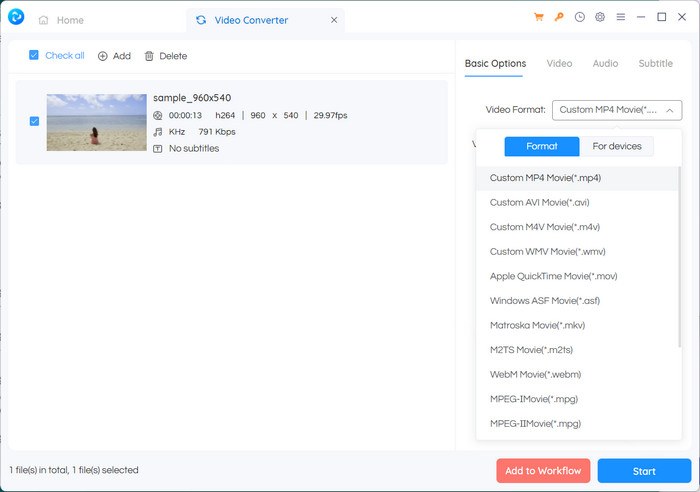
ขั้นตอนที่ 3. ในส่วน Profile ให้เลือก MP4 เป็นรูปแบบเอาต์พุตที่ต้องการ คุณอาจมีตัวเลือก MP4 หลายแบบให้เลือกตามความต้องการและความเหมาะสม ให้เลือกรูปแบบที่ตรงกับความต้องการของคุณมากที่สุด.
ขั้นตอนที่ 4. ติ๊กหรือคลิกปุ่ม Start เพื่อเริ่มกระบวนการแปลง.
อ่านเพิ่มเติม:
รวมไฟล์ 3GP – วิธีรวมคลิปวิดีโอต่าง ๆ จากสมาร์ตโฟนของคุณ
วิธีแปลง 3GP เป็น MOV ด้วยวิธีการต่าง ๆ [2023]
ส่วนที่ 2 คำถามที่พบบ่อยเกี่ยวกับตัวแปลง 3GP เป็น MP4
อะไรคือความแตกต่างระหว่าง 3GP และ MP4?
MP4 รองรับอุปกรณ์และแพลตฟอร์มมากกว่า 3GP ตัวแปลงสัญญาณ: MP4 รองรับตัวแปลงสัญญาณเสียงและวิดีโอมากขึ้นเพื่อความยืดหยุ่นและคุณภาพของการเข้ารหัสที่มากขึ้น คุณสมบัติ: 3GP ไม่รองรับคำบรรยาย บท หรือแทร็กเสียงหลายแทร็ก ในขณะที่ MP4 รองรับ เนื่องจากอัลกอริธึมการบีบอัดที่มีประสิทธิภาพมากกว่า ไฟล์ MP4 จึงมีขนาดเล็กกว่าไฟล์ 3GP แต่มีคุณภาพเทียบเท่าหรือเหนือกว่า
มีข้อดีเฉพาะของการใช้ MP4 บน 3GP สำหรับการสตรีมออนไลน์หรือไม่?
คุณภาพวิดีโอที่ดีขึ้นของ MP4 เทคนิคการบีบอัดขั้นสูง และความเข้ากันได้ที่กว้างขึ้นทำให้ MP4 เป็นตัวเลือกยอดนิยมสำหรับแพลตฟอร์มสตรีมมิ่งออนไลน์ มอบประสบการณ์การรับชมที่ดีขึ้นสำหรับผู้ใช้
ฉันสามารถแปลงวิดีโอ MP4 เป็นรูปแบบ 3GP ได้หรือไม่ หากจำเป็น
ใช่ มีตัวแปลงวิดีโอที่ให้คุณแปลงวิดีโอ MP4 เป็นรูปแบบ 3GP ได้หากจำเป็น แม้ว่าอาจส่งผลให้คุณภาพลดลงและความสามารถด้านมัลติมีเดียมีจำกัด
สรุป
แม้ว่า 3GP จะเคยเป็นที่นิยมในอดีต โดยเฉพาะบนอุปกรณ์พกพา แต่ในปัจจุบันรูปแบบนี้รองรับฟีเจอร์ขั้นสูงได้จำกัดกว่า และอาจไม่เข้ากันได้ดีกับแพลตฟอร์มสมัยใหม่เท่าที่ควร ในขณะที่ MP4 รองรับตัวแปลงสัญญาณวิดีโอ (video codec) และเสียง (audio codec) ได้หลากหลายกว่า รวมถึงคำบรรยาย และฟีเจอร์ขั้นสูงอย่างเช่นบท (chapters) เมนู และเสียงหลายแทร็ก โชคดีที่คุณมีตัวเลือกมากมายสำหรับเลือกใช้ ตัวแปลง 3GP เป็น MP4 ที่ดีที่สุด ตามความต้องการของคุณ โดยสรุป หากคุณสามารถเลือกได้ระหว่าง 3GP และ MP4 สำหรับไฟล์วิดีโอ ขอแนะนำให้เลือกใช้ MP4 เนื่องจากคุณภาพที่ดีกว่า ความเข้ากันได้สูงกว่า และฟีเจอร์และความสามารถที่ครอบคลุมกว่า.
-
 วิธีบีบอัดวิดีโอ 3GP ให้มีขนาดเล็กลงด้วย Batch Process
 ในการสำรองข้อมูลวิดีโอ 3GP บนสมาร์ทโฟนของคุณต่อไปนี้เป็น 2 วิธีที่ใช้บ่อยที่สุดในการบีบอัดไฟล์ 3GP ให้มีขนาดเล็กมากด้วยกระบวนการแบตช์จากบทความ
-
 โซลูชันที่น่าจดจำในการแปลง 3GP เป็น MKV โดยไม่สูญเสียข้อมูล
 ดูบทช่วยสอนทีละขั้นตอนเกี่ยวกับวิธีแปลง 3GP เป็น MKV โดยไม่สูญเสียคุณภาพ ถ้าอยากแปลงไฟล์เตรียมพบกับวิธีสุดอึ้งเหล่านี้ได้เลย
-
 3 เครื่องเล่น 3GP ฟรีที่ดีที่สุดสำหรับคอมพิวเตอร์และมือถือที่คุณควรรู้
 เมื่อคุณต้องการเล่นภาพยนตร์ 3GP ของคุณได้อย่างง่ายดายโดยไม่ต้องติดตั้งหรือแปลงตัวแปลงสัญญาณวิดีโอคุณสามารถเรียนรู้เพิ่มเติมเกี่ยวกับเครื่องเล่น 3GP ที่ดีที่สุด 3 ตัวบน Windows, Mac, Android และ iPhone ได้ในบทความนี้
