


 Video Converter Ultimate
 บันทึกหน้าจอ
 ซ่อมวิดีโอ
 ดาวน์โหลดอย่างปลอดภัย
การแปลง MP4 เป็น MPG: สลับรูปแบบวิดีโอได้อย่างง่ายดายด้วยตัวแปลงที่ดีที่สุด
คุณเคยเจอปัญหากลืนไม่เข้าคายไม่ออก เวลาไฟล์วิดีโอ MP4 สุดเจ๋งของคุณเล่นไม่ได้บนอุปกรณ์บางเครื่องไหม? เราเข้าใจดี! แต่อย่าเพิ่งกังวลไป เพราะเรามีวิธีแก้สุดเนียนมาฝาก นั่นก็คือการแปลงไฟล์จาก MP4 เป็น MPG ใช่แล้ว นี่แหละคือกุญแจสู่การเล่นวิดีโอได้แทบทุกที่ทุกอุปกรณ์เลย ลองนึกภาพสถานการณ์นี้ดู: คุณอยากโชว์ทริปท่องเที่ยวสุดมันของคุณบนทีวีเก่าของคุณป้าที่งานรวมญาติ แต่ดันกลายเป็นว่าทีวีรองรับแค่ไฟล์ MPG เท่านั้น ทำเอาคุณต้องหน้าเสียไปตามๆ กัน และนี่แหละคือจุดที่เวทมนตร์ของการแปลง MP4 เป็น MPG เข้ามาช่วย!
นี่คือส่วนที่ดีที่สุด เราจะแนะนำคุณเกี่ยวกับโปรแกรมชั้นยอดที่ทำงานได้อย่างมีเสน่ห์

ส่วนที่ 1 MPG กับ MP4
เอาล่ะ เรามาพูดถึงรูปแบบวิดีโอ – MP4 และ MPG กันดีกว่า! พวกเขาทั้งสองต่างก็มีข้อดีของตัวเอง แต่บางครั้งคุณอาจต้องเปลี่ยนรูปแบบเล็กน้อย นี่คือตารางสำหรับการตรวจวิเคราะห์ของคุณ:
| MP4 | MPG | |
| คุณภาพวีดีโอ | วิดีโอคุณภาพสูงพร้อมการบีบอัดที่มีประสิทธิภาพ | วิดีโอคุณภาพดี แต่ขนาดไฟล์ใหญ่กว่า |
| ความเข้ากันได้ | รองรับอุปกรณ์และแอพที่ทันสมัยอย่างกว้างขวาง | เข้ากันได้สูงกับอุปกรณ์รุ่นเก่า |
| ขนาดไฟล์ | ขนาดไฟล์เล็กลงเพื่อการแชร์ออนไลน์ที่ง่ายดาย | ขนาดไฟล์ที่ใหญ่ขึ้นอาจต้องใช้พื้นที่จัดเก็บมากขึ้น |
| การสตรีมเว็บ | ยอดเยี่ยมสำหรับการสตรีมและการแชร์เว็บ | การสนับสนุนที่จำกัดสำหรับการสตรีมออนไลน์ |
| การสนับสนุนอุปกรณ์ | อาจใช้ไม่ได้กับอุปกรณ์รุ่นเก่าบางรุ่น | ทำงานได้ดีบนอุปกรณ์ส่วนใหญ่ รวมถึงอุปกรณ์รุ่นเก่าด้วย |
| การแก้ไข | ช่วยให้สามารถแก้ไขโดยสูญเสียคุณภาพน้อยที่สุด | การแก้ไขอาจทำให้คุณภาพลดลง |
| การใช้งาน | เหมาะสำหรับเนื้อหาออนไลน์และโซเชียลมีเดีย | เหมาะสำหรับดีวีดี อุปกรณ์รุ่นเก่า และการเล่นทีวี |
ส่วนที่ 2 แปลง MP4 เป็น MPG ด้วยคุณภาพสูง
เรามีของดีมาแนะนำให้คุณ – สุดยอดโปรแกรมแปลง MP4 เป็น MPEG: Video Converter Ultimate! ถ้าคุณเบื่อแล้วกับการที่ไฟล์ MP4 เล่นไม่ได้บนอุปกรณ์บางตัว โปรแกรมนี้แหละคือผู้กอบกู้ของคุณ เป็นเสมือนพ่อมดแปลงไฟล์ ที่ช่วยแปลง MP4 ของคุณเป็นรูปแบบ MPG ได้อย่างง่ายดาย เพื่อให้เล่นได้ลื่นไหลบนทุกอุปกรณ์ ทั้งรุ่นใหม่และรุ่นเก่า.
โรงไฟฟ้าเล็กๆ นี้ไม่ได้เป็นเพียงม้าตัวเดียวเท่านั้น นอกจากเวทย์มนตร์ MP4 ไปจนถึง MPG แล้ว มันยังอวดลูกเล่นอื่นๆ อีกมากมายอีกด้วย ต้องการแปลงระหว่างรูปแบบวิดีโอที่แตกต่างกันหรือไม่? ไม่มีปัญหา. ต้องการแยกเสียงจากวิดีโอหรือไม่? ชิ้นส่วนของเค้ก และมันยังช่วยให้คุณทำการตัดต่อวิดีโอขั้นพื้นฐานเพื่อความเป็นส่วนตัวได้อีกด้วย ส่วนที่ดีที่สุด? ได้รับการออกแบบโดยคำนึงถึงความเรียบง่าย ไม่มีอาการปวดหัวด้านเทคโนโลยีหรือศัพท์แสงที่ซับซ้อน สุดยอดความแซ่บที่ใครๆก็จับต้องได้
ต่อไปนี้เป็นขั้นตอนง่ายๆ ในการทำงานกับวิดีโอมหัศจรรย์ของคุณ
ขั้นตอนที่ 1 ดาวน์โหลดและติดตั้ง
ไปที่เว็บไซต์ทางการหรือร้านค้าแอปที่คุณใช้อยู่เพื่อดาวน์โหลด Video Converter Ultimate เพื่อความสะดวกเราได้ใส่ลิงก์ดาวน์โหลดไว้ด้านล่างแล้ว แค่กดปุ่ม ดาวน์โหลดฟรี เมื่อดาวน์โหลดเสร็จ ให้ทำตามขั้นตอนการติดตั้งง่ายๆ – เหมือนที่คุณคุ้นเคย แป๊บเดียว เครื่องมือก็จะพร้อมใช้งานบนอุปกรณ์ของคุณ.
ดาวน์โหลดฟรีสำหรับ Windows 7 ขึ้นไปดาวน์โหลดอย่างปลอดภัย
ดาวน์โหลดฟรีสำหรับ MacOS 10.7 หรือใหม่กว่าดาวน์โหลดอย่างปลอดภัย
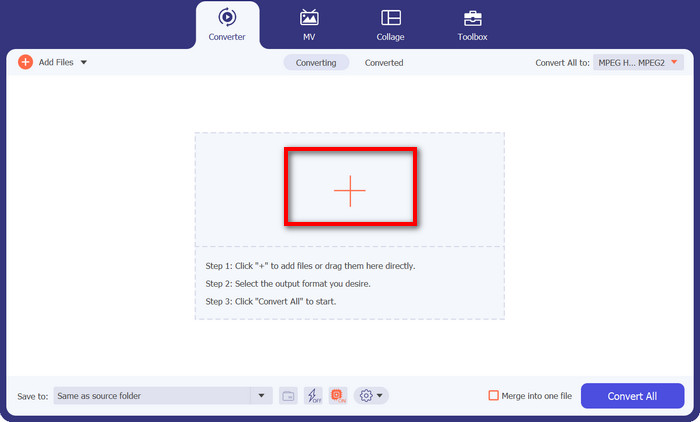
ขั้นตอนที่ 2 เพิ่มไฟล์ MP4 ของคุณ
เปิดโปรแกรมขึ้นมา คุณจะเห็นหน้าตาที่เรียบง่าย ใช้งานไม่ยาก ไม่มีศัพท์เทคนิคให้ปวดหัว! จากนั้นกดปุ่มรูปเครื่องหมายบวก sign คุณจะเลือกเพิ่มไฟล์ MP4 ไฟล์เดียวหรือหลายไฟล์พร้อมกันก็ได้ แล้วแต่สะดวก.
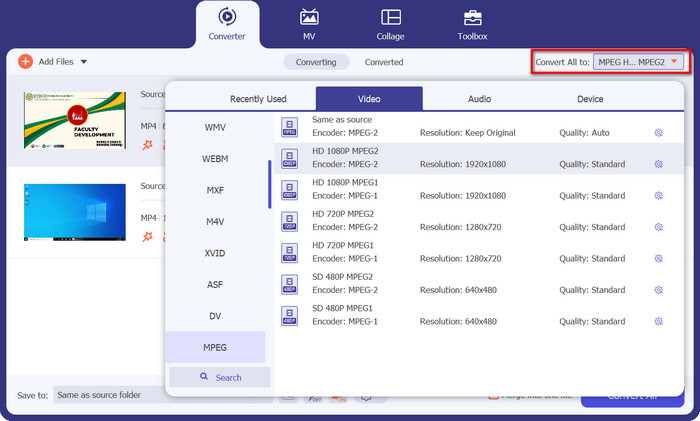
ขั้นตอนที่ 3 เลือก MPG เป็นรูปแบบไฟล์ปลายทาง
ถึงเวลาเลือกฟอร์แมตปลายทางที่ต้องการแล้ว ไปที่ส่วน แปลงทั้งหมด เป็น และหา MPEG จากเมนูแบบเลื่อนลง คุณจะเห็นตัวเลือก MPG อยู่ตรงนั้น นั่นแหละคือตั๋ววิเศษสู่ความเข้ากันได้กับอุปกรณ์ต่างๆ.
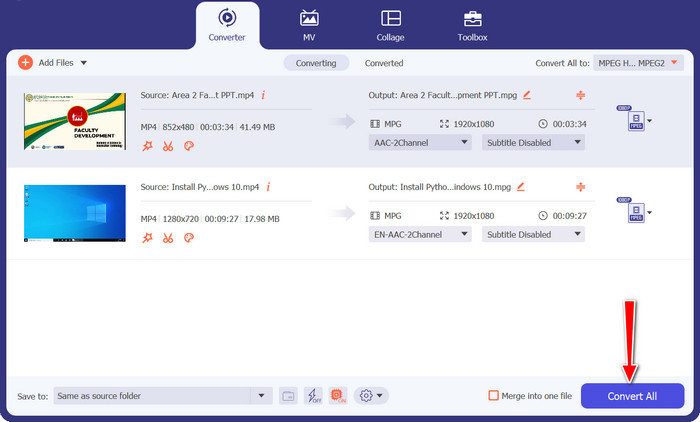
ขั้นตอนที่ 4: กดแปลง แล้วเสร็จสวย!
พร้อมจะดูเวทมนตร์กันหรือยัง? เยี่ยม! แค่คลิกปุ่ม แปลงทั้งหมด อันใหญ่และดูเป็นมิตร จากนั้นปล่อยให้ Video Converter Ultimate ลงมือทำงาน คุณแค่นั่งสบายๆ รออีกไม่นาน ไฟล์ MP4 ของคุณก็จะถูกแปลงเป็นรูปแบบ MPG เรียบร้อยแล้ว.
ส่วนที่ 3 แปลง MP4 เป็น MPG ออนไลน์ฟรี
เตรียมสัมผัสประสบการณ์การแปลงวิดีโอได้อย่างลื่นไหล โดยไม่ต้องติดตั้งโปรแกรมใดๆ เพิ่มหรือเซ็ตอัปยุ่งยาก คอนเวอร์เตอร์ออนไลน์ตัวนี้ถูกออกแบบมาให้ใช้งานง่าย ช่วยให้คุณแปลงไฟล์ MP4 เป็น MPG และฟอร์แมตอื่นๆ ได้สบายๆ ไม่ว่าคุณจะใช้ Windows, Mac หรือแม้แต่อุปกรณ์มือถือ Free MP4 Converter Online ก็สามารถเข้าถึงได้จากทุกเบราว์เซอร์ แปลง MP4 เป็น MPG ออนไลน์ได้ทุกที่ ทุกเวลา.
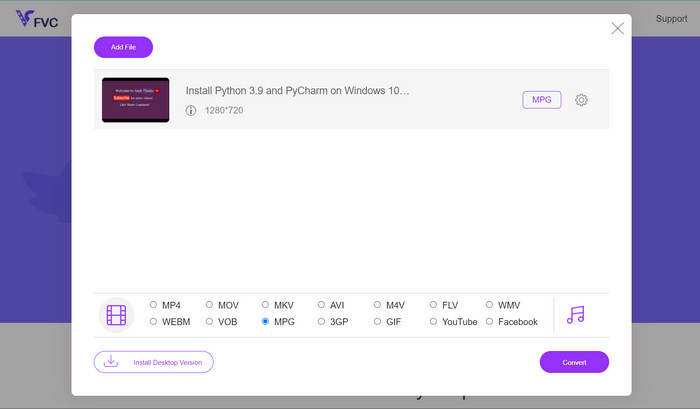
ขั้นตอนที่ 1 อันดับแรก เข้าไปที่เว็บไซต์ Free MP4 Converter Online ผ่านเบราว์เซอร์คู่ใจของคุณ เมื่อเข้าไปแล้วคุณจะเห็นปุ่ม Add Files to Convert รออยู่.
ขั้นตอนที่ 2 เมื่ออัปโหลดไฟล์ MP4 เรียบร้อยแล้ว ก็ถึงเวลาเลือกฟอร์แมตปลายทาง มองหา MPG จากรายการฟอร์แมตที่มีให้ แล้วคลิกเลือกได้เลย.
ขั้นตอนที่ 3 พร้อมสำหรับขั้นตอนสุดท้ายแล้วหรือยัง? แค่กดปุ่ม Convert แล้วปล่อยให้คอนเวอร์เตอร์ออนไลน์ทำงานให้คุณ เดี๋ยวไม่นาน ไฟล์ MP4 ของคุณก็จะถูกแปลงเป็นรูปแบบ MPG เรียบร้อย.
ส่วนที่ 4 แปลง MP4 เป็น MPG ด้วยเบรกมือ
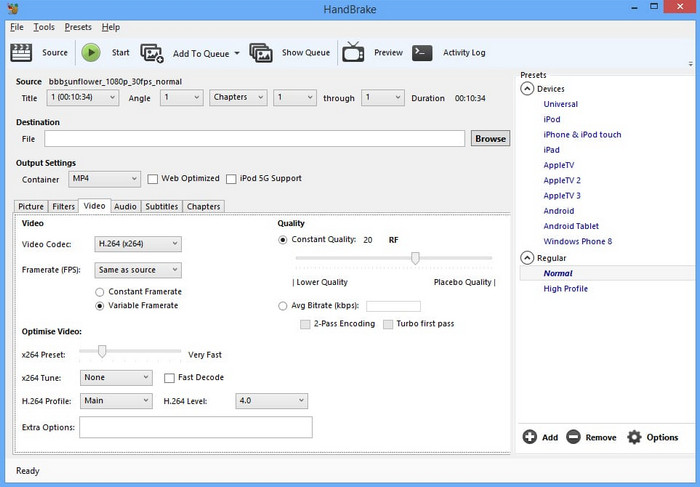
กังวลเกี่ยวกับความเข้ากันได้หรือไม่? อย่าเป็น! เบรกมือรองรับรูปแบบเอาต์พุตที่หลากหลาย ทำให้เป็นคู่หูอเนกประสงค์สำหรับทุกความต้องการด้านวิดีโอของคุณ แปลง MP4 เป็น MPG ด้วยฟรีแวร์ หรือแม้แต่ทำอย่างอื่นก็ได้ ตัวแปลงนี้มีความยืดหยุ่นในการจัดการทุกอย่าง
ขั้นตอนที่ 1 เปิดโปรแกรม Handbrake แล้วคุณจะพบกับหน้าตาโปรแกรมที่เรียบง่าย ใช้งานตรงไปตรงมา คลิกปุ่ม Open Source แล้วเลือกไฟล์วิดีโอ MP4 ที่คุณต้องการแปลงจากคอมพิวเตอร์.
ขั้นตอนที่ 2 มองหา MPG ในแท็บ Summary ใต้หัวข้อ Format ถ้าคุณต้องการปรับตั้งค่าอื่นๆ ก็สามารถทำได้ที่ตรงนี้เช่นกัน.
ขั้นตอนที่ 3 จากนั้นกดปุ่ม Start Encode แล้วปล่อยให้ Handbrake ทำงาน เวลาสักครู่ไฟล์ MP4 ของคุณก็จะถูกแปลงเป็นรูปแบบ MPG เรียบร้อย.
ส่วนที่ 5. แปลง MP4 เป็น MPG ใน VLC
ไม่จำเป็นต้องเป็นกูรูด้านเทคโนโลยีที่นี่ VLC มีอินเทอร์เฟซที่เรียบง่ายและตรงไปตรงมาซึ่งจะไม่ทำให้คุณเกาหัว ได้รับการออกแบบโดยคำนึงถึงความเป็นมิตรต่อผู้ใช้ ดังนั้นคุณจึงสามารถดำดิ่งสู่การแปลงวิดีโอได้ทันทีโดยไม่ต้องยุ่งยากใดๆ เรามีคำแนะนำที่ง่ายและรวดเร็วให้กับคุณด้วยโปรแกรมนี้สำหรับแปลง MP4 เป็น MPG ฟรี
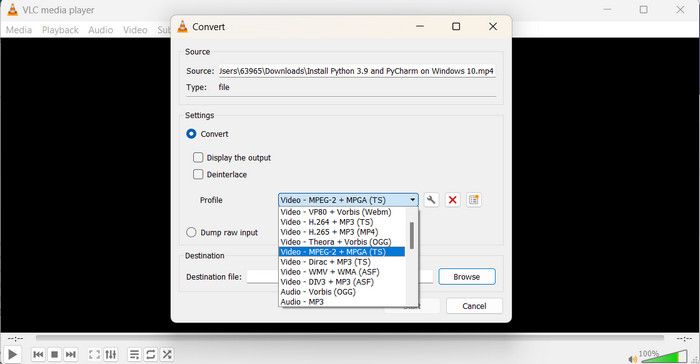
ขั้นตอนที่ 1 เมื่อติดตั้ง VLC เสร็จแล้วให้เปิดโปรแกรมขึ้นมา จากนั้นคลิกที่เมนู Media ด้านบนและเลือก Convert/Save ในหน้าต่าง Open Media ให้กดปุ่ม Add แล้วเลือกไฟล์วิดีโอ MP4 ที่คุณต้องการแปลง.
ขั้นตอนที่ 2 ในหน้าต่าง Convert ให้คลิกเมนูแบบเลื่อนลง Profile แล้วเลือก Video - MPEG-1 เป็นรูปแบบไฟล์ปลายทางตามที่คุณต้องการ จากนั้นเลือกโฟลเดอร์ปลายทางสำหรับเก็บไฟล์วิดีโอที่แปลงแล้ว แล้วคลิก Start.
อ่านเพิ่มเติม:
7 สุดยอดตัวแปลงไฟล์ MP4 เป็น MOV ที่ไม่มีใครโค่นได้ (พีซี/ออนไลน์/มือถือ)
FLV เป็น MPG – วิธีแปลง FLV เป็น MPG บน Mac, พีซี และออนไลน์ฟรี
ส่วนที่ 6. คำถามที่พบบ่อยเกี่ยวกับ MP4 เป็น MPG
รูปแบบ MPG ใช้ทำอะไร?
โดยทั่วไปจะใช้รูปแบบ MPG (MPEG) สำหรับการเล่นวิดีโอบนอุปกรณ์รุ่นเก่า เช่น เครื่องเล่นดีวีดีและทีวี
ฉันสามารถแปลงวิดีโอโดยไม่สูญเสียคุณภาพได้หรือไม่
ตัวแปลงวิดีโอบางตัวเสนอตัวเลือกการแปลงแบบไม่สูญเสียข้อมูล แต่การแปลงส่วนใหญ่เกี่ยวข้องกับการสูญเสียคุณภาพ
โปรแกรมแปลงวิดีโอออนไลน์ปลอดภัยหรือไม่
โปรแกรมแปลงไฟล์วิดีโอออนไลน์ที่มีชื่อเสียงส่วนใหญ่จะใช้งานได้อย่างปลอดภัย แต่จำเป็นอย่างยิ่งที่จะต้องใช้เว็บไซต์ที่เชื่อถือได้ และใช้ความระมัดระวังขณะอัปโหลดไฟล์
ความแตกต่างระหว่างรูปแบบคอนเทนเนอร์และตัวแปลงสัญญาณคืออะไร?
รูปแบบคอนเทนเนอร์ (เช่น MP4) เก็บวิดีโอ เสียง และข้อมูลอื่นๆ ในขณะที่ตัวแปลงสัญญาณ (เช่น H.264) บีบอัดและขยายข้อมูลวิดีโอและเสียง
ฉันสามารถแปลงวิดีโอเป็นความละเอียด 4K ได้หรือไม่
ตัวแปลงวิดีโอบางตัวรองรับการแปลงวิดีโอเป็นความละเอียด 4K แต่คุณภาพของเอาต์พุตอาจแตกต่างกันไปตามวิดีโอต้นฉบับ
สรุป
เอาล่ะทุกคน จบกันตรงนี้! เราได้เรียนรู้เกี่ยวกับการแปลงวิดีโอ และวิธีช่วยให้วิดีโอของเราเล่นได้อย่างราบรื่นบนทุกอุปกรณ์ ตั้งแต่การแปลง MP4 เป็น MPG ไปจนถึงการสำรวจฟอร์แมตและเครื่องมือต่างๆ ก็เรียกได้ว่าครบถ้วนแล้ว.
-
 สุดยอดเครื่องเล่น MPG/MPEG 4 อันดับสำหรับ Windows/Mac/Android/iPhone [2023]
 หากคุณต้องการเล่นไฟล์ MPG หรือ MPEG ที่คุณชื่นชอบอย่างราบรื่นคุณสามารถเรียนรู้เพิ่มเติมเกี่ยวกับเครื่องเล่น MPG / MPEG 4 อันดับแรกสำหรับคอมพิวเตอร์และโทรศัพท์มือถือได้จากบทความนี้
-
 AVI VS MP4 - ความแตกต่างและความคล้ายคลึงกันระหว่างรูปแบบ AVI และ MP4
 รูปแบบวิดีโอ AVI หรือ MP4 แบบไหนดีกว่ากัน หากคุณต้องการเปรียบเทียบโดยละเอียดคุณสามารถตรวจสอบบทความ AVI VS MP4 นี้ คุณสามารถทราบความแตกต่างและความคล้ายคลึงกันระหว่าง AVI และ MP4 ได้ในหลายแง่มุม
-
 วิธีแปลง MOV เป็น MPG อย่างง่ายดาย (ออฟไลน์และออนไลน์)
 ในคำแนะนำนี้ คุณกำลังจะค้นพบวิธีที่เร็วที่สุดในการแปลงไฟล์ MOV เป็น MPG เราได้สร้างโซลูชันออฟไลน์และออนไลน์ที่ดีที่สุดสำหรับคุณ
