


 Video Converter Ultimate
 บันทึกหน้าจอ
 ซ่อมวิดีโอ
 ดาวน์โหลดอย่างปลอดภัย
แก้ไขวิดีโอ Pixelated ออนไลน์ฟรี: การเรียนรู้การซ่อมแซมพิกเซล
การเกิดพิกเซลแตก (Pixelation) คือเมื่อมองเห็นพิกเซลแต่ละจุดชัดเจนขึ้น ทำให้ภาพวิดีโอดูเป็นบล็อก ๆ และบิดเบี้ยว สาเหตุที่พบบ่อยได้แก่ ความละเอียดต่ำ การบีบอัดไฟล์ และการแปลงไฟล์วิดิโอ (transcoding) ปัญหาพิกเซลแตกในวิดีโอสามารถสร้างความหงุดหงิด ทำลายประสบการณ์การรับชมโดยรวม และลดทอนคุณภาพคอนเทนต์ของคุณ ข่าวดีคือ คุณไม่จำเป็นต้องเป็นมืออาชีพด้านตัดต่อวิดีโอ หรือเสียเงินซื้อซอฟต์แวร์ราคาแพงเพื่อจัดการกับปัญหาพิกเซลแตก ในบทความนี้ เราจะพาคุณมาดูวิธีซ่อมวิดีโอที่พิกเซลแตกแบบออนไลน์ฟรี ๆ เพื่อให้คุณสามารถเชี่ยวชาญการซ่อมพิกเซลได้ด้วยตัวเอง ซ่อมวิดีโอที่พิกเซลแตก และลองใช้วิธีที่คมชัดระดับมืออาชีพของเราได้เลยวันนี้!

ส่วนที่ 1 อะไรทำให้วิดีโอ Pixelated
ภาพพิกเซลในวิดีโออาจเกิดขึ้นได้จากหลายปัจจัย และการทำความเข้าใจสาเหตุเหล่านี้ถือเป็นสิ่งสำคัญสำหรับการจัดการและป้องกันปัญหาอย่างมีประสิทธิภาพ ต่อไปนี้เป็นสาเหตุทั่วไปบางประการที่ทำให้เกิดพิกเซลในวิดีโอ:
1. ความละเอียดต่ำ วิดีโอที่มีความละเอียดต่ำจะมีรายละเอียดน้อย เพราะมีจำนวนพิกเซลน้อยกว่า เมื่อมีการขยายวิดีโอเหล่านี้หรือเปิดดูในหน้าจอขนาดใหญ่ พิกเซลแต่ละจุดจะมองเห็นชัดขึ้น ทำให้เกิดพิกเซลแตก (ดูวิธี เปลี่ยนความละเอียดวิดีโอ ได้ที่นี่)
2. ใช้โค้ดेकหรือฟอร์แมตไม่เหมาะสม พิกเซลแตกอาจเกิดขึ้นระหว่างการบันทึกหรือส่งออกวิดีโอด้วยโค้เดกหรือรูปแบบไฟล์ที่ไม่เหมาะสม บางโค้เดกจะแลกคุณภาพภาพกับขนาดไฟล์ที่เล็กลง ทำให้พิกเซลแตกเห็นได้ชัดขึ้น.
3. บิตเรตต่ำ บิตเรตคือปริมาณข้อมูลที่ประมวลผลต่อหนึ่งวินาที หากบิตเรตไม่เพียงพอขณะลดขนาดวิดีโอ โดยเฉพาะฉากที่มีการเคลื่อนไหวมากหรือรายละเอียดซับซ้อน ก็อาจทำให้เกิดพิกเซลแตกได้.
4. การบีบอัดตอนอัปโหลด/ดาวน์โหลด พิกเซลแตกอาจเกิดขึ้นในแพลตฟอร์มที่มีการบีบอัดวิดีโอระหว่างอัปโหลดหรือดาวน์โหลด ตัวอย่างเช่น เว็บไซต์โซเชียลมีเดียมักใช้วิธีบีบอัดของตนเอง.
5. คุณภาพกล้อง ปัจจัยสำคัญอย่างหนึ่งคือคุณภาพของกล้องที่ใช้ถ่ายวิดีโอ วิดีโอที่ถ่ายจากกล้องคุณภาพต่ำมักมีพิกเซลแตกอยู่ในตัว และจะยิ่งเห็นชัดขึ้นเมื่อเปิดบนหน้าจอขนาดใหญ่.
ส่วนที่ 2 แก้ไขวิดีโอ Pixelated ออนไลน์ฟรี
การซ่อมภาพยนตร์พิกเซลแบบออนไลน์ฟรีสามารถทำได้ด้วยเครื่องมือและแพลตฟอร์มที่หลากหลาย โดยไม่ต้องใช้ซอฟต์แวร์ราคาแพง ให้ทำตามขั้นตอนเหล่านี้เพื่อปรับปรุงคุณภาพของวิดีโอแบบพิกเซลของคุณ:
◆ วิดีโอ Flixier ชัดเจนยิ่งขึ้น
◆ วิดีโอ Clideo ที่ชัดเจนยิ่งขึ้น
◆ VEED.IO วิดีโอที่ชัดเจนยิ่งขึ้น
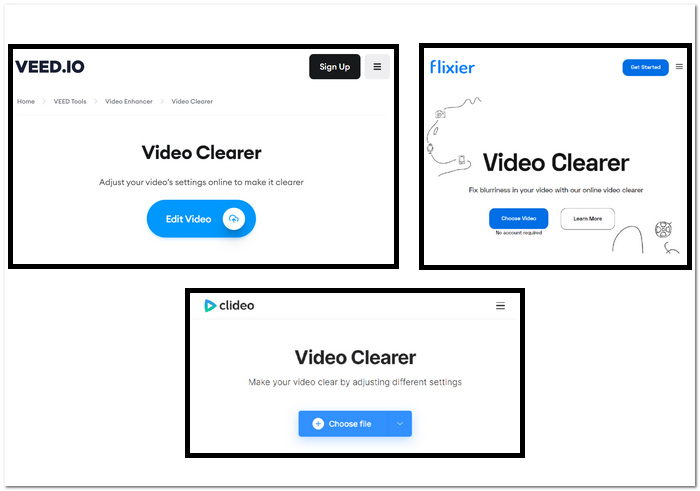
ขั้นตอนการแก้ปัญหาวิดีโอพิกเซลแตกด้วยเครื่องมือออนไลน์:
ขั้นตอนที่ 1 เลือกเครื่องมือออนไลน์ที่คุณต้องการจากด้านบน แล้วเข้าไปที่เว็บไซต์ของแต่ละตัว.
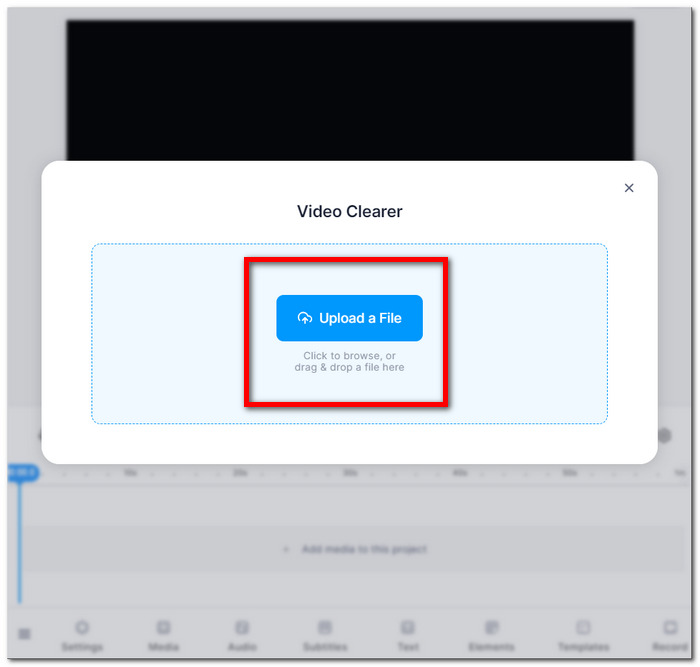
ขั้นตอนที่ 2 ลากและวางไฟล์วิดีโอ MOV หรือ MP4 ของคุณ หรืออัปโหลดจากโฟลเดอร์ในคอมพิวเตอร์.
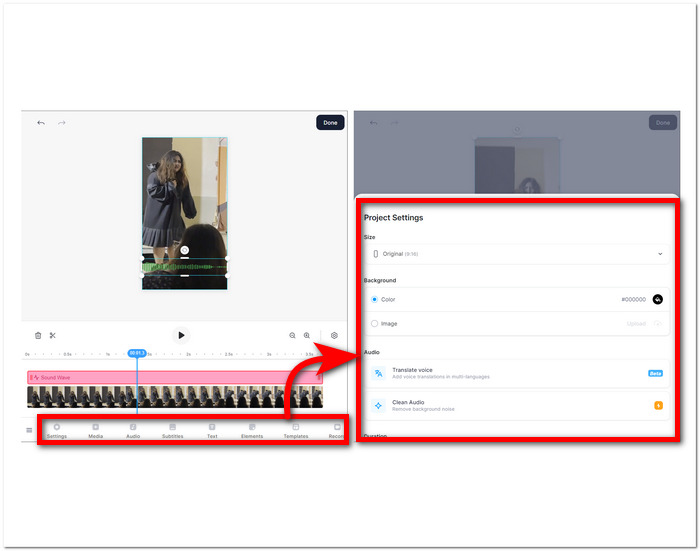
ขั้นตอนที่ 3 ปรับการตั้งค่าวิดีโอของคุณ เช่น ความสว่าง คอนทราสต์ ความอิ่มสี ฯลฯ.
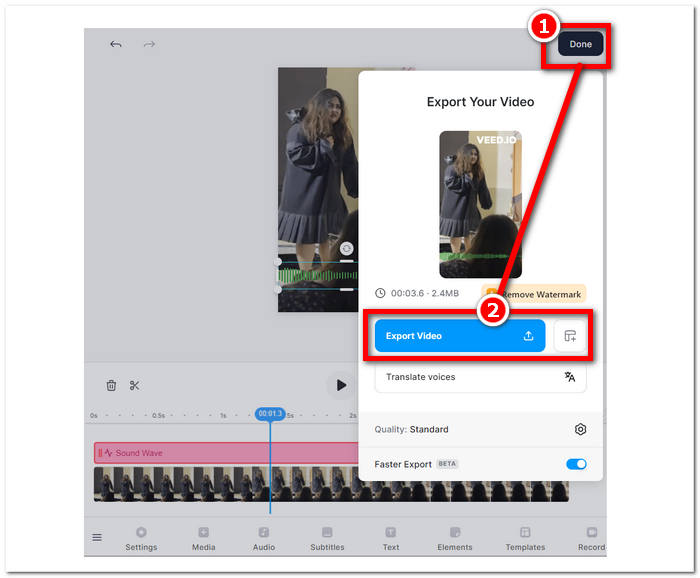
ขั้นตอนที่ 4 เมื่อคุณพอใจกับการปรับแต่งแล้ว ให้คลิก Done จากนั้นคลิกปุ่ม Export หรือ Download เพื่อบันทึกวิดีโอของคุณ.
คำแนะนำเหล่านี้จะช่วยคุณปรับปรุงคุณภาพของภาพยนตร์ที่มีพิกเซลโดยไม่ต้องเสียเงินซื้อซอฟต์แวร์เพิ่มเติม ลองใช้เทคนิคต่างๆ เพื่อดูว่าวิธีใดเหมาะสมกับเป้าหมายของคุณในการปรับปรุงคุณภาพและความเฉพาะเจาะจงของวิดีโอของคุณมากที่สุด
ส่วนที่ 3 วิธีสร้างวิดีโอที่มีพิกเซลน้อยลงบน Windows และ Mac
1. Video Converter Ultimate
ขอแนะนำ Video Converter Ultimate ชุดเครื่องมือวิดีโอแบบครบวงจรที่ออกแบบมาเพื่อยกระดับประสบการณ์มัลติมีเดียของคุณ เครื่องมือทรงพลังนี้ช่วยให้คุณแปลง ปรับปรุง บีบอัด และตัดต่อไฟล์วิดีโอและเสียงได้อย่างราบรื่นด้วยความเร็วสูงมาก ไม่ว่าคุณต้องการเปลี่ยนฟอร์แมตวิดีโอ ปรับคุณภาพภาพและเสียง ลดขนาดไฟล์โดยไม่ลดทอนคุณภาพ หรือเพิ่มลูกเล่นระดับมืออาชีพผ่านการตัดต่ออย่างลื่นไหล ชุดเครื่องมือวิดีโอครบชุดนี้ก็ตอบโจทย์ทั้งหมด สัมผัสความสะดวกของแพลตฟอร์มเดียวที่รองรับทุกความต้องการด้านมัลติมีเดียของคุณ ทั้งรวดเร็วและมีประสิทธิภาพโดยไม่ลดคุณภาพ.
ขั้นตอนการใช้ Video Converter Ultimate:
ขั้นตอนที่ 1 ติดตั้งและเปิดใช้งานซอฟต์แวร์บนคอมพิวเตอร์ของคุณ.
ดาวน์โหลดฟรีสำหรับ Windows 7 ขึ้นไปดาวน์โหลดอย่างปลอดภัย
ดาวน์โหลดฟรีสำหรับ MacOS 10.7 หรือใหม่กว่าดาวน์โหลดอย่างปลอดภัย
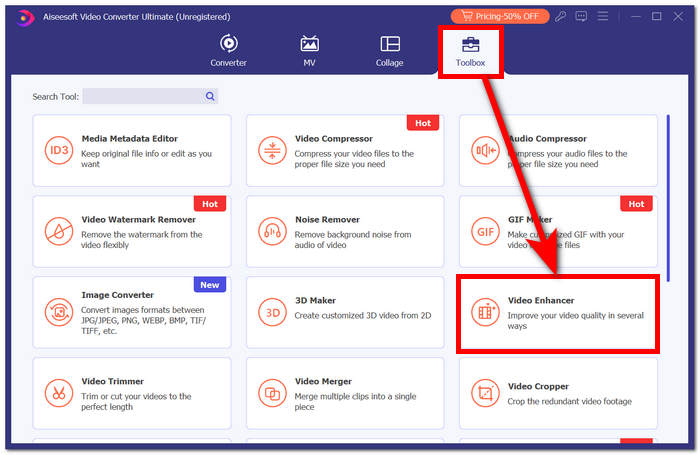
ขั้นตอนที่ 2 บนหน้าหลัก ให้ไปที่ส่วน Toolbox แล้วคลิก Video Enhancer.
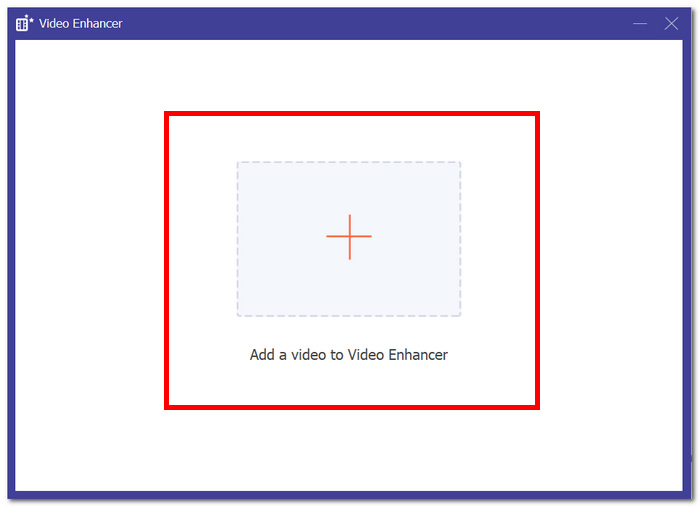
ขั้นตอนที่ 3 คลิกปุ่ม + เพื่อเพิ่มวิดีโอลงใน Video Enhancer.
ขั้นตอนที่ 4 ขั้นตอนสุดท้ายคือปรับการตั้งค่าต่าง ๆ เพื่อเพิ่มคุณภาพวิดีโอของคุณ คุณสามารถ Upscale Resolution และ Preview ผลลัพธ์ได้ เมื่อพอใจกับการเปลี่ยนแปลงแล้ว ให้คลิกปุ่ม Enhance เพื่อส่งออกและบันทึกวิดีโอที่หายพิกเซลแตกแล้วลงในคอมพิวเตอร์ของคุณ.

ด้วยประสบการณ์ FVC Video Converter Ultimate ความสะดวกสบายของแพลตฟอร์มอเนกประสงค์เดียวที่ตอบสนองทุกความต้องการด้านมัลติมีเดียของคุณ ทำให้มั่นใจได้ถึงประสิทธิภาพโดยไม่กระทบต่อความเร็วหรือคุณภาพ
2. การซ่อมแซมวิดีโอ Aiseesoft
Aiseesoft Video Repair เป็นโซลูชันที่ทรงพลังสำหรับกู้คืนวิดีโอที่มีปัญหาข้อมูลสูญหาย ไฟล์เสียหาย และพิกเซลแตก โปรแกรมนี้ต้องการเพียงไฟล์วิดีโอตัวอย่างที่มีฟอร์แมตเดียวกันเพื่อใช้ในการกู้คืน ซอฟต์แวร์ใช้งานง่าย และสามารถซ่อมแซมวิดีโอได้หลายฟอร์แมต เช่น MP4, MOV, AVI, WMV และ FLV นอกจากนี้ยังซ่อมแซมวิดีโอที่เสียหายจากปัญหาพิกเซลแตก การโจมตีของไวรัส และข้อผิดพลาดของระบบไฟล์ได้ด้วย Aiseesoft Video Repair จึงเป็นเครื่องมือที่ยอดเยี่ยมสำหรับผู้ที่ทำวิดีโอเสียหายโดยไม่ตั้งใจ หรือจำเป็นต้องซ่อมวิดีโอที่เสียหายจากปัญหาฮาร์ดแวร์หรือซอฟต์แวร์.
ขั้นตอนการใช้ Aiseesoft Video Repair:
ขั้นตอนที่ 1 ดาวน์โหลดซอฟต์แวร์จากเว็บไซต์ของผู้พัฒนา แล้วติดตั้งและเปิดใช้งานบนคอมพิวเตอร์ของคุณ.
ดาวน์โหลดฟรีสำหรับ Windows 7 ขึ้นไปดาวน์โหลดอย่างปลอดภัย
ดาวน์โหลดฟรีสำหรับ MacOS 10.7 ขึ้นไปดาวน์โหลดอย่างปลอดภัย
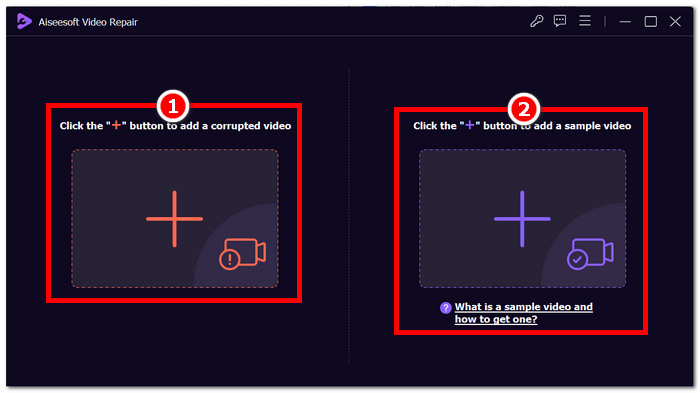
ขั้นตอนที่ 2 ในหน้าอินเทอร์เฟซของโปรแกรม ให้เพิ่มไฟล์วิดีโอที่พิกเซลแตกโดยคลิกปุ่มสีแดงรูป + ด้านซ้าย จากนั้นเพิ่มวิดีโอตัวอย่างด้วยการคลิกปุ่มสีม่วงรูป + ด้านขวา.
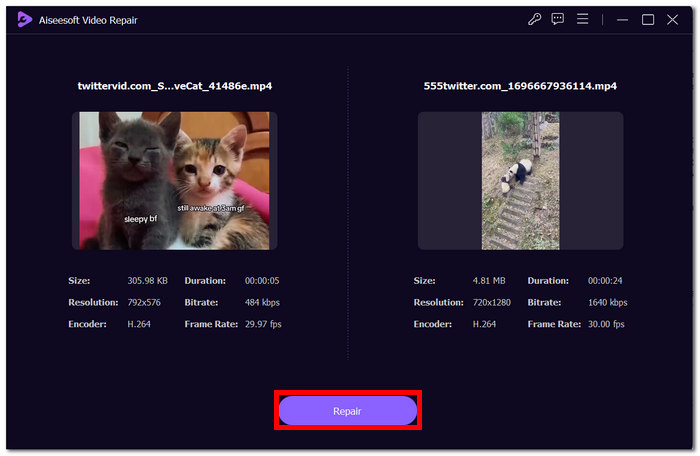
ขั้นตอนที่ 3 หลังจากเพิ่มไฟล์วิดีโอที่พิกเซลแตกและไฟล์ตัวอย่างแล้ว ให้คลิก Repair เพื่อเริ่มกระบวนการ จากนั้นคลิก Preview เพื่อตรวจสอบคุณภาพ.
ขั้นตอนที่ 4 เมื่อคุณพอใจกับผลลัพธ์แล้ว ให้คลิก Save เพื่อบันทึกวิดีโอที่ซ่อมเรียบร้อยแล้ว.
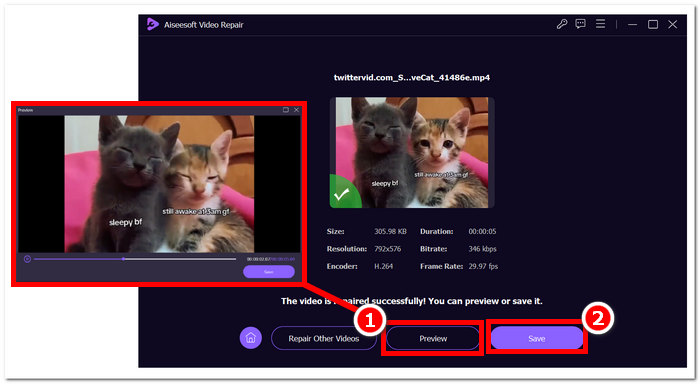
อินเทอร์เฟซที่เป็นมิตรต่อผู้ใช้และความสามารถขั้นสูงนำเสนอวิธีที่รวดเร็วและมีประสิทธิภาพในการฟื้นฟูวิดีโอที่ถูกบุกรุก ทำให้เป็นเครื่องมือที่ใช้งานง่ายสำหรับการซ่อมแซมวิดีโอ
ส่วนที่ 4 คำถามที่พบบ่อยเกี่ยวกับการแก้ไขวิดีโอ Pixelated
พิกเซลสามารถแก้ไขได้หรือไม่?
ใช่ การเกิดพิกเซลมักสามารถแก้ไขได้โดยใช้วิธีการและเครื่องมือต่างๆ ไม่ว่าจะผ่านทางแพลตฟอร์มออนไลน์ ซอฟต์แวร์ตัดต่อวิดีโอ หรืออัลกอริธึมพิเศษ มีวิธีต่างๆ มากมายในการจัดการกับพิกเซลและปรับปรุงคุณภาพโดยรวมของวิดีโอ ประสิทธิภาพของโซลูชันอาจขึ้นอยู่กับความรุนแรงและสาเหตุของการเกิดพิกเซล
เหตุใดพิกเซลจึงเกิดขึ้น
การเกิดพิกเซลเกิดขึ้นเนื่องจากปัจจัยหลายประการ รวมถึงวิดีโอที่มีความละเอียดต่ำกว่า มีพิกเซลน้อยลง ทำให้แต่ละพิกเซลมองเห็นได้ชัดเจนยิ่งขึ้น โดยเฉพาะอย่างยิ่งเมื่อขยายหรือดูในรูปแบบที่ใหญ่กว่า วิดีโอที่มีความละเอียดต่ำกว่าจะมีพิกเซลน้อยลง ทำให้แต่ละพิกเซลมองเห็นได้ชัดเจนยิ่งขึ้น โดยเฉพาะอย่างยิ่งเมื่อขยายหรือดูในรูปแบบที่ใหญ่กว่า การแปลงวิดีโอระหว่างรูปแบบหรือตัวแปลงสัญญาณที่แตกต่างกันอาจทำให้เกิดพิกเซลได้หากดำเนินการไม่ถูกต้อง เนื่องจากข้อมูลบางส่วนอาจสูญหาย การทำความเข้าใจสาเหตุเฉพาะของการเกิดพิกเซลเป็นสิ่งสำคัญในการกำหนดวิธีการแก้ไขที่มีประสิทธิภาพสูงสุด
การปรับปรุงคุณภาพวิดีโอช่วยแก้ไขพิกเซลของวิดีโอหรือไม่
ใช่ การปรับปรุงคุณภาพวิดีโดโดยรวมมักช่วยลดปัญหาพิกเซลแตกได้ โดยการจัดการปัจจัยต่าง ๆ เช่น ความละเอียด การบีบอัด และการแปลงไฟล์ คุณสามารถเพิ่มความคมชัดและลดการมองเห็นของพิกเซลแต่ละจุดได้ การเพิ่มความละเอียดวิดีโอ การปรับการตั้งค่าการบีบอัด และการใช้เครื่องมือบันทึกคุณภาพสูงขึ้นในขั้นตอนการถ่ายทำ ล้วนเป็นกลยุทธ์ที่มีประสิทธิภาพในการเพิ่มคุณภาพวิดีโอและลดปัญหาพิกเซลแตก อย่างไรก็ตาม ความสำเร็จของวิธีเหล่านี้ขึ้นอยู่กับคุณภาพเริ่มต้นของวิดีโอและระดับความรุนแรงของพิกเซลแตกที่มีอยู่ตั้งแต่ต้น.
สรุป
การแก้ไขวิดีโอแบบพิกเซลทางออนไลน์ฟรีเป็นทักษะที่เข้าถึงได้ซึ่งสามารถยกระดับคุณภาพเนื้อหาของคุณได้ ไม่ว่าคุณจะเลือกแพลตฟอร์มที่ใช้งานง่ายเช่น Google Photos หรือเครื่องมือพิเศษเช่น Fix การซ่อมแซมพิกเซลในการควบคุมวิดีโอช่วยให้คุณสร้างวิดีโอที่มีภาพที่คมชัด อย่าลืมทำความเข้าใจสาเหตุของการเกิดพิกเซล สำรวจเครื่องมือออนไลน์ต่างๆ และใช้เทคนิคแบบแมนนวลเพื่อให้แน่ใจว่าวิดีโอมีคุณภาพดีที่สุดในโครงการในอนาคต บอกลาพิกเซลและพบกับประสบการณ์การรับชมที่ราบรื่นและเพลิดเพลินยิ่งขึ้น!
-
 การซ่อมแซมวิดีโอฟรี 7 อันดับแรก: กู้คืนวิดีโอที่เสียหายของคุณ
 ค้นพบการซ่อมแซมวิดีโอออนไลน์ฟรี 7 รายการที่ดีที่สุดเพื่อแก้ไขไฟล์วิดีโอที่เสียหายหรือเสียหาย ฟื้นความทรงจำอันมีค่าของคุณด้วยเครื่องมือซ่อมแซมวิดีโอยอดนิยมเหล่านี้
-
 วิธีแก้ไขวิดีโอพร่ามัว: วิดีโอที่คมชัดรออยู่
 จะทำให้วิดีโอเบลอๆ ชัดเจนได้อย่างไร? อย่าปล่อยให้วิดีโอที่เบลอทำให้เนื้อหาของคุณดูน่าเบื่อ ค้นหาโซลูชันสำหรับการรับชมที่คมชัดเพื่อให้ได้ภาพที่ดูเป็นมืออาชีพ
-
 คำแนะนำเกี่ยวกับวิธีการซ่อมแซมวิดีโอที่ไม่เล่นบนโทรศัพท์ Android
 ต้องการทราบสาเหตุที่วิดีโอบนอุปกรณ์ Android ของคุณไม่สามารถเล่นได้หรือไม่? หากเป็นเช่นนั้น เพื่อแก้ไขปัญหาด้วยตัวเอง คุณสามารถอ่านต่อเพื่อทราบข้อมูลเพิ่มเติมได้
