


 Video Converter Ultimate
 บันทึกหน้าจอ
 ซ่อมวิดีโอ
คำแนะนำที่ครอบคลุมเกี่ยวกับการใช้ AI เพิ่มประสิทธิภาพวิดีโอ Topaz
คุณเคยเจอวิดีโอเก่า ๆ ที่เก็บไว้ในอุปกรณ์แล้วอยากเพิ่มความละเอียดให้คมชัดขึ้นบ้างไหม? คุณมาถูกที่แล้ว! ในบทความนี้ เราจะพาคุณมาสำรวจความสามารถอันโดดเด่นของ Topaz Video Enhance AI พร้อมทั้งคู่มือแบบครบถ้วนในการใช้งานพลังของมันเพื่อยกระดับคุณภาพวิดีโอของคุณ ไม่ว่าคุณจะเป็นครีเอเตอร์ นักทำภาพยนตร์ หรือเพียงแค่คนที่อยากชุบชีวิตฟุตเทจสุดโปรดให้กลับมาดูดีอีกครั้ง เครื่องมือเสริมคุณภาพวิดีโอด้วย AI ตัวนี้มอบวิธีการที่ใช้งานง่ายในการเพิ่มความละเอียดวิดีโอ และดึงศักยภาพสูงสุดจากคอนเทนต์ภาพของคุณ มาร่วมออกเดินทางค้นพบฟีเจอร์และเทคนิคต่าง ๆ ที่ทำให้เครื่องมือนี้เป็นทรัพยากรอันทรงคุณค่าสำหรับคุณกันเถอะ.
ส่วนที่ 1. Topaz Video AI คืออะไร
Topaz Video Enhance AI เป็นซอฟต์แวร์ที่พัฒนาโดย Topaz Labs ที่ใช้เทคโนโลยีปัญญาประดิษฐ์เพื่อปรับปรุงคุณภาพวิดีโอ มันนำเสนอคุณสมบัติต่างๆ เช่น การเพิ่มขนาด การปรับปรุง ความเสถียร และการปรับปรุงวิดีโอโดยรวม ซอฟต์แวร์นี้ใช้โมเดล AI ที่รับรู้ชั่วคราว 24 โมเดลซึ่งได้รับการฝึกฝนมาโดยเฉพาะสำหรับงานต่างๆ เช่น การเพิ่มขนาด การปรับปรุง และความเสถียร ส่งผลให้ได้ผลลัพธ์ระดับภาพยนตร์
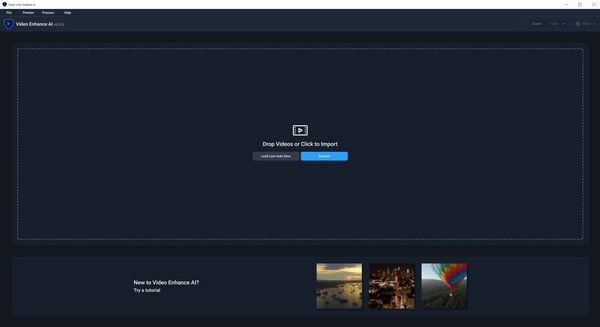
คุณสมบัติหลัก
◆ ลดสิ่งประดิษฐ์การเคลื่อนไหวให้เหลือน้อยที่สุด
◆ เรียกคืนรายละเอียดในวิดีโอ
◆ เพิ่มความละเอียดของวิดีโอ
◆ สามารถขยายขนาดเป็น 8K ได้
◆ ทำให้วิดีโอมีเสถียรภาพโดยอัตโนมัติ
ข้อดี
- เข้าถึงโมเดล AI ขั้นสูงได้ไม่จำกัดสำหรับการเพิ่มประสิทธิภาพวิดีโอ
- จัดการวิดีโอคุณภาพต่ำหรือมีเสียงรบกวนได้อย่างมีประสิทธิภาพ
- ปรับภาพอินเทอร์เลซให้เรียบเพื่อให้มองเห็นได้ชัดเจนยิ่งขึ้น
- คืนค่าและปรับปรุงเนื้อหาวิดีโอเก่า
- สร้างเฟรมใหม่สำหรับการเล่น 60 FPS หรือสโลว์โมชั่นแบบภาพยนตร์ที่ราบรื่น
- ใช้ฮาร์ดแวร์ที่มีอยู่สำหรับการประมวลผลวิดีโอโดยตรง
จุดด้อย
- อาจใช้เวลานานในการแสดงผลโดยไม่มี GPU ที่แข็งแกร่ง
- อาจเผชิญกับความท้าทายกับวิดีโอบางประเภท โดยเฉพาะอย่างยิ่งที่มีฉากที่เคลื่อนไหวเร็วหรือมีพื้นผิวที่ซับซ้อน
- วิดีโอที่ได้รับการปรับปรุงอาจส่งผลให้เกิดการบิดเบี้ยว เช่น เอฟเฟ็กต์ที่ส่องแสงหรือกะพริบ ในบางกรณี
- ไม่มีฟังก์ชันแก้ไขเพื่อปรับแต่งวิดีโอที่ได้รับการปรับปรุง
- เเพง.
แผนการกำหนดราคา
Topaz Video AI มีราคาเพียงครั้งเดียวที่ $299
ใครบ้างที่สามารถใช้ Topaz Video AI
ผู้ใช้ที่หลากหลายสามารถใช้ Topaz Video AI ได้ รวมถึงผู้สร้างภาพยนตร์มืออาชีพ นักตัดต่อวิดีโอ ผู้สร้างเนื้อหา และผู้ที่ชื่นชอบที่ต้องการปรับปรุงและปรับปรุงคุณภาพของวิดีโอของตน อินเทอร์เฟซของซอฟต์แวร์ใช้งานง่ายและมีเครื่องมือและคุณสมบัติมากมายที่ตอบสนองความต้องการในการตัดต่อวิดีโอที่แตกต่างกัน ไม่ว่าคุณจะทำงานในโครงการส่วนตัวหรือเพียงต้องการปรับปรุงวิดีโอของคุณสำหรับการแชร์บนแพลตฟอร์มโซเชียลมีเดีย Topaz Video AI เป็นเครื่องมือที่ต้องใช้สำหรับการเพิ่มประสิทธิภาพวิดีโออย่างแน่นอน
ข้อมูลจำเพาะที่แนะนำ
| Windows | macOS อินเทล | macOS ซิลิคอน | |||
| หน่วยความจำระบบแรม | 32GB หรือมากกว่า | หน่วยความจำระบบแรม | 32GB | หน่วยความจำระบบแรม | 32GB |
| กราฟิกการ์ด (NVIDIA) | NVIDIA RTX 3000 หรือสูงกว่า, 8GB VRAM | ระบบปฏิบัติการ | มอนเทอเรย์หรือเวนทูรา | ระบบปฏิบัติการ | ระบบปฏิบัติการล่าสุด |
| กราฟิกการ์ด (เอเอ็มดี) | AMD Radeon 400 หรือสูงกว่า, 8GB VRAM | แรมวิดีโอ | 8GB | ซีพียูและกราฟิกการ์ด | แอปเปิ้ล M1/M2 |
ส่วนที่ 2 Topaz Video AI ทำอะไรได้บ้าง
Topaz Video Enhancement AI นำเสนอชุดคุณสมบัติและความสามารถที่ครอบคลุมซึ่งออกแบบมาเพื่อปรับปรุงและปรับปรุงคุณภาพของวิดีโอ ภาพรวมของสิ่งที่ Topaz Video AI สามารถทำได้มีดังนี้
การขยายความละเอียดวิดีโอ (Video Upscaling): Topaz Video Enhance AI ใช้โมเดลปัญญาประดิษฐ์ขั้นสูงในการขยายสเกลวิดีโอ เพิ่มความละเอียดของวิดีโอและคุณภาพโดยรวม ส่งผลให้ได้รายละเอียดที่คมชัดยิ่งขึ้นและภาพที่ใสขึ้น โดยสามารถขยายความละเอียดวิดีโอได้สูงสุดถึงระดับ 8K.
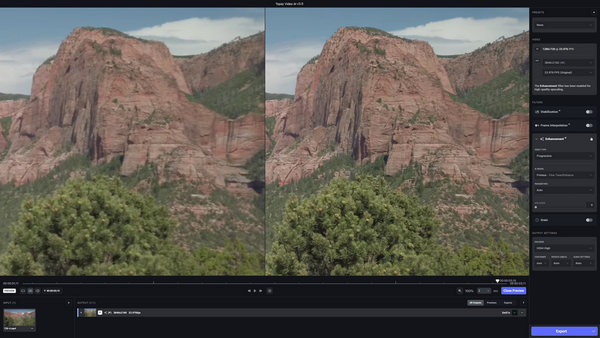
การเสริมรายละเอียด (Enhancement of Details): ซอฟต์แวร์ใช้ อัลกอริทึม AI ในการเสริมรายละเอียดปลีกย่อยในวิดีโอ ทำให้ได้ผลลัพธ์ที่เนียนตาและสวยงามยิ่งขึ้น ซึ่งรวมถึงการเพิ่มความคมชัดของวัตถุ พื้นผิว และคุณภาพของภาพโดยรวม.
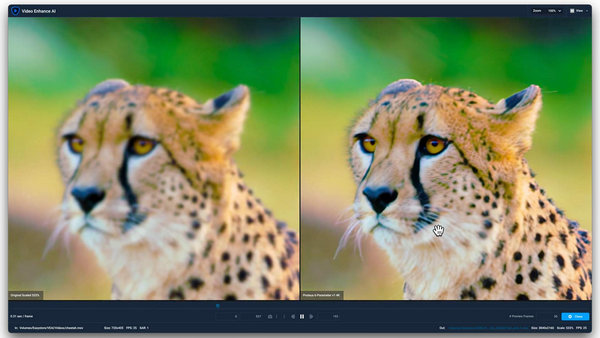
การลดนอยซ์ (Noise Reduction): Topaz Video Enhance AI สามารถแยกแยะอย่างชาญฉลาดระหว่างนอยซ์กับรายละเอียดที่สำคัญในวิดีโอ เมื่อทำได้แล้วจึงลดนอยซ์ที่ไม่ต้องการ ส่งผลให้ฟุตเทจสะอาดและลื่นไหลมากขึ้น.
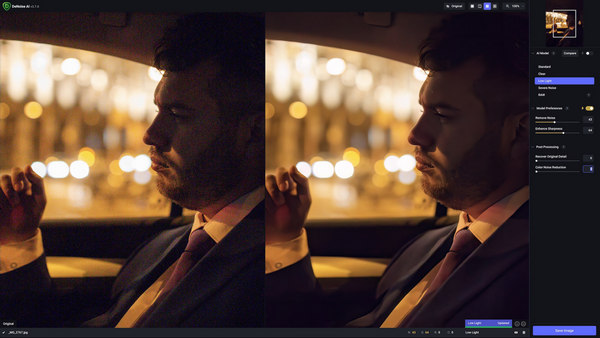
การป้องกันภาพสั่นและภาพเบลอ (Video Stabilization): ด้วยความเข้าใจถึงความสำคัญของฟุตเทจที่นิ่ง Topaz Video Enhance AI จึงมีฟีเจอร์สำหรับกันสั่นวิดีโอ ช่วยลดผลกระทบจากการสั่นของกล้องและความเบลอจากการเคลื่อนไหว ทำให้วิดีโอดูนิ่งและเป็นมืออาชีพมากยิ่งขึ้น.
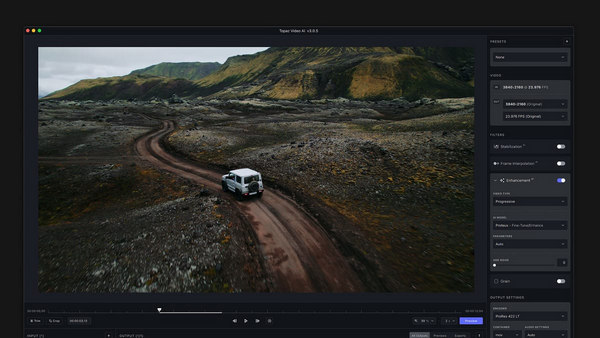
การปรับโทนสี (Color Grading): ซอฟต์แวร์มีเครื่องมือสำหรับการ Color Grading ช่วยให้ผู้ใช้สามารถปรับแต่งและเสริมคุณลักษณะของสีในวิดีโอได้ ฟีเจอร์นี้ทำให้ผู้ใช้สร้างโทนภาพและบรรยากาศตามที่ต้องการได้อย่างอิสระ.
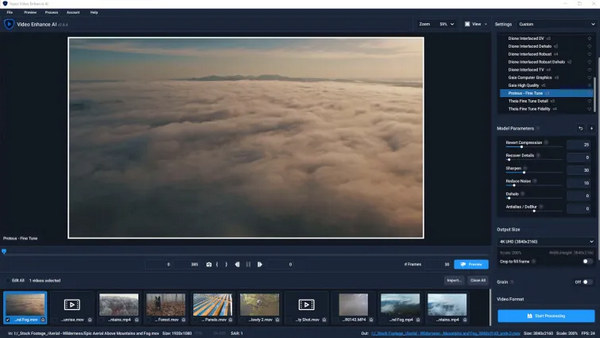
พรีวิวและส่งออกแบบมัลติเธรด (Multi-Threaded Previews and Exports): ผู้ใช้จะได้รับประโยชน์จากประสิทธิภาพการทำงานที่ดีขึ้นด้วยฟีเจอร์พรีวิวและส่งออกแบบมัลติเธรด ช่วยเร่งขั้นตอนการพรีวิวและการส่งออกไฟล์ ทำให้ประสบการณ์การใช้งานราบรื่นยิ่งขึ้น.
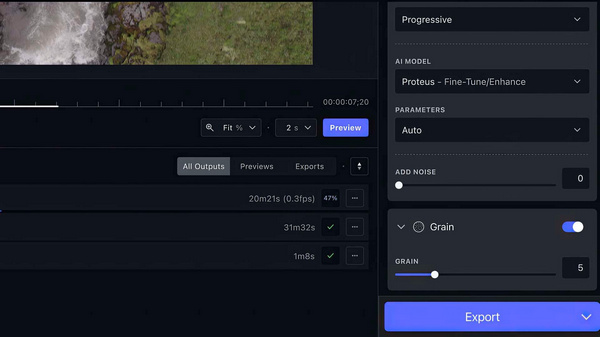
Topaz Video Enhancement AI เป็นเครื่องมือที่ทำให้วิดีโอดูดีขึ้นโดยการเพิ่มความคมชัดของรายละเอียด ลดสัญญาณรบกวน และปรับปรุงคุณภาพโดยรวม อย่างไรก็ตาม การใช้งานอาจต้องใช้คอมพิวเตอร์ที่มีประสิทธิภาพ และวิธีการทำงานอาจต้องใช้เวลาเรียนรู้เล็กน้อย ไม่ว่าคุณจะเป็นมืออาชีพหรือเพียงแค่ชอบสร้างวิดีโอ Topaz Video AI มีเครื่องมือมากมายในการทำให้วิดีโอของคุณดูดี
ส่วนที่ 3 วิธีใช้ Topaz Video AI เพื่อเพิ่มประสิทธิภาพวิดีโอ
ต่อไปนี้คือวิธีที่คุณสามารถใช้ Topaz Video AI เพื่อปรับปรุงวิดีโอของคุณ
ขั้นตอนที่ 1. ดาวน์โหลดเครื่องมือและติดตั้งลงในคอมพิวเตอร์ของคุณ.
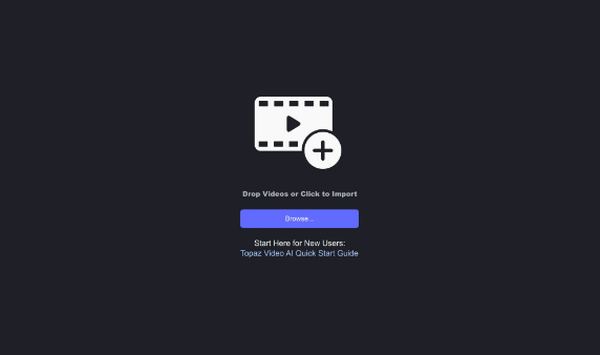
ขั้นตอนที่ 2. คลิกปุ่ม Browse เพื่อเพิ่มไฟล์วิดีโอของคุณ.
ขั้นตอนที่ 3. ไปที่เมนู Presets ที่มุมขวาบน เลือกการตั้งค่าที่เหมาะสมตามเป้าหมายในการอัปเกรดวิดีโอของคุณเป็นความละเอียด 4K.
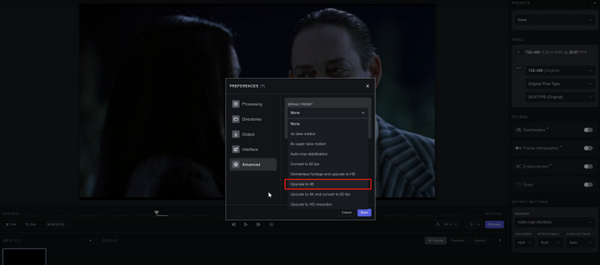
ขั้นตอนที่ 4. เลือกโมเดล AI สำหรับวิดีโอของคุณ และปรับแต่งการตั้งค่าอื่น ๆ ด้วยตนเองให้ละเอียดตามต้องการ.
ขั้นตอนที่ 5. เมื่อต้องการดูตัวอย่าง ให้คลิกปุ่ม Preview ใช้เครื่องมือซูมเพื่อตรวจสอบผลลัพธ์.
ขั้นตอนที่ 6. เมื่อคุณพอใจกับวิดีโอที่ปรับปรุงแล้ว ให้เลือกฟอร์แมตการส่งออกที่ต้องการ จากนั้นคลิก Export เพื่อสร้างไฟล์ ระบบจะบันทึกไฟล์โดยอัตโนมัติในโฟลเดอร์เดียวกับวิดีโอต้นฉบับ.
เมื่อใช้ Topaz Video AI เพื่อปรับปรุงวิดีโอของคุณ อย่าลืมสำรวจและปรับแต่งการตั้งค่าเพื่อให้ได้ผลลัพธ์ตามที่ต้องการ ใช้คุณสมบัติแสดงตัวอย่างเพื่อให้แน่ใจว่ามีความพึงพอใจก่อนส่งออก และเพลิดเพลินไปกับกระบวนการอัปเกรดคุณภาพวิดีโอของคุณเป็นความละเอียด 4K ได้อย่างราบรื่น
ส่วนที่ 4 3 ทางเลือกแทน Topaz Video AI
Topaz Video AI มีราคาแพงและต้องมีข้อกำหนดเฉพาะสำหรับอุปกรณ์ที่ผู้ใช้ใช้อยู่ ดังนั้นจึงอาจไม่ทำงานสำหรับบางอุปกรณ์ มีทางเลือกอื่นสำหรับ Topaz Video AI เมื่อปัจจัยบางอย่างไม่เป็นไปตามความคาดหวังของคุณ ด้วยเหตุนี้ เครื่องมือต่อไปนี้จึงเป็นเครื่องมือที่ควรค้นหาเมื่อ Topaz Video AI ไม่ตรงกับความต้องการของคุณ:
FVC Video Converter Ultimate - โปรแกรมเพิ่มประสิทธิภาพวิดีโอ
โปรแกรม FVC Video Converter Ultimate โดดเด่นกว่าการเป็นเพียงเครื่องมือแปลงไฟล์วิดีโอทั่วไป ซอฟต์แวร์นี้มาพร้อมฟีเจอร์ Video Enhancer ขั้นสูง ที่ช่วยอัปสเกลความละเอียดวิดีโอได้อย่างง่ายดาย ผู้ใช้สามารถปรับแต่งรายละเอียดสำคัญของวิดีโอได้อย่างยืดหยุ่น เช่น บิตเรต อัตราการสุ่มสัญญาณ (Sample Rate) เฟรมเรต และความละเอียด ให้สอดคล้องกับความต้องการ นอกจากนี้ ซอฟต์แวร์ยังใช้ อัลกอริทึม AI ในการเสริมคุณภาพวิดีโอแบบอัตโนมัติเต็มรูปแบบ ส่งผลให้อัปสเกลได้อย่างมีประสิทธิภาพ พร้อมทั้งมีตัวเลือกในการปรับความสว่างและคอนทราสต์ กำจัดนอยซ์ในวิดีโอ และลดอาการวิดีโอสั่นไหว.
เมื่อต้องการใช้เครื่องมือนี้ ให้ทำตามขั้นตอนเหล่านี้:
ขั้นตอนที่ 1. ดาวน์โหลดและติดตั้ง FVC Video Converter Ultimate บนเดสก์ท็อปของคุณ.
ดาวน์โหลดฟรีสำหรับ Windows 7 ขึ้นไปดาวน์โหลดอย่างปลอดภัย
ดาวน์โหลดฟรีสำหรับ MacOS 10.7 หรือใหม่กว่าดาวน์โหลดอย่างปลอดภัย
ขั้นตอนที่ 2. คุณจะเห็นแท็บทั้งหมดสี่แท็บ ด้านขวามือให้คลิกที่แท็บ Toolbox.
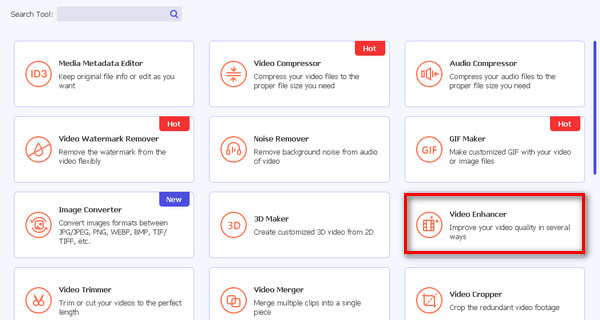
ขั้นตอนที่ 3. เลือก Video Enhancer.
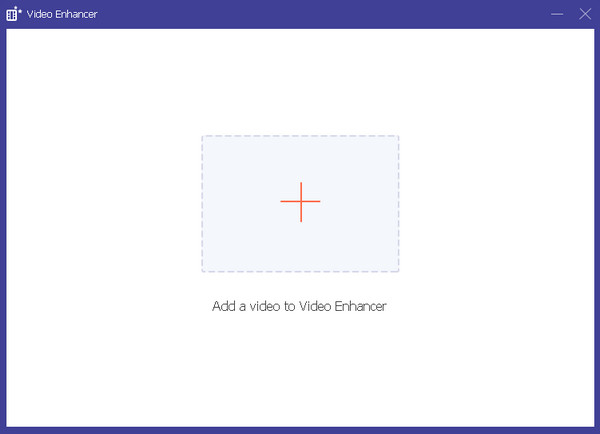
ขั้นตอนที่ 4. จากนั้น เพิ่มวิดีโอที่คุณต้องการอัปสเกลด้วยการคลิกปุ่มเครื่องหมายบวกสีแดง.
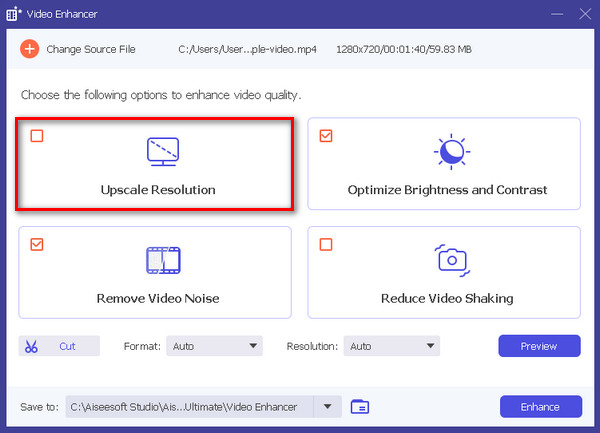
ขั้นตอนที่ 5. ต่อไป ให้เลือก Upscale Resolution แล้วคลิกปุ่ม Enhance.
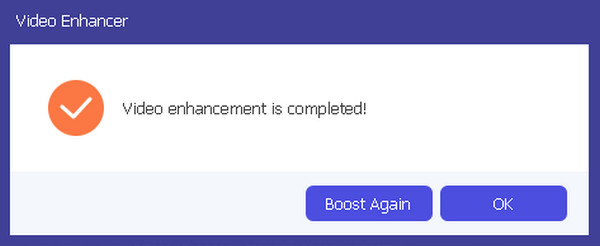
ขั้นตอนที่ 6. เมื่อเสร็จแล้ว ระบบจะแสดงข้อความถามว่าคุณต้องการเพิ่มคุณภาพอีกครั้งหรือพอใจกับผลลัพธ์แล้ว.
เครื่องมือที่เป็นมิตรต่อผู้ใช้นี้มีวัตถุประสงค์สองประการอย่างแท้จริง: การแปลงวิดีโอและปรับปรุงคุณภาพของภาพ
AI เพิ่มประสิทธิภาพวิดีโอ DVDFab
DVDFab Video Enhancer AI เป็นซอฟต์แวร์ที่สร้างขึ้นเพื่อปรับปรุงคุณภาพวิดีโอและเพิ่มความละเอียดโดยใช้ปัญญาประดิษฐ์ขั้นสูง เครื่องมือนี้ใช้โมเดล AI ที่ซับซ้อนซึ่งได้รับการฝึกฝนด้วยโครงข่ายประสาทเทียม รวมกับเทคโนโลยีความละเอียดสูงพิเศษ เพื่อปรับปรุงรูปลักษณ์ที่สวยงามของวิดีโอหรือภาพยนตร์ที่มีคุณภาพของภาพต่ำกว่าค่าเฉลี่ยและมีความละเอียดต่ำโดยอัตโนมัติ
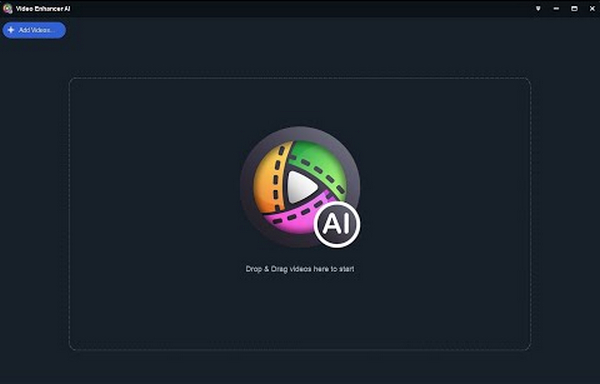
หากต้องการใช้เครื่องมือนี้ คำแนะนำโดยย่อมีดังนี้:
ขั้นตอนที่ 1. ดาวน์โหลดและติดตั้งเครื่องมือนี้.
ขั้นตอนที่ 2. คลิกหรือวางไฟล์วิดีโอที่คุณต้องการอัปสเกล หากคุณต้องการสร้างวิดีโอจากรูปภาพด้วยเครื่องมือ AI คุณสามารถอัปโหลดรูปภาพได้ที่นี่.
ขั้นตอนที่ 3. จากนั้น เพื่อเริ่มกระบวนการ ให้คลิกปุ่ม Start.
ขั้นตอนที่ 4. สุดท้าย แตะปุ่ม Export เพื่อบันทึกวิดีโอที่อัปสเกลแล้ว.
DVDFab Video Enhancer AI เป็นเครื่องมืออันทรงพลังที่ออกแบบมาเพื่อเพิ่มคุณภาพและความละเอียดของวิดีโอโดยใช้ปัญญาประดิษฐ์ขั้นสูง ด้วยอินเทอร์เฟซที่ใช้งานง่าย รับประกันโซลูชันที่ใช้งานง่ายแต่มีคุณภาพในการปรับปรุงรูปลักษณ์ของวิดีโอที่มีความละเอียดต่ำ
AVCLabs โปรแกรมเพิ่มประสิทธิภาพวิดีโอ AI
AVCLabs Video Enhance AI เป็นโซลูชันซอฟต์แวร์ที่พัฒนาโดย AVCLabs Inc. ซึ่งได้รับการออกแบบมาอย่างสมบูรณ์แบบเพื่อปรับปรุงคุณภาพวิดีโอและวิดีโอระดับสูงโดยใช้เทคโนโลยี AI ขั้นสูง มีความสามารถในการปรับปรุงความคมชัดของวิดีโอ ลดสัญญาณรบกวน เพิ่มสีสันที่สดใส และเพิ่มความละเอียด มีประโยชน์อย่างยิ่งสำหรับการปรับแต่งฟุตเทจเก่าหรือคุณภาพต่ำ ซอฟต์แวร์นี้ยังอำนวยความสะดวกในการสร้างเอฟเฟกต์สโลว์โมชั่นที่ราบรื่นและการแปลงวิดีโอเป็นอัตราเฟรมที่สูงขึ้น
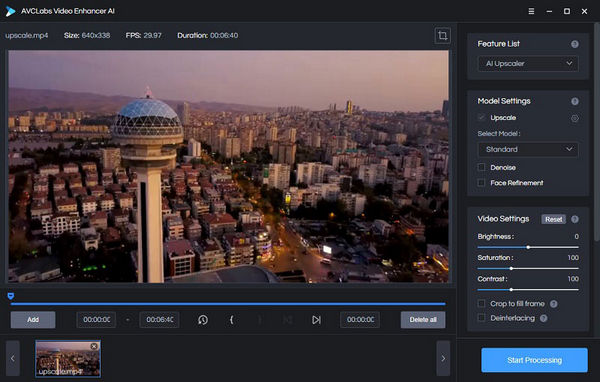
คำแนะนำฉบับย่อเกี่ยวกับวิธีใช้ AVCLabs Video Enhancer AI:
ขั้นตอนที่ 1. ไปที่เว็บไซต์ AVCLabs Video Enhancer AI.
ขั้นตอนที่ 2. เพื่อเพิ่มไฟล์ที่คุณต้องการอัปสเกล ให้คลิกปุ่ม Browse.
ขั้นตอนที่ 3. จากนั้นเพิ่มไฟล์ต้นฉบับ แล้วเลือกโมเดล AI และความละเอียดในส่วน Model Settings.
ขั้นตอนที่ 4. วิดีโอจะพรีวิวให้โดยอัตโนมัติเป็นเวลา 30 วินาที เพียงคลิกที่วิดีโอเพื่อรับชม.
ขั้นตอนที่ 5. เมื่อกำหนดค่าทุกอย่างเรียบร้อยแล้ว ให้คลิกปุ่ม Start Processing เพื่อเรนเดอร์วิดีโอ.
ขั้นตอนที่ 6. หากคุณพอใจกับผลลัพธ์ ให้คลิกปุ่ม Export เพื่อบันทึกไฟล์.
เมื่อใช้ AVCLabs Video Enhance AI ให้พิจารณาปรับการตั้งค่าเพื่อให้ได้ผลลัพธ์ที่ดีที่สุด โปรดคำนึงถึงความสามารถในการลดสัญญาณรบกวน การปรับปรุงสี และการเพิ่มขนาดความละเอียด ทำให้เป็นตัวเลือกที่ยอดเยี่ยมสำหรับการปรับแต่งวิดีโอเก่าหรือคุณภาพต่ำ
ส่วนที่ 5. คำถามที่พบบ่อยเกี่ยวกับ Topaz Video AI
ฮาร์ดแวร์ใดบ้างที่จำเป็นสำหรับ Topaz Video AI
Topaz Video Enhancer AI ทำงานได้อย่างราบรื่นยิ่งขึ้นด้วย GPU อันทรงพลัง (หน่วยประมวลผลกราฟิก) ตรวจสอบให้แน่ใจว่าคอมพิวเตอร์ของคุณมี GPU ที่มีความสามารถเพื่อประสิทธิภาพสูงสุด
Topaz Video AI ใช้งานง่ายหรือไม่?
Topaz Video Enhance AI นำเสนออินเทอร์เฟซที่ใช้งานง่าย แต่อาจมีช่วงการเรียนรู้ ผู้เริ่มต้น โดยเฉพาะผู้ที่มีความรู้ด้านเทคโนโลยีน้อย อาจต้องใช้เวลาพอสมควรในการทำความคุ้นเคยกับคุณสมบัติและฟังก์ชันต่างๆ ความพร้อมของวิดีโอสอนสามารถช่วยให้กระบวนการเรียนรู้ง่ายขึ้น
Topaz AI คุ้มไหม?
คุณค่าของ Topaz Video Enhance AI ขึ้นอยู่กับความต้องการและความชอบส่วนบุคคล ถือเป็นเครื่องมืออันทรงพลังสำหรับการเพิ่มประสิทธิภาพวิดีโอ โดยนำเสนอฟีเจอร์ต่างๆ เช่น การเพิ่มขนาด การลดสัญญาณรบกวน และความเสถียร อย่างไรก็ตาม ผู้ใช้ที่มีศักยภาพควรชั่งน้ำหนักความสามารถของตนกับความต้องการเฉพาะของตน เพื่อพิจารณาว่าสอดคล้องกับเป้าหมายของตนและคุ้มค่ากับการลงทุนหรือไม่
Topaz Video AI สามารถใช้กับวิดีโอทุกรูปแบบได้หรือไม่?
Topaz Video Enhance AI อาจมีข้อจำกัดความเข้ากันได้กับรูปแบบวิดีโอบางรูปแบบ ผู้ใช้ควรตรวจสอบข้อกำหนดของซอฟต์แวร์เพื่อให้แน่ใจว่ารูปแบบวิดีโอที่ต้องการได้รับการสนับสนุนเพื่อให้ได้ผลลัพธ์ที่ดีที่สุด
Topaz Video AI จัดการกับไฟล์วิดีโอขนาดใหญ่ได้อย่างไร
Topaz Video Enhance AI ได้รับการออกแบบมาเพื่อจัดการไฟล์วิดีโอขนาดใหญ่ แต่เวลาในการประมวลผลอาจแตกต่างกันไปขึ้นอยู่กับปัจจัยเฉพาะ เช่น ขนาดและความซับซ้อนของวิดีโอ ผู้ใช้ที่มีไฟล์วิดีโอขนาดใหญ่ควรคำนึงถึงศักยภาพในการประมวลผลที่นานขึ้น และให้แน่ใจว่าฮาร์ดแวร์ของตนตรงตามข้อกำหนดของระบบเพื่อประสิทธิภาพที่มีประสิทธิภาพ
สรุป
แท้จริงแล้ว Topaz Video Enhance AI เป็นเครื่องมือที่น่าประทับใจมาก ด้วยฟีเจอร์ที่ยอดเยี่ยม ทำให้คุณสามารถกู้คืน เสริมคุณภาพ และอัปสเกลวิดีโอของคุณได้อย่างมีประสิทธิภาพ แม้ว่าจะต้องมีค่าใช้จ่าย แต่คุณค่าที่มอบให้ในการปรับปรุงวิดีโอทำให้ถือเป็นการลงทุนที่คุ้มค่า อย่างไรก็ตาม หากมันยังไม่ตรงตามรายการความต้องการของคุณ ก็ยังมีทางเลือกอื่นอีกสามตัวที่คุณสามารถเลือกใช้ได้ โดยแต่ละตัวก็มีความสามารถเฉพาะตัวเพื่อรองรับความต้องการด้านการเสริมคุณภาพวิดีโอของคุณ สำรวจทางเลือกเหล่านี้เพื่อให้มั่นใจว่าคุณจะพบเครื่องมือที่เหมาะสมที่สุดสำหรับการแปลงและปรับแต่งวิดีโอของคุณให้สมบูรณ์แบบ.
-
 ตัวแปลงความละเอียดวิดีโอ 8 อันดับแรกสำหรับหลายแพลตฟอร์ม [อัปเดต 2024]
 มีความคิดที่หายากเกี่ยวกับตัวแปลงความละเอียดวิดีโอที่ดีที่สุดหรือไม่? หากเป็นเช่นนั้น คุณสามารถอ่านบทความนี้เพื่อรับตัวเลือกที่มีได้
-
 ตัวเพิ่มประสิทธิภาพพิกเซล 7 อันดับแรกสำหรับเว็บเบราว์เซอร์ทั้งหมดที่คุณต้องใช้
 หากคุณต้องการทราบเครื่องมือเพิ่มประสิทธิภาพพิกเซลที่ดีที่สุด คุณควรตรวจสอบโพสต์นี้ บทความนี้แสดงรายการเครื่องมือเพิ่มประสิทธิภาพพิกเซลภาพถ่ายที่ดีที่สุดเจ็ดรายการสำหรับเว็บเบราว์เซอร์ทั้งหมด
-
 แอป Photo Color Enhancer ยอดนิยมบน Android และ iOS ฟรี
 คุณต้องการมีแอพแต่งสีรูปภาพบนโทรศัพท์ของคุณหรือไม่? เลือกว่าตัวเพิ่มประสิทธิภาพใดที่คุณคิดว่าเหมาะสมกับความต้องการของคุณมากที่สุด
