


 Video Converter Ultimate
 บันทึกหน้าจอ
 ซ่อมวิดีโอ
 ดาวน์โหลดอย่างปลอดภัย
ตัดไฟล์ WMA: คู่มือฉบับสมบูรณ์สำหรับผู้ใช้ Windows และ Mac
การตัดต่อไฟล์เสียงเป็นเรื่องสนุก จนกระทั่งคุณต้องมารับมือกับไฟล์ WMA ยาว ๆ ที่ดูเหมือนจะตัดยังไงก็ไม่ได้ ไม่ว่าคุณจะเป็นพอดแคสเตอร์ นักดนตรี หรือแค่คนที่ชอบลองเล่นกับไฟล์เสียง การตัดไฟล์ WMAอาจกลายเป็นงานน่าปวดหัวได้หากขาดเครื่องมือและความรู้ที่เหมาะสม บทความนี้มีจุดประสงค์เพื่อทำให้ขั้นตอนต่าง ๆ ง่ายขึ้นสำหรับทั้งผู้ใช้ Windows และ Mac โดยให้คำแนะนำแบบทีละขั้นตอนพร้อมแนะนำเครื่องมือที่ดีที่สุด ช่วยให้การตัดต่อเสียงของคุณลื่นไหลและมีประสิทธิภาพมากขึ้น อ่านบทความนี้ต่อไปเพื่อดูรายละเอียดเพิ่มเติม.

ส่วนที่ 1: วิธีที่ดีที่สุดในการตัดไฟล์ WMA บน Windows/Mac
วิธีที่ดีที่สุดและสมบูรณ์แบบที่สุดในการตัดไฟล์ WMA ทั้งบน Windows และ Mac คือใช้โปรแกรม Video Converter Ultimate ที่ได้รับการคัดสรรโดย FVC เครื่องมือแปลงวิดีโอและเสียงแบบครบวงจรนี้ทำงานได้ยอดเยี่ยมกับไฟล์ WMA โดยเฉพาะในการตัดต่อ ไอ้เครื่องมือนี้มีฟีเจอร์พิเศษที่ช่วยตัดแต่งไฟล์เสียงได้อย่างง่ายดาย เหมาะอย่างยิ่งสำหรับผู้ที่ต้องการตัดไฟล์ WMA ที่ยาวเกินความจำเป็น หรือไฟล์ที่มีส่วนหรือช่วงที่ไม่ต้องการ นอกจากนี้ คุณยังสามารถเลือกส่วนของไฟล์ WMA ที่ต้องการตัดได้ด้วยตนเอง หรือจะให้โปรแกรมตัดอัตโนมัติด้วยฟีเจอร์ Fast Slip ที่รวดเร็วก็ได้.
ขั้นตอนที่ 1 ก่อนอื่น ให้ดาวน์โหลดและติดตั้งโปรแกรม Video Converter Ultimate บนคอมพิวเตอร์ Mac หรือ Windows ของคุณ.
ดาวน์โหลดฟรีสำหรับ Windows 7 หรือใหม่กว่าดาวน์โหลดอย่างปลอดภัย
ดาวน์โหลดฟรีสำหรับ MacOS 10.7 หรือใหม่กว่าดาวน์โหลดอย่างปลอดภัย
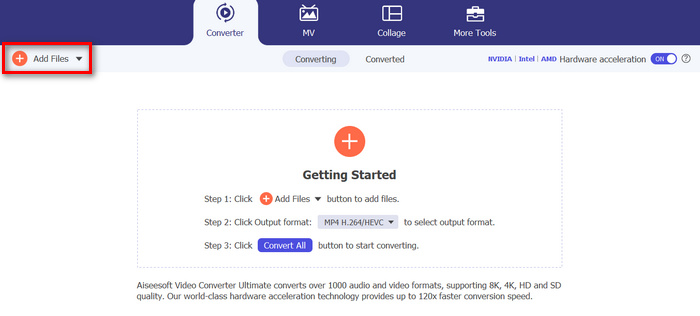
ขั้นตอนที่ 2 เพื่อเพิ่มไฟล์ WMA ที่คุณต้องการตัด ให้คลิกปุ่ม Add Files.
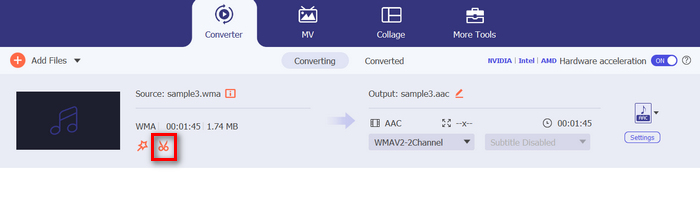
ขั้นตอนที่ 3 หลังจากนั้น ให้คลิกปุ่ม Cut.
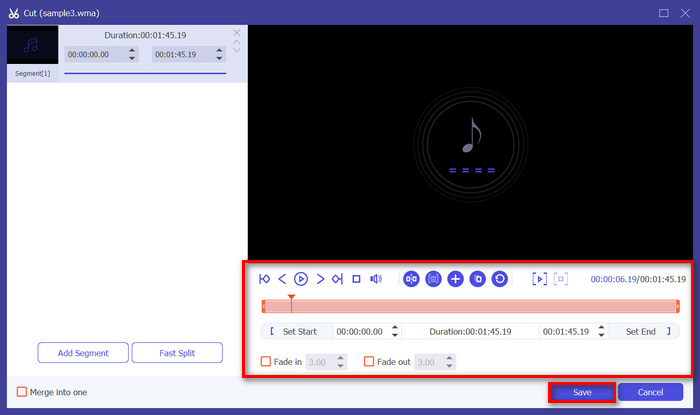
ขั้นตอนที่ 4 ในการตัดไฟล์ WMA ของคุณแบบแมนนวล คุณสามารถปรับหรือเลื่อนแถบเริ่มต้นและสิ้นสุดของคลิปได้ง่าย ๆ ด้วยการลากเลื่อนไปมาจากซ้ายไปขวา หรือจะพิมพ์เวลาเริ่มต้นและเวลาสิ้นสุดของส่วนที่คุณต้องการตัดในไฟล์ WMA ก็ได้.
กระบวนการนั้นจะตัดส่วนของเสียงโดยอัตโนมัติตามเวลาที่คุณต้องการเริ่มและสิ้นสุดการตัดแต่ง
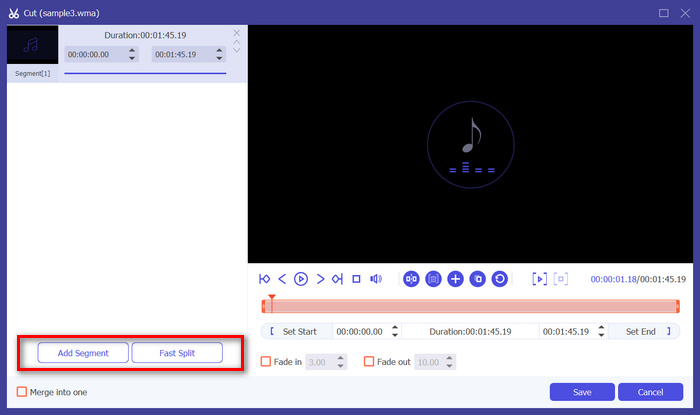
ขั้นตอนที่ 5 หากต้องการตัดด้วยฟีเจอร์ Fast Slip trimmer เพียงคลิกปุ่ม Fast Slip ที่อยู่ถัดจากปุ่ม Add Segment จากนั้นเลือกโหมดที่คุณต้องการแบ่งช่วง หากเลือกแบ่งตามค่าเฉลี่ย ให้ระบุจำนวนช่วง แต่ถ้าต้องการแบ่งตามเวลา ให้ระบุเวลา หลังจากนั้นคลิกปุ่ม Save.
ขั้นตอนที่ 6 สุดท้าย เมื่อต้องการส่งออกไฟล์ WMA ที่ตัดแล้ว ให้คลิกปุ่ม Convert All.
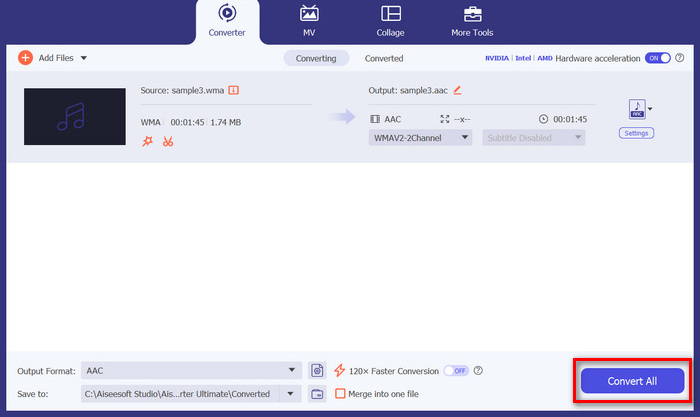
เมื่อต้องตัดไฟล์ WMA โปรแกรม Video Converter Ultimate ที่ FVC เลือกถือเป็นโซลูชันที่ต้องมี อินเทอร์เฟซที่เรียบง่ายและเป็นมิตรต่อผู้ใช้ช่วยให้คุณตัดไฟล์ WMA ได้อย่างง่ายดายและแม่นยำ และตัวเลือกการตัดต่างๆ ช่วยให้คุณมีความยืดหยุ่นในการตัดไฟล์เสียงของคุณได้อย่างง่ายดาย
ส่วนที่ 2: ตัดไฟล์ WMA ออนไลน์ฟรี
Audio Trimmer เป็นเครื่องมือฟรีที่ให้ผู้ใช้ตัดแต่งไฟล์เสียงได้ทันที เครื่องมือนี้รองรับรูปแบบเสียงยอดนิยมมากมาย รวมถึง WMA ซึ่งทำให้เครื่องมือนี้เป็นทางเลือกที่ดีที่สุดหากคุณต้องการตัดไฟล์ WMA ออนไลน์
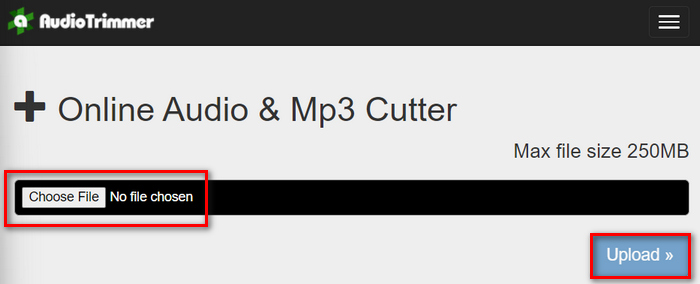
ขั้นตอนที่ 1 เพื่ออัปโหลดไฟล์ WMA ที่คุณต้องการตัด ให้คลิกปุ่ม Choose File แล้วคลิกปุ่ม Upload.
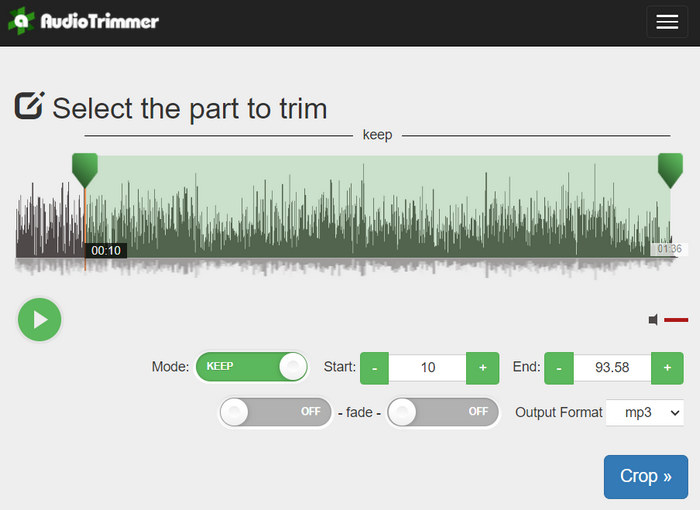
ขั้นตอนที่ 2 จากนั้นเลื่อนแถบลงมาและเลือกส่วนของแทร็กเสียงที่คุณต้องการตัด เมื่อตั้งค่าเรียบร้อยแล้ว ให้คลิกปุ่ม Crop.
ขั้นตอนที่ 3 สุดท้าย หากต้องการบันทึกไฟล์ WMA ที่ตัดแล้ว ให้คลิกปุ่ม Download.
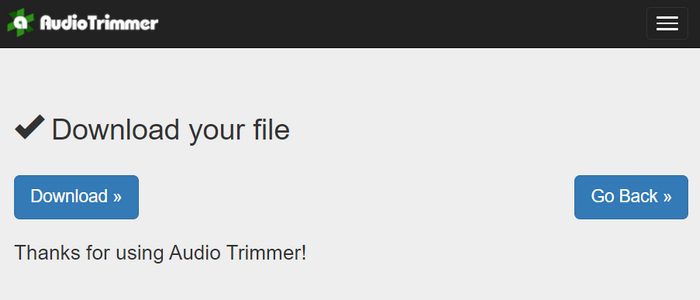
เพียงเท่านี้ คุณก็สามารถใช้ WMA player เปิดดูคลิปของคุณเพื่อเช็กว่าตัดได้ตรงตามที่ต้องการหรือไม่ ด้วยอินเทอร์เฟซที่เรียบง่ายและเข้าใจได้ทันที ทำให้การตัดไฟล์ WMA ใช้แค่ 3 ขั้นตอนเท่านั้น แม้จะช่วยให้การตัดแต่งไฟล์เสียงเป็นเรื่องง่าย แต่ไม่ใช่ทุกคนจะใช้เครื่องมือออนไลน์ฟรีนี้ได้อย่างสะดวก เพราะมันจำกัดขนาดไฟล์ที่ประมวลผลได้ไม่เกิน 250MB.
ส่วนที่ 3: ตัด WMA ด้วย VLC Media Player
VLC Media Player เป็นเครื่องเล่นสื่อโอเพ่นซอร์สที่ได้รับความนิยมอย่างแพร่หลายเนื่องจากมีความคล่องตัว เครื่องมือนี้รองรับไฟล์เสียงและวิดีโอหลากหลายรูปแบบ รวมถึงไฟล์ WMA นอกจากคุณสมบัติสำหรับการเล่น สตรีม และบันทึกสื่อแล้ว เครื่องมือนี้ยังใช้ตัดไฟล์ WMA ได้ด้วย ผู้ใช้สามารถตัดส่วนต่างๆ ได้อย่างง่ายดายโดยบันทึกแบบเรียลไทม์โดยไม่จำเป็นต้องเปลี่ยนเวลาการเล่นด้วยตนเอง
ขั้นตอนที่ 1 เปิดโปรแกรม VLC Media Player แล้วลากและวางไฟล์ WMA ที่คุณต้องการตัดลงไป.
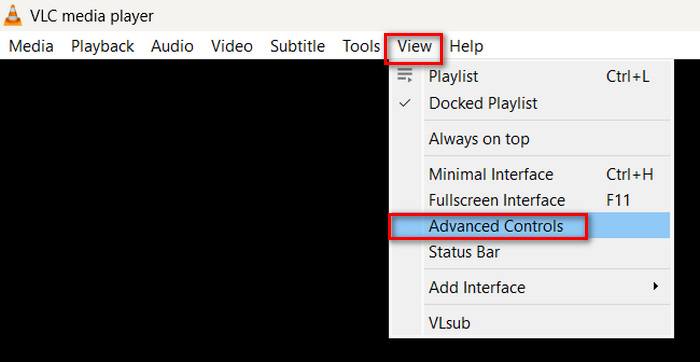
ขั้นตอนที่ 2 ไฟล์เสียงจะเริ่มเล่นโดยอัตโนมัติ ให้กดหยุดชั่วคราวก่อน จากนั้นคลิกเมนู View แล้วติ๊กเลือกตัวเลือก Advanced Controls ตอนนี้คุณจะเห็นมีปุ่มใหม่เพิ่มขึ้นมาอีกสี่ปุ่มเหนือไอคอนเล่นไฟล์.
ขั้นตอนที่ 3 ลากแถบเลื่อนเวลาไปยังตำแหน่งที่คุณต้องการเริ่มคลิป จากนั้นปรับตำแหน่งให้เป็นจุดเริ่มต้นที่คุณต้องการตัดไฟล์ WMA เมื่อเรียบร้อยแล้ว ให้กดเล่นและคลิกปุ่ม Record.
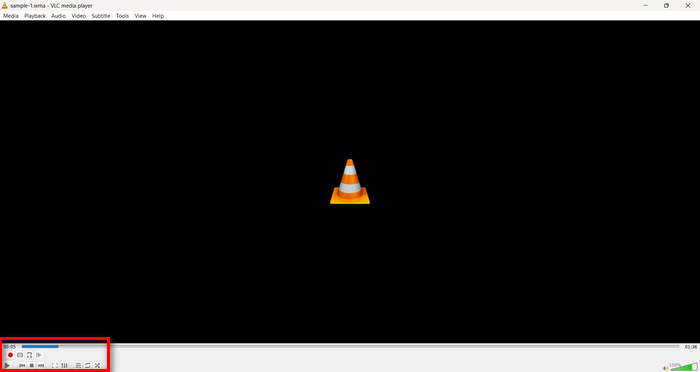
ขั้นตอนที่ 4 เมื่อถึงจุดสิ้นสุดของช่วงที่คุณต้องการบันทึก ให้คลิกปุ่ม Record อีกครั้งเพื่อหยุดการบันทึก.
หลีกเลี่ยงการลากแถบเลื่อนเวลาไปมาเพื่อเปลี่ยนตำแหน่งขณะกำลังบันทึก เพราะ VLC ต้องบันทึกช่วงเสียงแบบเรียลไทม์ หากคุณชอบเครื่องมือนี้ อย่าลืมดูตัวเลือกโปรแกรมทางเลือกแทน VLC เพิ่มเติมได้ที่นี่.
ส่วนที่ 4: คำถามที่พบบ่อยเกี่ยวกับการตัด WMA
ฉันจะตัดส่วนหนึ่งจากไฟล์เสียงได้อย่างไร
หากต้องการตัดส่วนหนึ่งออกจากไฟล์เสียง คุณสามารถใช้เครื่องมือเช่น Video Converter Ultimate โดยคุณต้องนำเข้าไฟล์ WMA คลิกปุ่มตัด และปรับเวลาเริ่มต้นและเวลาสิ้นสุด
WMA ดีกว่า MP3 หรือไม่?
โดยทั่วไปแล้ว WMA มักให้คุณภาพเสียงที่ดีกว่าที่บิตเรตต่ำเมื่อเทียบกับ MP3 ทำให้ได้ไฟล์ขนาดเล็กลงแต่ยังคงคุณภาพเสียงที่ดี อย่างไรก็ตาม MP3 ได้รับการรองรับอย่างแพร่หลายมากกว่าในอุปกรณ์และแพลตฟอร์มต่าง ๆ การเลือกใช้ WMA หรือ MP3 จึงขึ้นอยู่กับความต้องการด้านคุณภาพและความเข้ากันได้ของคุณ นอกจากนี้ คุณยังสามารถแปลง WMA เป็น MP3 ได้อย่างรวดเร็วด้วยเครื่องมือแปลง WMA เป็น MP3.
จะตัดแต่งไฟล์เสียงใน Windows Media Player ได้อย่างไร?
หากต้องการตัดแต่งไฟล์เสียงใน Windows Media Player คุณจะต้องใช้ปลั๊กอินชื่อ SolveigMM WMP Trimmer Plugin Home Edition ปลั๊กอินนี้ช่วยให้ผู้ใช้ตัดแต่งไฟล์เสียงได้โดยตรงภายในอินเทอร์เฟซของ Windows Media Player ได้อย่างง่ายดาย ซึ่งเป็นวิธีแก้ปัญหาที่สะดวกสำหรับงานตัดต่อเสียง
สรุป
การตัดไฟล์ WMAไม่จำเป็นต้องเป็นเรื่องเครียด ไม่ว่าคุณจะเลือกใช้ซอฟต์แวร์อย่าง Video Converter Ultimate เครื่องมือออนไลน์อย่าง Audio Trimmer หรือโปรแกรมอเนกประสงค์อย่าง VLC Media Player ก็ล้วนมีวิธีที่มีประสิทธิภาพให้ใช้ได้ทั้งบน Windows และ Mac เลือกวิธีที่เหมาะกับคุณที่สุด แล้วเริ่มตัดต่อไฟล์เสียงได้อย่างสบายใจ พร้อมจะทำให้การตัดต่อเสียงของคุณง่ายขึ้นหรือยัง? ลองใช้วิธีใดวิธีหนึ่งเหล่านี้ได้เลยวันนี้!
-
 2 วิธีในการแปลง FLV เป็น WMA Audio [ฟรี & ออนไลน์]
 ต้องการแยกเสียง WMA จากวิดีโอ FLV หรือไม่ ต่อไปนี้คือตัวแยกเสียง WMA ฟรี 2 ตัวเพื่อแปลง FLV (Flash Video) เป็น WMA (Windows Media Audio) ด้วยความเร็วในการแปลงที่รวดเร็วบน Mac OS X และ Windows 10/8/7
-
 สุดยอดเครื่องมือแก้ไขข้อมูลเมตา WMA ที่คุณไม่ควรพลาด [2024]
 เพราะเหตุใดฉันจึงไม่สามารถแก้ไขแท็ก WMA ได้ ปัญหานี้มักเกิดขึ้นกับผู้ใช้' แบบสอบถาม แต่วันนี้เราจะนำเสนอโปรแกรมแก้ไขเมตา WMA ที่คุณสามารถใช้ได้ในปี 2024
-
 8 วิธีในการแปลงไฟล์เสียง MP4 เป็น MP3 (การแปลงเป็นกลุ่มและขนาดใหญ่)
 หากคุณต้องการแยกเสียง MP3 จากวิดีโอ MP4 คุณสามารถตรวจสอบบทความนี้และรับ 8 วิธีแก้ปัญหา มีวิธีออนไลน์และออฟไลน์ในการแปลง MP4 เป็น MP3 บนโทรศัพท์หรือคอมพิวเตอร์ของคุณได้อย่างง่ายดาย
