


 Video Converter Ultimate
 บันทึกหน้าจอ
 ซ่อมวิดีโอ
 ดาวน์โหลดอย่างปลอดภัย
คำแนะนำโดยละเอียดเกี่ยวกับวิธีการสร้างริงโทนสำหรับ Android
เมื่อสมาร์ตโฟนค่อย ๆ เข้ามาเป็นส่วนหนึ่งในชีวิตประจำวันของผู้คน ทุกคนก็มักคุ้นเคยกับการปรับแต่งอุปกรณ์ของตนเอง ไม่ว่าจะเป็นการเปลี่ยนภาพวอลเปเปอร์เสียงเรียกเข้าการแจ้งเตือนและอื่น ๆ แม้ว่าสมาร์ตโฟนส่วนใหญ่จะมีเสียงเรียกเข้าสายโทรเข้ามาให้เป็นค่าเริ่มต้นอยู่แล้ว แต่ตัวเลือกสำหรับผู้ใช้ก็ยังค่อนข้างจำกัด หากทุกคนใช้เสียงเรียกเข้ามาตรฐานเหมือนกัน เมื่อมีโทรศัพท์ดังขึ้นอาจทำให้แยกไม่ได้ว่าเป็นเครื่องของตนเองหรือไม่ นี่จึงเป็นเหตุผลที่หลาย ๆ คนมักเลือกเพลงโปรดมาตั้งเป็นเสียงเรียกเข้า แล้วจะทำอย่างไรให้เพลงหนึ่งเพลงกลายเป็นเสียงเรียกเข้าบนมือถือ Android ของคุณได้บ้าง ในบทความนี้ เราจะสอนวิธีทำบนอุปกรณ์ของคุณทีละขั้นตอน พร้อมทั้งแนะนำหนึ่งในซอฟต์แวร์ทำเสียงเรียกเข้าที่ดีที่สุด หวังว่าเนื้อหานี้จะช่วยให้คุณหลุดพ้นจากปัญหานี้ได้.
ส่วนที่ 1. วิธีการสร้างเพลงเป็นริงโทนบน Android โดยตรง
ก่อนอื่นมาเริ่มกันที่ประเด็นสำคัญกันเลย หากคุณได้ตัดสินใจแล้วว่าต้องการตั้งเพลงใดเป็นริงโทนสำหรับสมาร์ทโฟนของคุณ คุณสามารถทำได้โดยตรงบนอุปกรณ์ของคุณ ก่อนหน้านั้น คุณต้องดาวน์โหลดเพลงที่เลือกลงในโทรศัพท์ของคุณและบันทึกเป็นรูปแบบที่โทรศัพท์ Android ของคุณรองรับ รูปแบบริงโทนที่รองรับสำหรับโทรศัพท์ Android ในปัจจุบัน ได้แก่ MP3, M4A, WAV และ OGG
นี่คือขั้นตอนโดยละเอียดในการสร้างเพลงเป็นริงโทนบน Android เราจะใช้เครื่อง Samsung เป็นตัวอย่าง
ขั้นตอนที่ 1 ไปที่เมนู การตั้งค่า (Settings) บนโทรศัพท์มือถือของคุณ แล้วมองหาเมนู เสียงและการสั่น (Sounds & vibration) จากตัวเลือกทั้งหมด.
ขั้นตอนที่ 2 เมื่อเปิดหน้าต่างใหม่ขึ้นมาแล้ว ให้เลือก เสียงเรียกเข้าโทรศัพท์ (Phone ringtone) > เสียงของฉัน (My Sounds).
ขั้นตอนที่ 3 จากหน้าจอใหม่ให้เลือก เพิ่ม (Add) จากนั้นคุณสามารถเลือกเพลงจากไฟล์ทั้งหมดที่เก็บไว้ในเครื่องได้ โปรดตรวจสอบให้แน่ใจว่าคุณดาวน์โหลดไฟล์เพลงมาเก็บไว้ในโทรศัพท์เรียบร้อยแล้วก่อนทำตามขั้นตอนเหล่านี้.
ขั้นตอนที่ 4 สุดท้ายแตะ เสร็จสิ้น (Done) เพื่อบันทึกการเปลี่ยนแปลง.
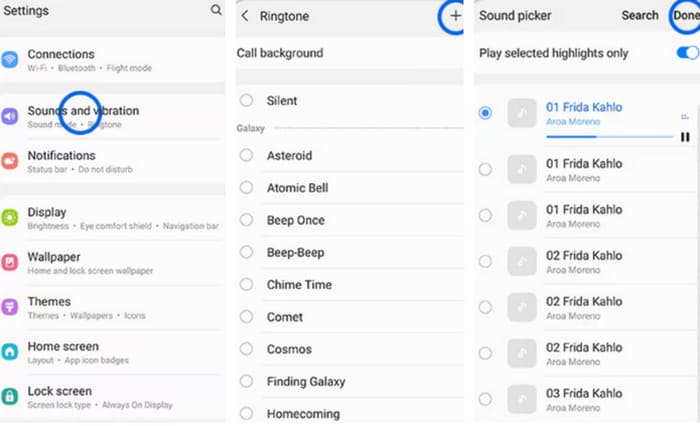
ตอนนี้คุณได้ตั้งค่าการสร้างเสียงเรียกเข้าแบบกำหนดเองบน Samsung เสร็จเรียบร้อยแล้ว คุณสามารถทดสอบอุปกรณ์เพื่อดูว่าเพลงที่เลือกไว้กำลังเล่นอยู่หรือไม่ในขณะที่โทรศัพท์มือถือของคุณโทรออก
ส่วนที่ 2 วิธีการสร้างริงโทนแบบกำหนดเองสำหรับ Android
ในบทความข้างต้น เราได้เรียนรู้วิธีการตั้งเพลงที่คุณดาวน์โหลดลงในโทรศัพท์ของคุณเป็นเสียงเรียกเข้าสำหรับสายเรียกเข้า อย่างไรก็ตาม หากคุณต้องการสร้างเสียงเรียกเข้าสำหรับ Android หรือแก้ไขเสียงบางเสียงเพื่อให้คลิปโปรดของคุณเป็นเสียงเรียกเข้า คุณอาจต้องการความช่วยเหลือจากซอฟต์แวร์แก้ไขเสียงระดับมืออาชีพ ในบทความถัดไป เราจะแนะนำผู้ช่วยที่ดีที่สุดสองตัวสำหรับคุณ
สร้างริงโทนสำหรับ Android บน Windows/Mac
เครื่องมือแรกที่เราอยากแนะนำคือ FVC ที่คัดสรรมาเป็นพิเศษ Video Converter Ultimate ซึ่งสามารถใช้งานได้ทั้งบนคอมพิวเตอร์ Windows และ Mac คุณจะต้องทำขั้นตอนทั้งหมดบนคอมพิวเตอร์ก่อน แล้วค่อยโอนย้ายไฟล์เสียงที่แก้ไขแล้วไปยังโทรศัพท์ของคุณ เราเลือกแนะนำโปรแกรมนี้เพราะมีเครื่องมือแก้ไขเสียงให้ใช้อย่างหลากหลาย นอกจากจะปรับความยาวของไฟล์เสียงแล้ว คุณยังสามารถแปลงไฟล์ได้ทุกฟอร์แมตให้เป็นรูปแบบที่เหมาะกับอุปกรณ์ต่าง ๆ ได้อีกด้วย ซึ่งนั่นหมายความว่าคุณสามารถดึงเสียงที่ต้องการออกมาจากวิดีโอเพื่อนำไปใช้เป็นเสียงเรียกเข้าบนโทรศัพท์ได้เช่นกัน นอกจากนี้ยังสามารถปรับพารามิเตอร์ต่าง ๆ เช่น แชนเนลเสียง ระดับความดัง เอฟเฟ็กต์เสียง ฯลฯ ได้ตามต้องการ ทำให้คุณปรับแต่งเครื่องมือนี้ได้อย่างอิสระตามความต้องการ ใช้งานง่าย และทุกคนสามารถเริ่มต้นได้อย่างรวดเร็ว.
ดาวน์โหลดฟรีสำหรับ Windows 7 หรือใหม่กว่าดาวน์โหลดอย่างปลอดภัย
ดาวน์โหลดฟรีสำหรับ MacOS 10.7 หรือใหม่กว่าดาวน์โหลดอย่างปลอดภัย
เราจะสอนวิธีสร้างริงโทนสำหรับ Android ด้วย FVC Video Converter Ultimate ก่อนเริ่มต้น คุณควรดาวน์โหลดไฟล์เสียงที่คุณต้องการปรับเปลี่ยนเป็นริงโทน
ขั้นตอนที่ 1 ดาวน์โหลดและติดตั้ง FVC Video Converter Ultimate บนคอมพิวเตอร์ของคุณ.
ขั้นตอนที่ 2 เปิดโปรแกรมบนเดสก์ท็อป แล้วคลิก Add Files เพื่ออัปโหลดไฟล์เสียงที่คุณต้องการแก้ไข.
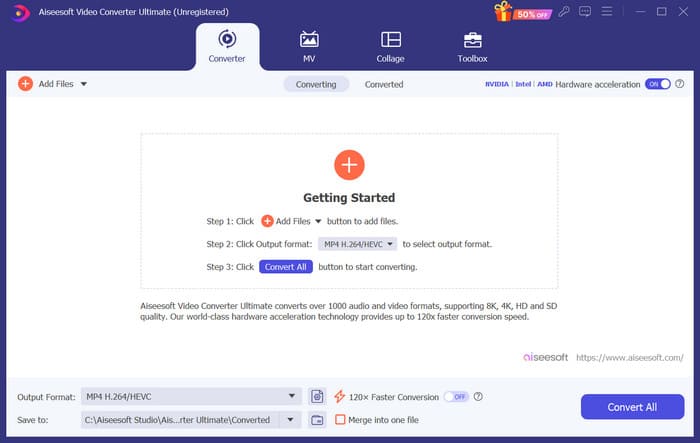
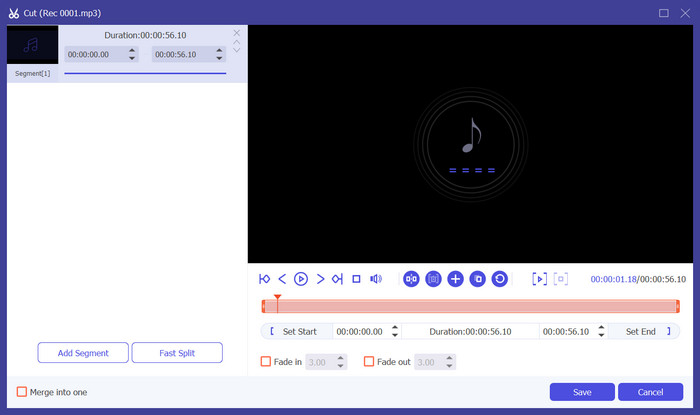
ขั้นตอนที่ 3 หากคุณต้องการตั้งค่าบางช่วงของไฟล์เสียงให้เป็นเสียงเรียกเข้าโทรศัพท์ คุณจำเป็นต้องตัดช่วงนั้นออกมา โดยให้คลิก Cut เพื่อเข้าสู่หน้าต่างใหม่ ที่นี่คุณสามารถลากตัวเลื่อนเพื่อเลือกส่วนที่ต้องการเก็บไว้ เมื่อตัดแต่งเรียบร้อยแล้วให้คลิก Save เพื่อบันทึกการเปลี่ยนแปลง.
ขั้นตอนที่ 4 หากคุณต้องการปรับระดับเสียงหรือแทร็กเสียง ให้คลิก Edit.
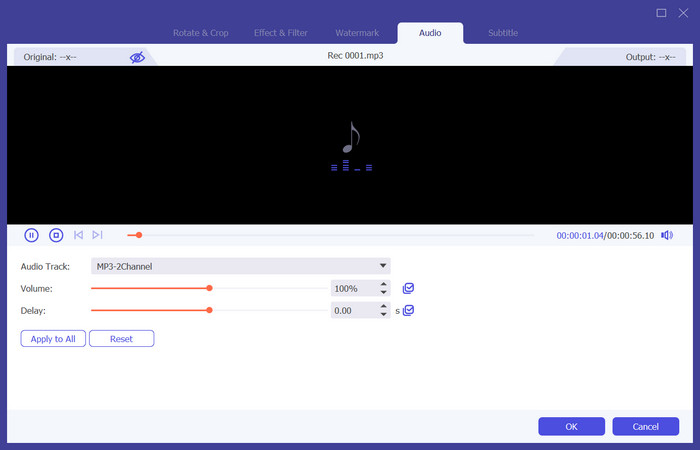
หากคุณต้องการแยกเสียงจากวิดีโอหรือเปลี่ยนรูปแบบไฟล์เสียง ให้คลิก Output Format เพื่อเลือกฟอร์แมตเป้าหมายที่เหมาะกับอุปกรณ์ของคุณ.
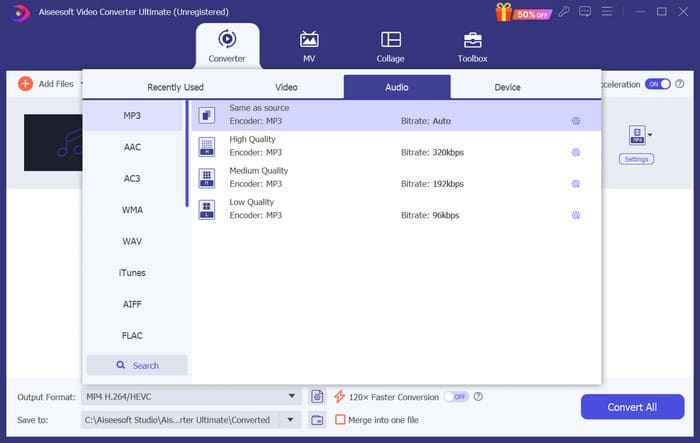
ขั้นตอนที่ 5 สุดท้ายคลิก Convert All เพื่อส่งออกไฟล์เสียง.
สร้างริงโทนสำหรับ Android ออนไลน์
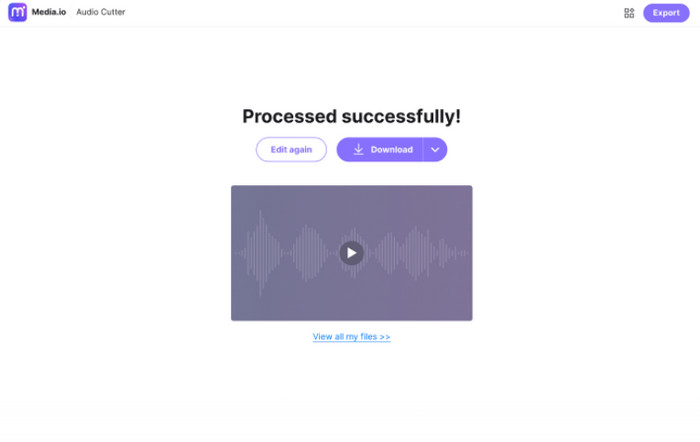
นอกจากการดาวน์โหลดซอฟต์แวร์ลงคอมพิวเตอร์แล้ว คุณยังสามารถทำเสียงเรียกเข้า Android แบบออนไลน์ได้ด้วย ข้อดีของเครื่องมือออนไลน์คือไม่เปลืองพื้นที่จัดเก็บเพิ่มเติม ที่นี่เราขอแนะนำให้คุณลองใช้เครื่องมือชื่อ Ringtone Maker นอกจากจะช่วยให้คุณดึงเสียงเรียกเข้าคุณภาพดีจากวิดีโอแล้ว ยังสามารถใส่เอฟเฟกต์เฟด (จางเข้า/จางออก) ให้กับเสียงเรียกเข้าได้ด้วย.
ต่อไปเราจะมาแนะนำวิธีการใช้งานคร่าว ๆ ครับ
ขั้นตอนที่ 1 เปิด Ringtone Maker ด้วยเว็บเบราว์เซอร์ที่คุณเลือกใช้.
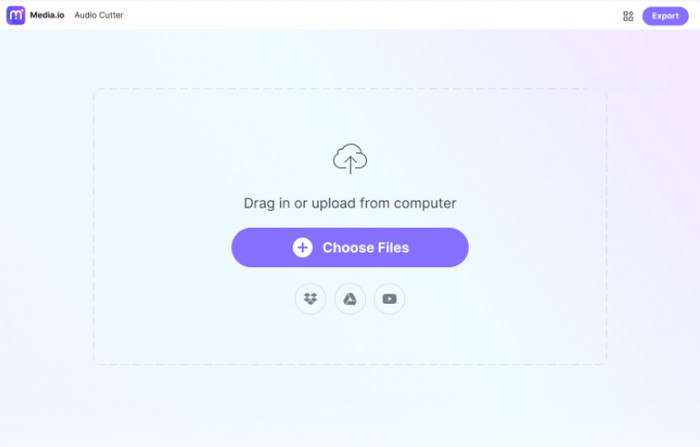
ขั้นตอนที่ 2 คลิก Choose Files แล้วเลือกไฟล์เสียงที่คุณต้องการใช้เป็นเสียงเรียกเข้า.
ขั้นตอนที่ 3 ลากตัวเลื่อนเพื่อตัดท่อนเสียงที่อัปโหลดขึ้นมา คุณยังสามารถใส่เอฟเฟกต์ Fade in/out ให้กับไฟล์ของคุณได้ด้วย.
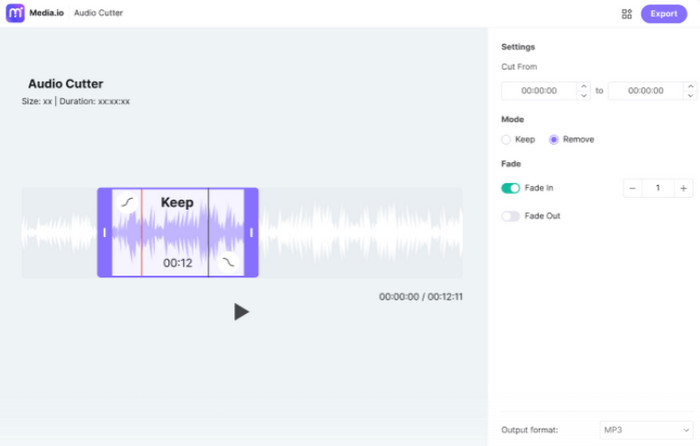
ขั้นตอนที่ 4 คลิก Export เพื่อบันทึกเสียงเรียกเข้าลงในคอมพิวเตอร์ของคุณ.
ส่วนที่ 3 วิธีตั้งเสียงเรียกเข้าเฉพาะสำหรับผู้ติดต่อใน Android
คุณมีรายชื่อติดต่อที่สำคัญเป็นพิเศษที่คุณไม่อยากพลาดสายเรียกเข้าของพวกเขาหรือไม่? เพื่อป้องกันไม่ให้คุณสับสนระหว่างสายเรียกเข้าของพวกเขาและรายชื่อติดต่ออื่นๆ คุณสามารถตั้งค่าเสียงเรียกเข้าเฉพาะสำหรับรายชื่อติดต่อของคุณ วิธีนี้จะทำให้คุณรู้ว่าเป็นรายชื่อติดต่อที่โทรมาหาคุณเมื่อโทรศัพท์ของคุณดังเป็นครั้งแรก ปัจจุบัน การทำงานนี้ได้รับการสนับสนุนโดยระบบโทรศัพท์ Android
ในส่วนนี้เราจะอธิบายวิธีตั้งค่าเสียงเรียกเข้าเฉพาะสำหรับผู้ติดต่อบน Android โดยใช้โทรศัพท์ Samsung เป็นตัวอย่าง
ขั้นตอนที่ 1 ปลดล็อกสมาร์ตโฟนของคุณแล้วไปที่แอป รายชื่อ (Contacts).
ขั้นตอนที่ 2 เลือกหนึ่งรายชื่อ แล้วเลือก แก้ไข (Edit) > ดูเพิ่มเติม (View more).
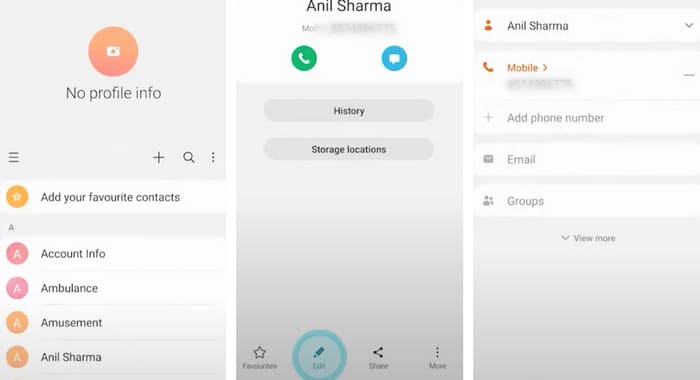
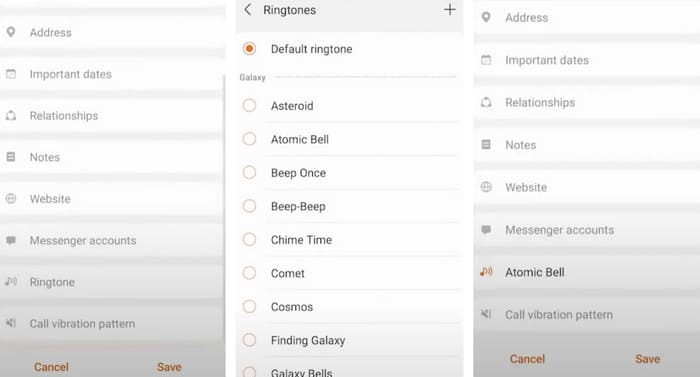
ขั้นตอนที่ 3 หากต้องการตั้งค่าเสียงเรียกเข้ารายชื่อเฉพาะ ให้แตะ เสียงเรียกเข้า (ringtone) คุณสามารถเลือกเสียงเรียกเข้าจากรายการที่มีอยู่ หรือแตะ Add+ เพื่อเลือกไฟล์เพลง.
ขั้นตอนที่ 4 สุดท้ายแตะ บันทึก (Save) เพื่อยืนยันการตั้งค่า.
ส่วนที่ 4. คำถามที่พบบ่อยเกี่ยวกับการสร้างเพลงเป็นริงโทนบน Android
ฉันจะได้รับเสียงเรียกเข้าฟรีบน Android ได้อย่างไร?
มีแอพต่างๆ มากมายบน Google Play Store ที่ให้เสียงเรียกเข้าฟรี นอกจากนี้ คุณยังสามารถเยี่ยมชมเว็บไซต์ต่างๆ บนเบราว์เซอร์ของโทรศัพท์เพื่อดาวน์โหลดเสียงเรียกเข้าฟรีลงในอุปกรณ์ของคุณได้โดยตรง หากคุณต้องการสร้างเสียงเรียกเข้าแบบกำหนดเองบน Android การใช้ไฟล์เพลงของคุณถือเป็นตัวเลือกที่ดี
มีแอพริงโทนฟรีจริงๆ ไหม?
มีครับ/ค่ะ คุณสามารถค้นหาแอปเหล่านี้ได้ใน App Store หรือ Google Play Store บางแอปที่เป็นที่นิยม ได้แก่ Ringtone Maker, Audiko Ringtones และ ZEDGE ซึ่งใช้งานได้ง่ายในการทำเสียงเรียกเข้าให้ iPhone และ Android.
เสียงเรียกเข้าโทรศัพท์ Samsung ของฉันอยู่ที่ไหน
เสียงเรียกเข้ามักจะถูกเก็บไว้ในหน่วยความจำภายในหรือในการ์ด SD ภายนอก หากคุณต้องการค้นหาเสียงเรียกเข้า ให้เปิดแอป My Files บนโทรศัพท์ Android ของคุณ จากนั้นคุณจะเห็นโฟลเดอร์ชื่อ Ringtones หรือ Media
สรุป
ในส่วนข้างต้น เราได้อธิบายอย่างละเอียดแล้วว่าจะตั้งค่าเพลงให้เป็นเสียงเรียกเข้าบนโทรศัพท์ Android ได้อย่างไร หากคุณต้องการเลือกใช้เฉพาะบางส่วนของเพลง ก็สามารถใช้โปรแกรม Video Converter Ultimate ที่เราแนะนำเพื่อแก้ไขไฟล์เสียงของคุณได้ นอกจากนี้เรายังได้แนะนำเครื่องมือแก้ไขเสียงเรียกเข้าแบบออนไลน์ไว้ให้แล้ว คุณจึงสามารถเลือกใช้เครื่องมือที่ชอบได้ตามความต้องการ.
-
 3 วิธีแก้ปัญหาที่ดีที่สุดสำหรับการบีบอัดไฟล์ WAV ให้มีขนาดเล็กลง
 หากคุณกำลังมองหาวิธีบีบอัดไฟล์เสียง WAV โปรดอ่านเนื้อหาของเรา เราจะแนะนำเครื่องมือต่างๆ ให้คุณทราบในสามแง่มุม
-
 บทช่วยสอนการบีบอัดเสียงเชิงลึกในปี 2024 (ทีละขั้นตอน)
 คุณจำเป็นต้องบีบอัดเสียงแต่ต้องการความช่วยเหลือในการพิจารณาว่าจะเริ่มต้นอย่างไร ในโพสต์นี้ เราจะนำเสนอตัวเลือกที่ดีที่สุดในการลดขนาดไฟล์ของแทร็กของคุณ
-
 โปรแกรมบีบอัดเสียงที่มีประสิทธิภาพสำหรับผู้ใช้ออฟไลน์และออนไลน์
 มีปัญหากับไฟล์เสียงขนาดใหญ่ใช่ไหม มีโปรแกรมบีบอัดไฟล์เสียงมากมายสำหรับผู้ใช้ออฟไลน์และออนไลน์ ตรวจสอบพวกเขาออกที่นี่
