


 Video Converter Ultimate
 บันทึกหน้าจอ
 ซ่อมวิดีโอ
 ดาวน์โหลดอย่างปลอดภัย
บีบอัด FLV เพื่อการอัปโหลดที่รวดเร็ว - 2 วิธีที่มีประสิทธิภาพที่คุณควรทราบ
เมื่อคุณต้องการอัปโหลด FLV ไปยังบล็อกของคุณหรือแชร์วิดีโอกับเว็บไซต์โซเชียลมีเดียอาจใช้เวลานานหรือติดขัดในการอัปโหลดคุณต้องบีบอัดวิดีโอ FLV วิธีใดที่ดีที่สุดในการย่อขนาดวิดีโอ FLV เพียงเรียนรู้รายละเอียดเพิ่มเติมเกี่ยวกับ 2 วิธีที่มีประสิทธิภาพสูงสุดในการลดขนาดวิดีโอของ FLV จากบทความ

ส่วนที่ 1: วิธีบีบอัด FLV ออนไลน์ฟรี
หากคุณมีเพียงไฟล์ FLV แบบง่าย ๆ บางไฟล์ Free Video Compressor เป็นโปรแกรมบีบอัดวิดีโอ FLV ที่ใช้งานได้หลากหลาย สามารถลดขนาดวิดีโอได้ด้วยการปรับความละเอียด บิตเรต และพารามิเตอร์อื่น ๆ อีกมากมาย ช่วยให้คุณบีบอัดวิดีโอ FLV แบบประมวลผลเป็นชุดได้โดยไม่ต้องลงทะเบียน อีกทั้งตัวโปรแกรมบีบอัดวิดีโอยังไม่บันทึกข้อมูลใด ๆ ของคุณไว้ด้วย.
ขั้นตอนที่ 1: ไปยังโปรแกรมบีบอัด FLV ออนไลน์ด้วยเว็บเบราว์เซอร์ใดก็ได้ คลิกปุ่ม Add Files to Compress เพื่อดาวน์โหลดตัวติดตั้ง หลังจากนั้นให้คลิกปุ่มเดิมอีกครั้งเพื่อเพิ่มวิดีโอ FLV เข้าไป.

ขั้นตอนที่ 2: เมื่อนำเข้าไฟล์ FLV แล้ว คุณสามารถปรับขนาดไฟล์วิดีโอให้เป็นขนาดที่ต้องการ เปลี่ยนเป็นรูปแบบ MP4 เลือกความละเอียดวิดีโอ และยังสามารถเปลี่ยนบิตเรตของวิดีโอได้.
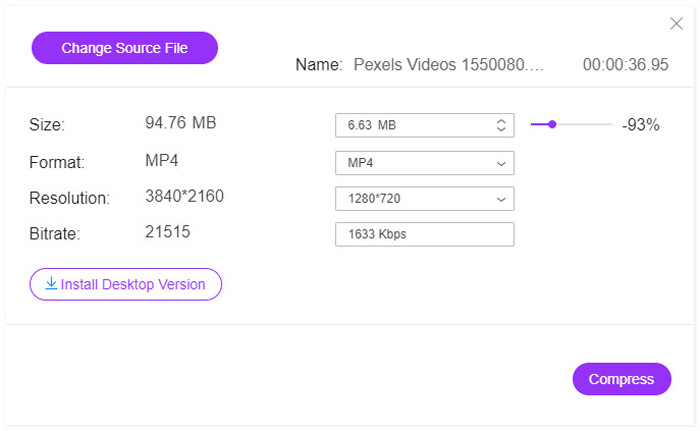
ขั้นตอนที่ 3: ตรวจสอบไฟล์วิดีโอ FLV ที่ได้แล้วคลิกปุ่ม Compress เพื่อบีบอัด FLV และลดเวลาในการอัปโหลด จากนั้นคุณก็สามารถแชร์วิดีโอที่บีบอัดแล้วไปยังเว็บไซต์โซเชียลมีเดียได้.
ส่วนที่ 2: วิธีการบีบอัด FLV แบบมืออาชีพ
เมื่อคุณต้องการบีบอัด FLV โดยคงคุณภาพต้นฉบับ ตัดเฉพาะคลิปวิดีโอที่ต้องการ หรือแม้แต่แปลง FLV เป็น MP4 ให้มีขนาดเล็กลง Video Converter Ultimate เป็นโปรแกรมบีบอัด FLV ที่ใช้งานได้หลากหลาย ซึ่งช่วยลดขนาดไฟล์ FLV ได้ในไม่กี่คลิก นอกจากนี้คุณยังสามารถปรับโค้ดเชื่อมวิดีโอ (codec) บิตเรต ความละเอียด และพารามิเตอร์อื่น ๆ เพื่อช่วยลดขนาดไฟล์ FLV ได้อีกด้วย.
ดาวน์โหลดฟรีสำหรับ Windows 7 หรือใหม่กว่าดาวน์โหลดอย่างปลอดภัย
ดาวน์โหลดฟรีสำหรับ MacOS 10.7 หรือใหม่กว่าดาวน์โหลดอย่างปลอดภัย
ขั้นตอนที่ 1: ดาวน์โหลดและติดตั้ง Video Converter Ultimate จากนั้นเปิดโปรแกรมบนคอมพิวเตอร์ของคุณ ไปที่เมนู Converter แล้วคลิกปุ่ม Add Files เพื่อเพิ่มไฟล์ FLV เข้าในโปรแกรม แน่นอนว่าคุณยังสามารถลากแล้วปล่อยไฟล์วิดีโอ FLV ได้เช่นกัน.

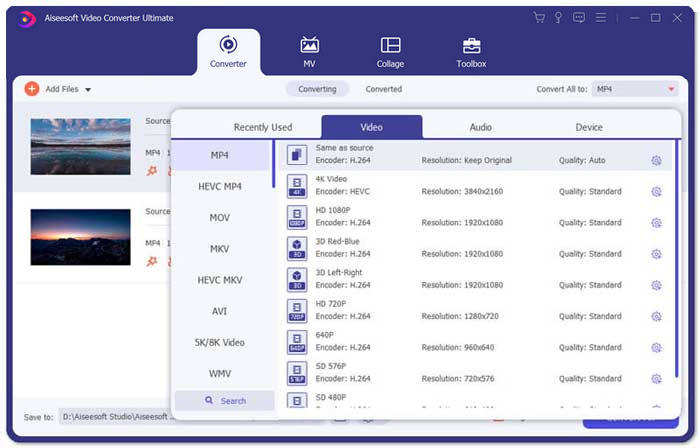
ขั้นตอนที่ 2: เมื่อคุณนำเข้าวิดีโอ FLV แล้ว ให้คลิกรูปแบบไฟล์เอาต์พุตจากด้านขวาของแถบวิดีโอ คลิกไอคอนรูปเฟือง เพื่อปรับตัวเข้ารหัสวิดีโอ (video encoder) อัตราเฟรม ความละเอียด บิตเรต และการตั้งค่าอื่น ๆ สำหรับการบีบอัดไฟล์ FLV.
ขั้นตอนที่ 3: หากคุณต้องการเพียงลดขนาดไฟล์วิดีโอ FLV ให้ไปที่เมนู Toolbox แล้วนำเข้าไฟล์ FLV หลังจากนั้นคุณสามารถปรับขนาดวิดีโอ ความละเอียด และค่าอื่น ๆ ได้ นอกจากนี้ยังสามารถปรับความยาวของวิดีโอตามต้องการได้อีกด้วย.
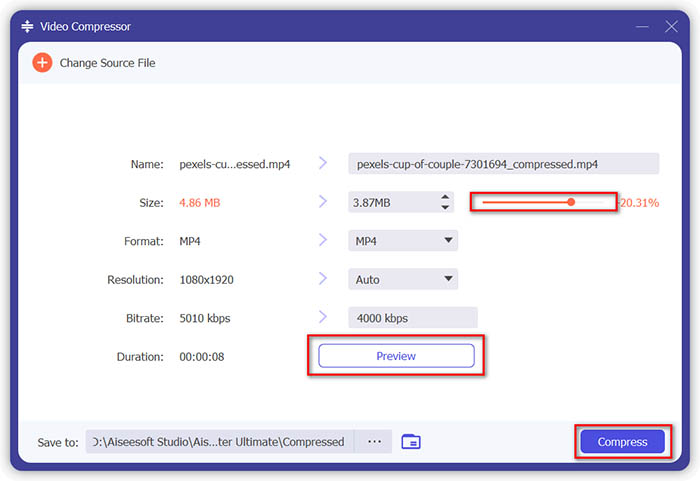
ขั้นตอนที่ 4: เมื่อคุณได้วิดีโอ FLV ที่น่าพอใจแล้ว ให้คลิกไอคอนโฟลเดอร์ถัดจากช่อง Save to เพื่อเลือกโฟลเดอร์ปลายทาง จากนั้นคลิกปุ่ม Convert All เพื่อบีบอัดวิดีโอ FLV สำหรับการอัปโหลดที่รวดเร็วยิ่งขึ้น.

ส่วนที่ 3: คำถามที่พบบ่อยเกี่ยวกับการบีบอัดวิดีโอ FLV
1. รูปแบบวิดีโอ FLV คืออะไร?
FLV ย่อมาจาก Flash Video นามสกุลไฟล์คือไฟล์ที่ใช้ Adobe Flash Player หรือ Adobe Air เพื่อส่งวิดีโอหรือเสียงผ่านอินเทอร์เน็ต เป็นรูปแบบวิดีโอส่วนใหญ่ที่วิดีโอฝังทั้งหมดบนอินเทอร์เน็ตใช้รวมถึงบล็อกและไซต์โซเชียลมีเดียเช่น YouTube, Hulu และอื่น ๆ
2. คุณควรอัปโหลดวิดีโอ FLV ไปยัง YouTube หรือไม่?
ใช่. YouTube รองรับไฟล์วิดีโอ FLV เฉพาะในกรณีที่เข้ารหัสด้วยตัวแปลงสัญญาณวิดีโอ Adobe-FLV1 และเสียง MP3 และ AAC เมื่อคุณบีบอัดวิดีโอ FLV คุณควรปรับแต่งตัวแปลงสัญญาณวิดีโอและตัวแปลงสัญญาณเสียงเพื่ออัปโหลดวิดีโอ FLV ไปยัง YouTube
3. FLV VS MP4 ซึ่งมีขนาดเล็ก?
ทั้ง FLV และ MP4 เป็นรูปแบบคอนเทนเนอร์ แต่ขนาดวิดีโอขึ้นอยู่กับตัวแปลงสัญญาณวิดีโอภายในรูปแบบวิดีโอ เมื่อคุณต้องการบีบอัดวิดีโอ FLV คุณสามารถเปลี่ยนตัวแปลงรหัสวิดีโอเพื่อลดขนาดของวิดีโอ FLV หรือ MP4 ได้
สรุป
ในการบีบอัดวิดีโอ FLV เพื่อการอัปโหลดที่รวดเร็วคุณสามารถเรียนรู้เพิ่มเติมเกี่ยวกับ 2 วิธีที่มีประสิทธิภาพได้จากบทความ แน่นอนคุณสามารถบีบอัด FLV ออนไลน์ได้โดยไม่มีข้อ จำกัด ด้วย Free Online Video Compress เมื่อคุณต้องการแก้ไขและปรับปรุงไฟล์ FLV Video Converter Ultimate ควรเป็นตัวเลือกเริ่มต้นเสมอ
-
 2 วิธีในการบีบอัดวิดีโอ AVCHD ให้เป็นไฟล์ขนาดเล็กได้ฟรี
 อ่านและรับ 2 วิธีง่ายๆในการบีบอัดไฟล์วิดีโอ AVCHD คุณสามารถใช้โปรแกรมบีบอัดวิดีโอออนไลน์และออฟไลน์เพื่อลดขนาดวิดีโอ AVCHD ได้ฟรีบนคอมพิวเตอร์ของคุณ
-
 วิธีบีบอัดไฟล์ VOB ออนไลน์และฟรี
 คุณกำลังมองหาวิธีการบีบอัดไฟล์ VOB หรือไม่? เรียนรู้วิธีที่ดีที่สุดในการทำให้ขนาดไฟล์ VOB เล็กลงในบทความนี้
-
 ผู้เล่น FLV 10 อันดับแรกสำหรับ Windows, Mac, iOS และ Android ในปี 2021
 เครื่องเล่น FLV ช่วยให้คุณเข้าถึงไฟล์ FLV บนอุปกรณ์ Windows, Mac, Android, iOS ได้อย่างง่ายดาย ตรวจสอบเครื่องเล่นไฟล์ FLV ที่ดีที่สุดที่คุณสามารถดาวน์โหลดได้ตอนนี้
