


 Video Converter Ultimate
 บันทึกหน้าจอ
 ซ่อมวิดีโอ
 ดาวน์โหลดอย่างปลอดภัย
Vudu Disc to Digital: เรียนรู้วิธีการแปลง DVD ของคุณอย่างง่ายดาย
หากคุณมีดีวีดีหลายแผ่นและต้องการแปลงเป็นดิจิทัล บริการแปลงแผ่นเป็นดิจิทัลของ Vudu ช่วยให้คุณทำได้อย่างง่ายดาย แทนที่จะต้องเก็บกล่องดีวีดีขนาดใหญ่ที่เปลืองพื้นที่ คุณสามารถเข้าถึงภาพยนตร์ของคุณบนอุปกรณ์โปรดได้อย่างง่ายดายโดยไม่ต้องใช้เครื่องเล่น DVD เพียงไม่กี่ขั้นตอนง่ายๆ คุณก็สามารถแปลงดีวีดีของคุณเป็นไฟล์ดิจิทัลที่เก็บไว้ในไลบรารี Vudu ของคุณ พร้อมสตรีมได้ทุกเมื่อ
ดังนั้น ในคู่มือนี้ เราจะมาสำรวจกันว่า Vudu Disc to digital คืออะไร และวิธีแปลงแผ่นให้เป็นดิจิทัลอย่างไร นอกจากนี้ เราจะพาคุณไปดูขั้นตอนการแปลงโดยใช้โปรแกรมทางเลือกอื่น ๆ ด้วย อยากรู้รายละเอียดมากกว่านี้หรือไม่? ถ้าใช่ ก็อ่านต่อได้เลย.

ตอนที่ 1. Vudu Disc to Digital คืออะไร
Vudu เป็นร้านค้าวิดีโอดิจิทัลและแพลตฟอร์มบริการสตรีมมิ่งชื่อดังของอเมริกา ซึ่งเป็นเจ้าของโดย Walmart เครื่องมือนี้ช่วยให้ผู้ใช้สามารถซื้อหรือเช่าภาพยนตร์ หรือบางครั้งให้รับชมฟรี แต่มีตัวเลือกจำกัด นอกจากนี้ หนึ่งในฟีเจอร์ที่ดีที่สุดของ Vudu คือบริการแปลงแผ่นดิสก์ Vudu เป็นดิจิทัล ฟีเจอร์นี้ช่วยให้คุณแปลงแผ่นดิสก์จริงของคุณเป็นสำเนาดิจิทัลโดยใช้ Blu-ray หรือ DVD Ripper สำหรับ macOS และ Windows
ราคา:
• DVD เป็น SD หรือความละเอียดมาตรฐาน: $2 ต่อการแปลง
• DVD เป็น HDX หรือความละเอียดสูง: $5 ต่อการแปลง
• Blu-ray เป็น HDX: $2 ต่อการแปลง
ตอนที่ 2. การแปลงดิสก์เป็นดิจิทัลของ Vudu ยังคงใช้งานได้หรือไม่
น่าเสียดายที่บริการ Vudu Disc to Digital ไม่สามารถใช้งานได้อีกต่อไปตั้งแต่วันที่ 31 ธันวาคม 2562 เนื่องจากการเปลี่ยนแปลงข้อตกลงการอนุญาตใช้งานและการอัปเดตเทคโนโลยี ทำให้การบำรุงรักษาบริการบนเดสก์ท็อปเป็นเรื่องยาก ซึ่งหมายความว่าตัวเลือกในการแปลงแผ่นดิสก์โดยตรงบนคอมพิวเตอร์เดสก์ท็อปโดยใช้ซอฟต์แวร์ Vudu To Go จะไม่สามารถใช้งานได้อีกต่อไป อย่างไรก็ตาม ยังมีข่าวดีสำหรับผู้ที่ต้องการแปลงคอลเลกชันดีวีดีและบลูเรย์เป็นดิจิทัลต่อไป ฟีเจอร์ Mobile Disc to Digital ของ Vudu ยังคงใช้งานได้อย่างเต็มรูปแบบ ด้วยบริการ Mobile Disc to Digital ผู้ใช้ยังคงสามารถแปลงแผ่นดิสก์จริงโดยใช้แอปพลิเคชัน Vudu บนสมาร์ทโฟนหรือแท็บเล็ตที่รองรับได้
ส่วนที่ 3. ทางเลือกของ Vudu สำหรับ DVD แบบดิจิทัล
เนื่องจาก Vudu Disc to Digital ไม่รองรับอีกต่อไป จึงยังคงมีวิธีการแปลง DVD เป็นดิจิทัลอยู่หลายวิธี ทางเลือกเหล่านี้ให้บริการเหมือนกัน แต่คุณสมบัติและขั้นตอนการริปแตกต่างกัน อย่างไรก็ตาม เครื่องมือต่อไปนี้ถือเป็นทางเลือกที่ดีสำหรับการแปลง DVD เป็นดิจิทัล:
AnyMP4 DVD Ripper
อันดับแรกในรายการที่เป็นทางเลือกที่ดีที่สุดสำหรับ Vudu Disc สู่ดิจิทัลคือ AnyMP4 DVD Ripper โปรแกรมนี้เป็นเครื่องมือริป DVD ที่เชื่อถือได้ รองรับไฟล์วิดีโอเอาต์พุตหลากหลายรูปแบบ เช่น MP4, MOV, AVI, MKV และอื่นๆ ผู้ใช้สามารถริป DVD เป็นรูปแบบที่เหมาะสมกับความต้องการมากที่สุด มาพร้อมฟีเจอร์การแก้ไขในตัวที่สามารถปรับแต่งเนื้อหา DVD เพิ่มเติมได้ เช่น ชื่อเรื่อง แทร็กเสียง คำบรรยาย ฯลฯ ก่อนทำการริป ยิ่งไปกว่านั้น ยังรองรับเทคโนโลยีขั้นสูงอย่าง Blu-Hyper Technology เพื่อการแปลง DVD เป็นดิจิทัลที่รวดเร็วและมีประสิทธิภาพยิ่งขึ้น
วิธีใช้ AnyMP4 DVD Ripper เพื่อแปลงดีวีดีเป็นดิจิทัล:
ขั้นตอนที่ 1 ก่อนอื่น ติดตั้ง AnyMP4 DVD Ripper และใส่แผ่น DVD ลงในไดรฟ์ DVD.
ดาวน์โหลดฟรีสำหรับ Windows 7 ขึ้นไปดาวน์โหลดอย่างปลอดภัย
ดาวน์โหลดฟรีสำหรับ MacOS 10.7 ขึ้นไปดาวน์โหลดอย่างปลอดภัย
หมายเหตุ: ก่อนจะไปขั้นตอนถัดไป คุณต้องใส่แผ่น DVD ลงในไดรฟ์ DVD บนคอมพิวเตอร์ แล้วรอสักครู่จนกว่าระบบจะตรวจพบแผ่น.
ขั้นตอนที่ 2 โปรแกรมจะตรวจจับแผ่น DVD ของคุณโดยอัตโนมัติและทำการวิเคราะห์ หลังจากโหลดสำเร็จแล้ว คุณสามารถแก้ไขไตเติล ซับไตเติล และอื่น ๆ ได้ตามต้องการ.
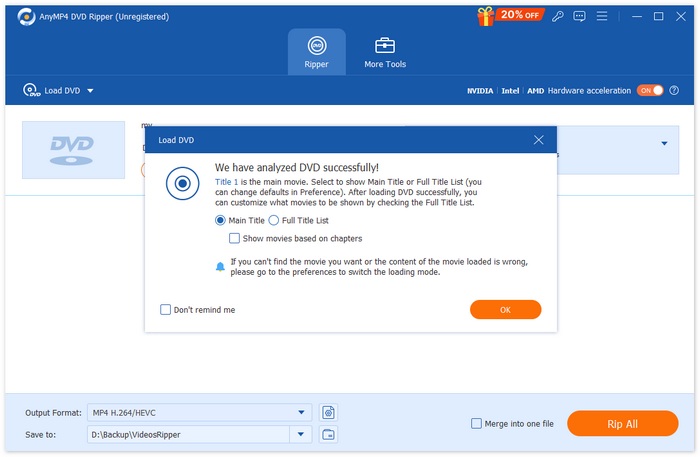
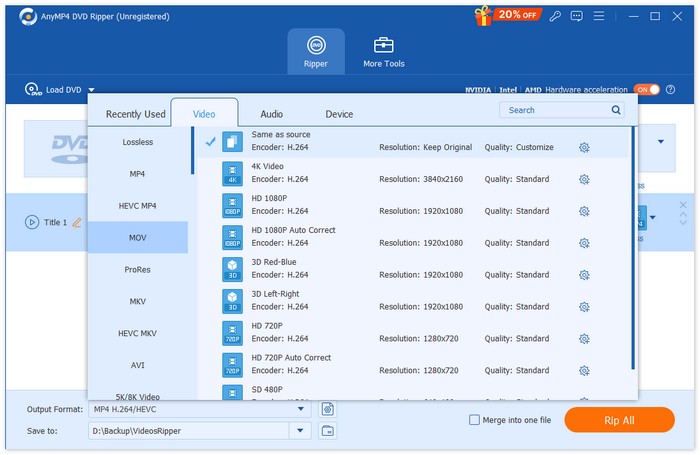
ขั้นตอนที่ 3 จากนั้นคลิกปุ่ม "รูปแบบเอาท์พุต" ด้านล่าง แล้วเลือกรูปแบบดิจิทัลที่คุณต้องการจากแท็บวิดีโอ เมื่อเลือกเสร็จแล้ว เพียงคลิกปุ่ม “Rip All” เพื่อเริ่มริปแผ่น DVD ของคุณ.
AnyMP4 DVD Ripper ถือเป็นเครื่องมือที่พลิกโฉมวงการอย่างแท้จริง โดยเฉพาะอย่างยิ่งในฐานะทางเลือกสำหรับการแปลงแผ่น Vudu ให้เป็นดิจิทัล ช่วยให้การแปลง DVD เป็นดิจิทัลง่ายขึ้นสำหรับหลากหลายฟอร์แมต และที่สำคัญที่สุดคือคุณภาพยังคงยอดเยี่ยมด้วยเทคโนโลยีและอัลกอริทึมขั้นสูงที่ใช้
ดาวน์โหลดฟรีสำหรับ Windows 7 ขึ้นไปดาวน์โหลดอย่างปลอดภัย
ดาวน์โหลดฟรีสำหรับ MacOS 10.7 ขึ้นไปดาวน์โหลดอย่างปลอดภัย
ดีวีดีแฟบ
DVDFab ก็เป็น ซอฟต์แวร์ริป DVD ที่ยอดเยี่ยมอีกตัวหนึ่งซึ่งใช้แทน Vudu Disc to Digital ได้ เพราะมอบความยืดหยุ่นให้ผู้ใช้ในการริปแผ่น DVD แบบฟิสิคัลให้เป็นไฟล์ดิจิทัลหลากหลายรูปแบบ นอกจากนี้ ยังรองรับฟอร์แมตเอาท์พุตได้อย่างกว้างขวาง เช่น MP4, MKV, AVI และอื่น ๆ อีกมากมาย ทำให้ใช้งานร่วมกับโปรแกรมเล่นมีเดียได้หลากหลาย.
ขั้นตอนการแปลง DVD ให้เป็นดิจิทัลด้วย DVDFab:
ขั้นตอนที่ 1 ดาวน์โหลดและติดตั้ง DVDFab บนอุปกรณ์คอมพิวเตอร์ของคุณ.
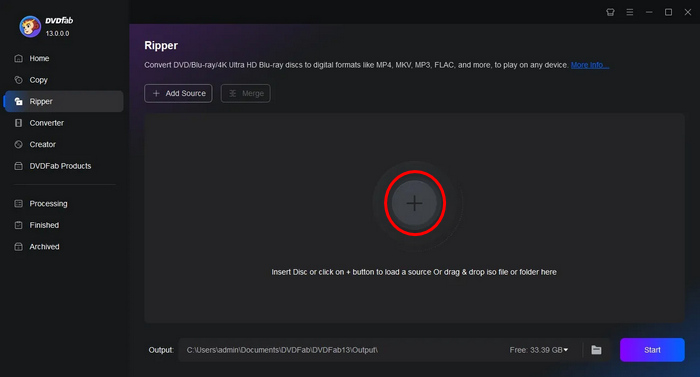
ขั้นตอนที่ 2 จากนั้นเปิดโปรแกรม แล้วคลิกปุ่ม เครื่องหมายบวก เพื่อโหลดแผ่น DVD จากอุปกรณ์ของคุณ.
ขั้นตอนที่ 3 จากนั้นคลิก Choose Other Titles เพื่อเลือกรูปแบบเอาท์พุต.
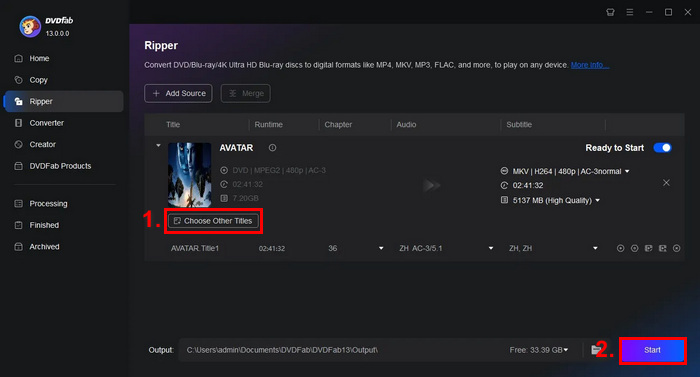
ขั้นตอนที่ 4 สุดท้าย คลิกปุ่ม Start เพื่อเริ่มแปลงแผ่น DVD ของคุณให้เป็นดิจิทัล.
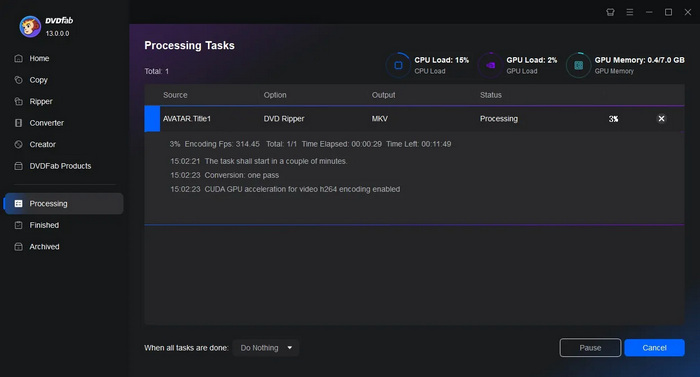
DVDfab เหมาะสำหรับผู้ใช้ที่ต้องการแปลงไฟล์ดีวีดีเป็นดิจิทัลได้อย่างง่ายดาย แม้ว่าฟีเจอร์หลักจะดูซับซ้อน แต่ขั้นตอนการริปก็ง่ายมากเมื่อผู้ใช้รู้วิธีแล้ว
เบรกมือ
HandBrake เป็นเครื่องมือแปลงวิดีโอแบบโอเพ่นซอร์สยอดนิยมที่สามารถใช้เป็นทางเลือกที่ดีแทน Vudu Disc to Digital ได้ เครื่องมือนี้รองรับรูปแบบวิดีโอที่ใช้บ่อยส่วนใหญ่ ทำให้สามารถริป DVD และ Blu-ray เป็นไฟล์ดิจิทัลได้อย่างง่ายดายและมีประสิทธิภาพ ดังนั้นเมื่อคุณใช้ HandBrake ในการริป DVD คุณก็สามารถแปลงแผ่นจริงของคุณให้เป็นไฟล์ดิจิทัลเพื่อจัดเก็บและเล่นบนอุปกรณ์ต่าง ๆ ได้อย่างสะดวก.
ขั้นตอนการแปลง DVD ให้เป็นดิจิทัลด้วย HandBrake:
ขั้นตอนที่ 1 ก่อนอื่น คุณต้องดาวน์โหลดและติดตั้ง HandBrake บนคอมพิวเตอร์ของคุณ.
ขั้นตอนที่ 2 จากนั้นเปิดโปรแกรม ใส่แผ่น DVD ลงในไดรฟ์ DVD-ROM แล้วเลือกแผ่น DVD ของคุณในส่วน Source Selection โปรแกรมจะเริ่มสแกนชื่อเรื่องของภาพยนตร์ในแผ่น DVD.
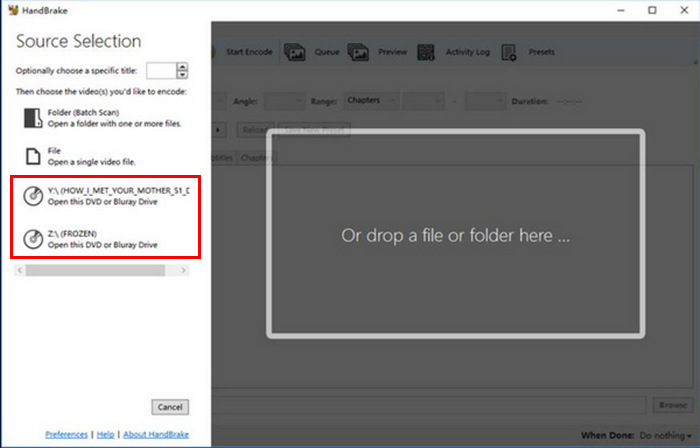
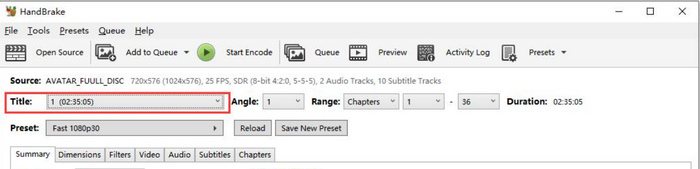
ขั้นตอนที่ 3 เมื่อเปิดแผ่น DVD แล้ว ให้เลือกชื่อเรื่องที่คุณต้องการริปได้จากเมนูดรอปดาวน์ของ Title.
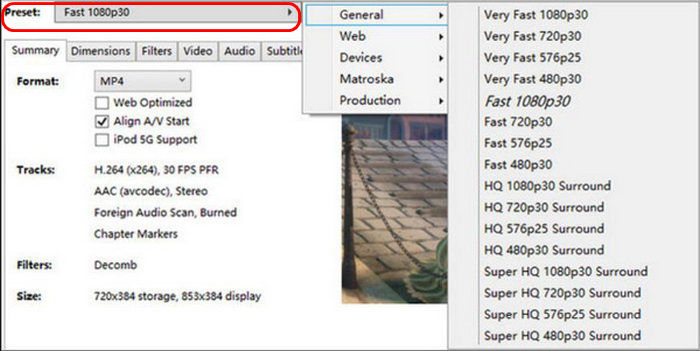
ขั้นตอนที่ 4 จากนั้น คุณต้องตัดสินใจเกี่ยวกับคุณภาพของไฟล์เอาท์พุต เพียงคลิกปุ่ม Preset แล้วปรับแต่งการตั้งค่าตามต้องการ มีพรีเซ็ตให้เลือกใช้กับทุกความต้องการ ไม่ว่าจะเป็น Apple TV, โทรศัพท์ Android, PlayStation และอื่น ๆ อีกมากมาย.
ขั้นตอนที่ 5 เมื่อคุณตั้งชื่อไฟล์และเลือกพรีเซ็ตเรียบร้อยแล้ว ก็ถึงเวลาเริ่มริปแผ่น DVD โดยคลิกปุ่ม Start Encode ที่ด้านบนของหน้าต่าง คุณจะเห็นแถบความคืบด้านล่างที่บอกเวลาที่เหลือในการริป.
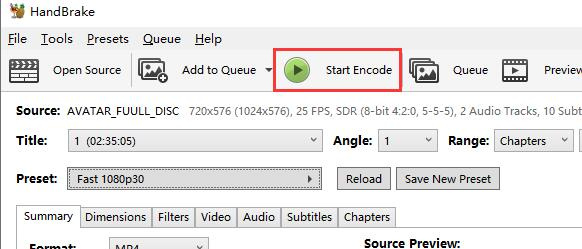
หมายเหตุ: การริปด้วยคุณภาพที่สูงขึ้นจะใช้เวลานานขึ้น ดังนั้นคุณอาจต้องปล่อยให้คอมพิวเตอร์ทำงานไปสักพัก.
สิ่งที่ดีเกี่ยวกับ HandBrake ก็คือมันเป็นโอเพนซอร์ส แต่การใช้เป็นทางเลือกแทนดีวีดีดิจิทัลอาจเป็นความท้าทายสำหรับผู้เริ่มต้น
ส่วนที่ 4. คำถามที่พบบ่อยเกี่ยวกับ Vudu Disc
ฉันสามารถแปลงดีวีดีเป็นดิจิทัลได้หรือไม่หากมีรอยขีดข่วนหรือเสียหาย?
ขึ้นอยู่กับระดับความเสียหาย รอยขีดข่วนเล็กน้อยอาจไม่ส่งผลต่อกระบวนการแปลง แต่ดีวีดีที่มีรอยขีดข่วนหรือเสียหายมากอาจทำให้เกิดข้อผิดพลาดได้
ฉันจำเป็นต้องเชื่อมต่ออินเทอร์เน็ตเพื่อใช้ฟีเจอร์ Mobile Disc to Digital ของ Vudu หรือไม่
กระบวนการแปลง สำเนาดิจิทัลจะถูกเพิ่มลงในห้องสมุด Vudu ของคุณ ซึ่งคุณสามารถเข้าถึงได้ทางออนไลน์
มีการจำกัดจำนวนแผ่น DVD ที่ฉันสามารถแปลงเป็นดิจิทัลด้วย Mobile Disc ของ Vudu หรือไม่
ไม่มีข้อจำกัดที่เข้มงวดเกี่ยวกับจำนวนดิสก์ที่คุณสามารถแปลงได้ แต่การแปลงแต่ละครั้งจะมีค่าใช้จ่าย และคุณต้องปฏิบัติตามกฎที่กำหนดโดย Vudu เช่น ข้อจำกัดตามสถานที่และชื่อเรื่องที่รองรับ
สรุป
แม้ว่า Vudu Disc to Digital จะไม่ให้บริการแล้ว แต่โปรแกรมทางเลือกที่กล่าวถึงในที่นี้สามารถช่วยให้คุณแปลงแผ่น DVD ให้เป็นดิจิทัลได้ นอกจากนี้ เวอร์ชันมือถือยังคงใช้งานได้อยู่ แต่ประสิทธิภาพและความสะดวกอาจไม่ดีเท่าเวอร์ชันเดสก์ท็อป อย่างไรก็ตาม AnyMP4 DVD Ripper, DVDFab และ HandBrake ก็พร้อมช่วยคุณได้ครบทุกขั้นตอน แล้วคุณจะรออะไรอยู่? เริ่มแปลงแผ่น DVD ของคุณให้เป็นดิจิทัลได้เลยวันนี้!
-
 5 โปรแกรมริป DVD ฟรีที่ดีที่สุดสำหรับ Windows/ MacOS/ Linux [รีวิว]
 คุณกำลังมองหาโปรแกรมริป DVD ฟรีสำหรับแผ่นของคุณอยู่ใช่ไหม? บทความนี้จะแนะนำ 5 เครื่องมือริป DVD ที่ช่วยประหยัดค่าใช้จ่ายในการแปลง DVD ของคุณ
-
 ไดรฟ์ CD/DVD ภายนอกที่ดีที่สุด 4 อันดับ: รีวิวฉบับสมบูรณ์
 หากคุณกำลังมองหาไดรฟ์ CD/DVD ภายนอกที่ดีที่สุด คุณมาถูกที่แล้ว บทความนี้ได้คัดสรรไดรฟ์ที่ดีที่สุด 3 ตัว และได้รีวิวแต่ละรุ่นอย่างละเอียด
-
 VideoByte BD-DVD Ripper คืออะไรและใช้งานอย่างไร [รีวิว]
 หากคุณกำลังวางแผนที่จะใช้ VideoByte BD-DVD Ripper เพื่อริป DVD ของคุณ โปรดอ่านบทความนี้เพื่อดูรายละเอียดครบถ้วนเกี่ยวกับคุณลักษณะ ราคา และคำแนะนำเกี่ยวกับวิธีการใช้งาน
