


 Video Converter Ultimate
 บันทึกหน้าจอ
 ซ่อมวิดีโอ
 ดาวน์โหลดอย่างปลอดภัย
6 วิธีในการคัดลอกดีวีดีลงคอมพิวเตอร์ [macOS/Windows/Linux]
เมื่อเทียบกับปัจจุบัน ดีวีดีกำลังค่อยๆ สูญเสียความนิยมในฐานะอุปกรณ์จัดเก็บข้อมูลดิจิทัลยอดนิยมสำหรับสื่อประเภทต่างๆ ยกตัวอย่างเช่น คอมพิวเตอร์ ผู้ใช้สามารถคัดลอกดีวีดีจากคอมพิวเตอร์ได้ แต่ด้วยเครื่องมือริปเปอร์ดีวีดี (DVD Ripper) ก็สามารถแปลงเนื้อหาสื่อเป็นดิจิทัลได้ วิธีนี้ช่วยให้ผู้ใช้ไม่ต้องกังวลว่าดีวีดีจะเสียหายทางกายภาพ และเมื่อพิจารณาถึงความสะดวกสบายและความยืดหยุ่นในการใช้งาน ก็ไม่ต้องกังวลอีกต่อไป
ตอนนี้ หากคุณยังสงสัยอยู่ว่าจะทำสิ่งนี้ได้อย่างไร ให้คุณอ่านบทความนี้แล้วทำตามคำแนะนำจากเครื่องมือทั้งหกชนิดที่ช่วยให้คุณคัดลอก DVD ลงคอมพิวเตอร์ได้ พร้อมทั้งวิธีการใช้งาน นอกจากนี้ ไม่ต้องกังวลหากคุณใช้ macOS, Windows หรือ Linux เป็นระบบปฏิบัติการ เพราะเครื่องมือและวิธีการที่เรานำเสนอทั้งหมดรองรับทั้งสามแพลตฟอร์ม.

ส่วนที่ 1. คัดลอก DVD ลงคอมพิวเตอร์ด้วย AnyMP4 DVD Ripper
วิธีที่ดีที่สุดและง่ายที่สุดในการคัดลอกดีวีดีไปยังคอมพิวเตอร์คือ AnyMP4 DVD Ripper เครื่องมือนี้ใช้งานได้ทั้งกับผู้ใช้ macOS และ Windows โดยผู้ใช้สามารถริปดีวีดีเป็นรูปแบบดิจิทัลและบันทึกสำเนาลงในคอมพิวเตอร์ได้ นับเป็นหนึ่งในวิธีที่ง่ายที่สุดในปัจจุบันด้วยอินเทอร์เฟซที่ใช้งานง่ายและใช้งานง่าย ในด้านคุณภาพ โปรแกรมนี้ทำหน้าที่รักษาคุณภาพของเนื้อหาสื่อได้เป็นอย่างดีด้วยการเข้ารหัสขั้นสูงและเทคโนโลยี Blu-Hyper นอกจากนี้ AnyMP4 DVD Ripper ยังรองรับรูปแบบสื่อที่หลากหลาย ซึ่งเป็นข้อดีสำหรับผู้ที่ต้องการความยืดหยุ่นและความเข้ากันได้กับแพลตฟอร์มและอุปกรณ์อื่นๆ
วิธีคัดลอกเนื้อหาใน DVD ลงคอมพิวเตอร์มีดังนี้:
ขั้นตอนที่ 1 ดาวน์โหลด AnyMP4 DVD Ripper ลงในคอมพิวเตอร์ของคุณ โดยใส่แผ่น DVD ไว้ในไดรฟ์ DVD ของคอมพิวเตอร์.
ดาวน์โหลดฟรีสำหรับ Windows 7 ขึ้นไปดาวน์โหลดอย่างปลอดภัย
ดาวน์โหลดฟรีสำหรับ MacOS 10.7 ขึ้นไปดาวน์โหลดอย่างปลอดภัย
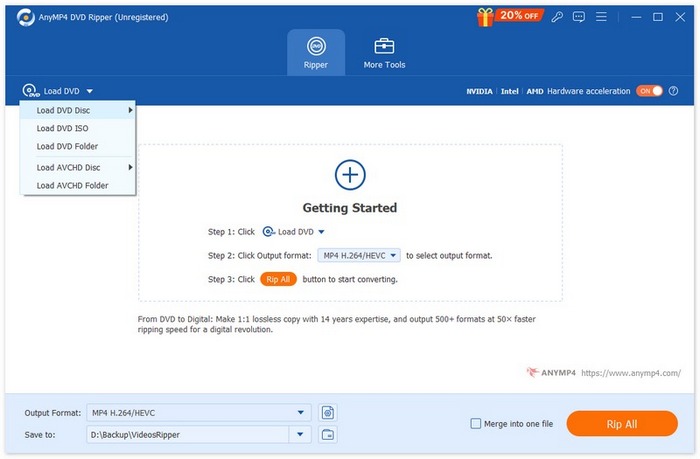
ขั้นตอนที่ 2 คลิก "Load DVD" ที่มุมบนซ้าย หรือคลิกบริเวณสี่เหลี่ยมตรงกลางเพื่อโหลดแผ่น DVD ของคุณ.
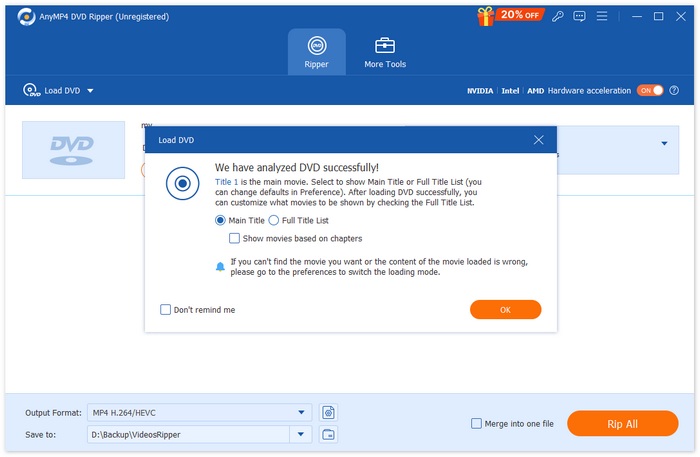
ขั้นตอนที่ 3 จากนั้น AnyMP4 DVD Ripper จะวิเคราะห์แผ่น DVD และคุณสามารถแก้ไขชื่อเรื่องและรูปแบบไฟล์เอาต์พุตได้ตามต้องการ.
ขั้นตอนที่ 4 เมื่อทุกอย่างตั้งค่าเรียบร้อยแล้ว ให้คลิกปุ่ม "Rip All" เพื่อสร้างไฟล์ดิจิทัลจากแผ่น DVD ของคุณ หลังจากการริปเสร็จสิ้น สำเนาเนื้อหาจากแผ่น DVD จะถูกบันทึกลงในคอมพิวเตอร์ของคุณโดยตรง.

เมื่อพูดถึงการสร้างสำเนาเนื้อหา DVD บนคอมพิวเตอร์ AnyMP4 DVD Ripper เป็นหนึ่งในเครื่องมือที่ดีที่สุดอย่างแท้จริง ประการแรก การริป DVD ลงคอมพิวเตอร์นั้นง่ายมาก และความเร็วในการแปลงก็ยอดเยี่ยมด้วยการประมวลผลแบบ GPU และ CPU ประการที่สอง โปรแกรมจะคัดลอกเนื้อหาจาก DVD ลงคอมพิวเตอร์โดยตรง และสุดท้าย ผู้ใช้จึงมั่นใจได้ว่าคุณภาพของเนื้อหา DVD จะยังคงเดิม
ส่วนที่ 2 วิธีการคัดลอก DVD ลงคอมพิวเตอร์โดยใช้ VLC
คุณอาจเคยได้ยินเกี่ยวกับ VLC กันมาบ้างแล้ว เพราะเป็นหนึ่งในโปรแกรมเล่นสื่อยอดนิยมที่ใช้เล่นสื่อหลากหลายประเภท เครื่องเล่นนี้ยังสามารถใช้คัดลอกดีวีดีลงคอมพิวเตอร์ได้อีกด้วย เพราะสามารถริปเนื้อหาจากดีวีดีได้ ยิ่งไปกว่านั้น โปรแกรมนี้รองรับ macOS, Windows และ Linux อีกด้วย อย่างไรก็ตาม มีสิ่งที่ผู้ใช้ควรรู้เกี่ยวกับการใช้โปรแกรมนี้เพื่อริปดีวีดีลงคอมพิวเตอร์ ขั้นตอนนี้อาจค่อนข้างยุ่งยากและซับซ้อน
วิธีคัดลอกเนื้อหาใน DVD ลงคอมพิวเตอร์ด้วย VLC มีดังนี้:
ขั้นตอนที่ 1 ก่อนอื่น คุณต้องดาวน์โหลดและติดตั้ง VLC บนอุปกรณ์ของคุณ หลังจากนั้นให้ใส่แผ่น DVD.
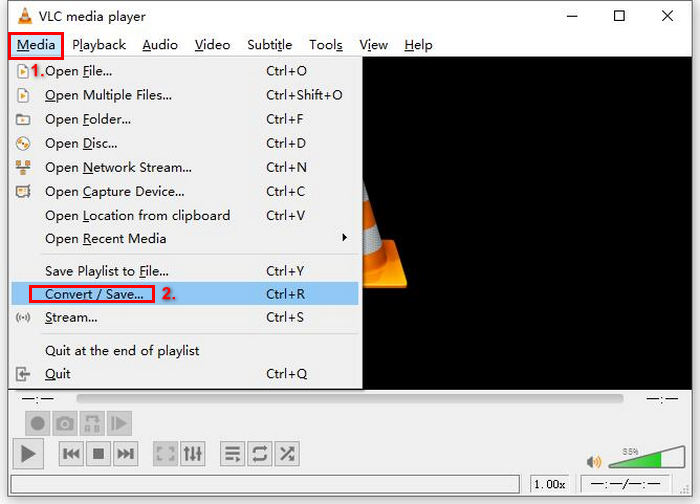
ขั้นตอนที่ 2 จากนั้นไปที่แท็บ Media แล้วเลือกตัวเลือก Convert/ Save จากรายการ.
ขั้นตอนที่ 3 จากนั้นคลิกแท็บ Disc ด้านบน เปิดใช้งานตัวเลือกDVD และเลือกแผ่น DVD ที่คุณต้องการริปในส่วนDisc device.
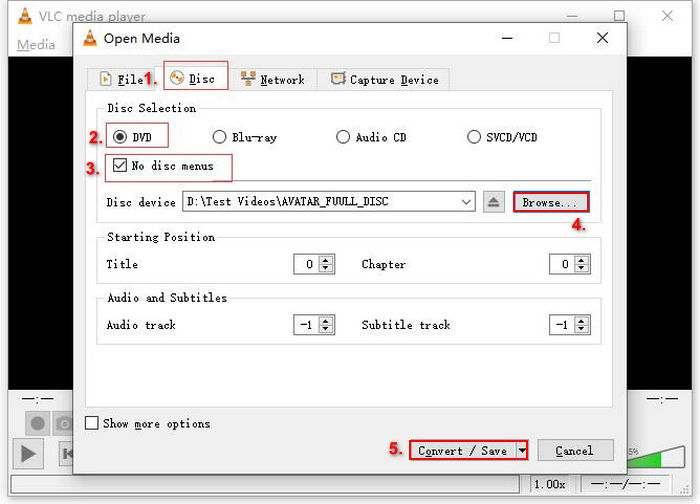
ขั้นตอนที่ 4 ตอนนี้คลิกปุ่ม Convert/ Save แล้วกำหนดรูปแบบเอาต์พุตโดยคลิกที่เมนูดรอปดาวน์ของโปรไฟล์ด้านล่าง.
ขั้นตอนที่ 5 โดยปกติ VLC จะตั้งค่าเริ่มต้นให้ริป DVD เป็น Video - H.264 + MP3 (MP4).
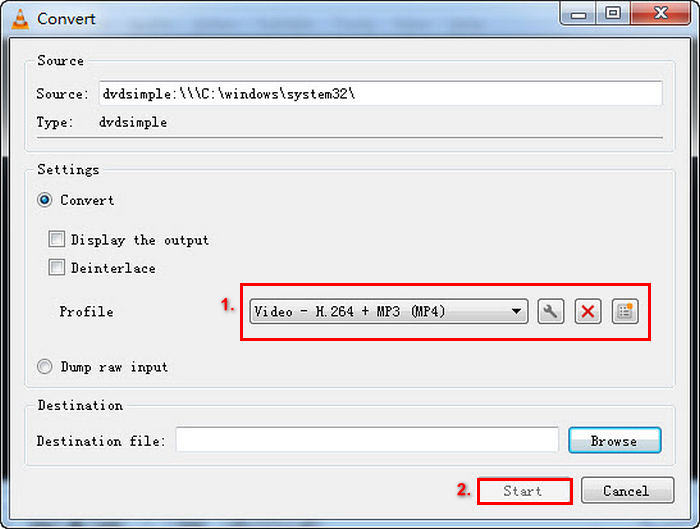
ขั้นตอนที่ 6 จากนั้น ในส่วนDestinationด้านล่าง ให้ตั้งชื่อไฟล์เอาต์พุตไว้ เพื่อให้เนื้อหา DVD ถูกบันทึกลงในคอมพิวเตอร์ของคุณโดยตรง.
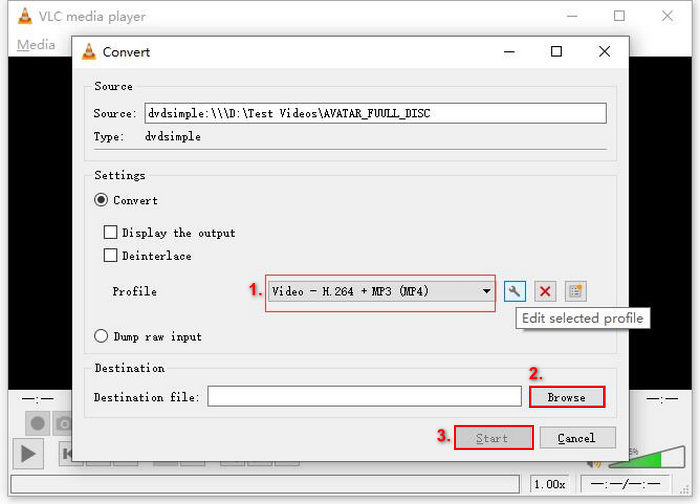
ขั้นตอนที่ 7 เมื่อตั้งค่าทุกอย่างเรียบร้อย ให้คลิกปุ่ม Start เพื่อริปดีวีดีด้วย VLC.
แม้ว่า VLC จะเป็นแอปซอฟต์แวร์เครื่องเล่นสื่อที่ยอดเยี่ยม แต่กระบวนการริปเป็นกระบวนการที่สำคัญเมื่อสร้างสำเนาเนื้อหา DVD บนคอมพิวเตอร์ ซึ่งมีความซับซ้อนและไม่ตรงไปตรงมาเมื่อเทียบกับเครื่องมือริป DVD เฉพาะอื่นๆ
ส่วนที่ 3. คัดลอก DVD ลงคอมพิวเตอร์ผ่าน HandBrake
อีกหนึ่งเครื่องมือที่คุณสามารถใช้เพื่อคัดลอก DVD ลงคอมพิวเตอร์ได้คือ HandBrake ซึ่งเป็นเครื่องมือฟรีแบบโอเพ่นซอร์สที่ใช้ริปเนื้อหา DVDลงคอมพิวเตอร์บนหลายแพลตฟอร์ม เช่น Windows, macOS และ Linux ด้วยวิธีนี้ หลังจากริปแผ่น DVD แล้ว ผู้ใช้ก็สามารถบันทึกเนื้อหาลงในคอมพิวเตอร์ได้อย่างง่ายดาย.
วิธีคัดลอกเนื้อหาใน DVD ลงคอมพิวเตอร์ด้วย HandBrake มีดังนี้:
ขั้นตอนที่ 1 ก่อนอื่นให้ดาวน์โหลดและติดตั้ง HandBrake ลงบนคอมพิวเตอร์ของคุณ.
ขั้นตอนที่ 2 จากนั้นใส่แผ่นดีวีดีลงในไดรฟ์ DVD-ROM แล้วเลือกดีวีดีของคุณภายใต้ Source Selection โปรแกรมจะเริ่มสแกนชื่อเรื่อง (titles) ของภาพยนตร์ในแผ่นดีวีดี.
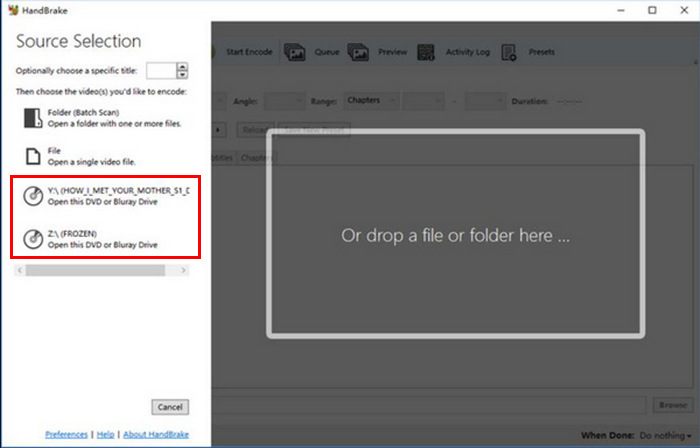
ขั้นตอนที่ 3 เมื่อเปิดแผ่น DVD แล้ว ให้เลือกชื่อเรื่องที่คุณต้องการริปได้จากเมนูดรอปดาวน์ของ Title.
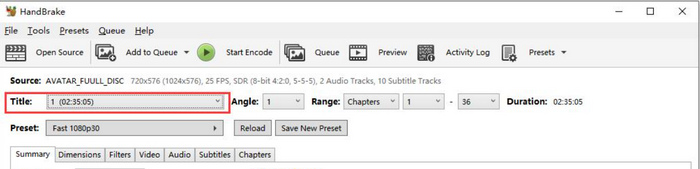
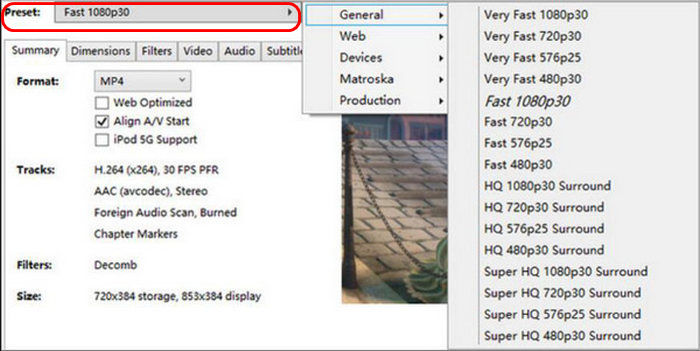
ขั้นตอนที่ 4 ต่อไป คุณต้องตัดสินใจเกี่ยวกับคุณภาพของไฟล์เอาต์พุต เพียงคลิกปุ่ม Preset แล้วปรับแต่งการตั้งค่าตามต้องการ ใต้ลงมาจะเห็นส่วนFormat ให้คลิกแล้วเลือก MP4 เป็นรูปแบบไฟล์เอาต์พุต.
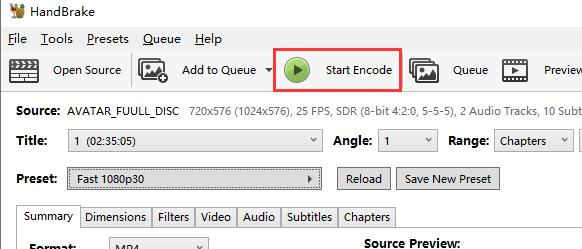
ขั้นตอนที่ 5 จากนั้นคลิกปุ่มBrowse เพื่อเลือกโฟลเดอร์บนฮาร์ดไดรฟ์เป็นปลายทาง แล้วคลิกปุ่มStart Encodeที่ด้านบนหน้าต่างเพื่อคัดลอก DVD ของคุณเป็นไฟล์ MP4.
เมื่อเทียบกับโปรแกรมริป DVD อื่นๆ HandBrake มีความซับซ้อนน้อยกว่าในแง่ของกระบวนการริป อย่างไรก็ตาม ไม่สามารถจัดการกับ DVD ที่เข้ารหัสได้ หากคุณกำลังจัดการกับ DVD ที่ได้รับการป้องกันหรือต้องการรูปแบบเอาต์พุตที่หลากหลายกว่า เครื่องมือนี้ไม่เหมาะสำหรับคุณ
ส่วนที่ 4. ริป DVD ลงคอมพิวเตอร์ด้วย DVDFab DVD Ripper
DVDFab DVD Ripper เป็นเครื่องมือริป DVDที่ออกแบบมาเพื่อริปแผ่น DVD ให้เป็นสื่อดิจิหลากหลายรูปแบบ มีชื่อเสียงเรื่องการรองรับ DVD ที่เข้ารหัส การตั้งค่าเอาต์พุตที่ปรับแต่งได้ และการประมวลผลที่รวดเร็วด้วยการเร่งความเร็วจาก GPU และยังรองรับทั้ง macOS และ Windows.
วิธีคัดลอกเนื้อหาใน DVD ลงคอมพิวเตอร์ด้วย DVDFab DVD Ripper มีดังนี้:
ขั้นตอนที่ 1 ดาวน์โหลดและติดตั้ง DVDFab DVD Ripper ลงในคอมพิวเตอร์ของคุณ.
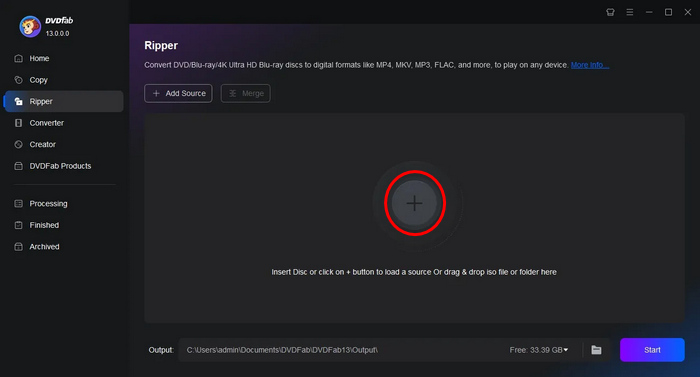
ขั้นตอนที่ 2 จากนั้นเปิดโปรแกรม แล้วคลิกปุ่ม เครื่องหมายบวก เพื่อโหลดแผ่น DVD จากอุปกรณ์ของคุณ.
ขั้นตอนที่ 3 จากนั้นคลิกที่Choose Other Titles เพื่อเลือกรูปแบบไฟล์เอาต์พุต และเลือกโฟลเดอร์บนคอมพิวเตอร์ที่คุณต้องการบันทึกสำเนา DVD.
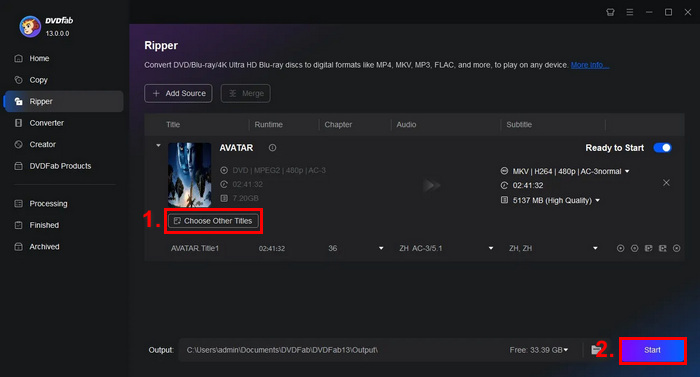
ขั้นตอนที่ 4 สุดท้าย คลิกปุ่ม Start เพื่อเริ่มแปลงแผ่น DVD ของคุณให้เป็นดิจิทัล.
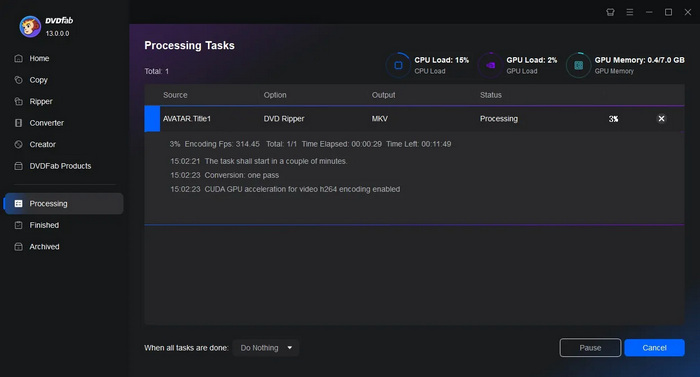
DVDFab DVD Ripper เป็นเครื่องมือที่ยอดเยี่ยมสำหรับผู้ใช้ที่ต้องการคัดลอกดีวีดีลงคอมพิวเตอร์ เนื่องจากรองรับดิสก์ที่เข้ารหัส อย่างไรก็ตาม เวอร์ชันฟรีจำกัดเฉพาะไฟล์เอาต์พุต MP4 และ MKV เท่านั้น
ส่วนที่ 5 วิธีการแยก DVD ลงคอมพิวเตอร์โดยใช้ WinXDVD
อีกวิธีหนึ่งที่คุณสามารถใช้ในการคัดลอกดีวีดีไปยังคอมพิวเตอร์ได้คือการใช้เครื่องมือ WinXDVD เครื่องมือริปเปอร์ดีวีดีนี้เป็นเครื่องมือริปเปอร์ดีวีดีที่เป็นที่รู้จักและใช้งานกันอย่างแพร่หลายจนถึงปัจจุบัน ใช้งานได้กับ macOS และ Windows ด้วยความสามารถในการแปลงแผ่นดีวีดีเป็นรูปแบบดิจิทัลต่างๆ ผู้ใช้จึงมั่นใจได้ว่ากระบวนการริปเปอร์ดีวีดีจะราบรื่น
วิธีคัดลอกเนื้อหาใน DVD ลงคอมพิวเตอร์ด้วย WinXDVD มีดังนี้:
ขั้นตอนที่ 1 ก่อนอื่น ดาวน์โหลดและติดตั้ง WinX DVD Ripper Platinum ลงในอุปกรณ์ของคุณ.
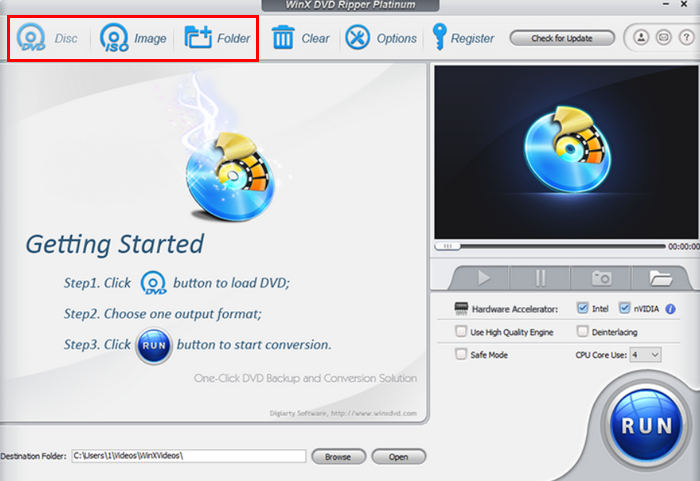
ขั้นตอนที่ 2 โหลดแผ่นดีวีดีของคุณ ด้วยโปรแกรมนี้คุณมีตัวเลือกในการโหลดดีวีดีอยู่สามแบบ คลิกปุ่ม DVD Disc หากคุณใส่แผ่นดีวีดีจริงลงในไดรฟ์ดีวีดีของคอมพิวเตอร์ เลือก ISO Image หากคุณมีไฟล์อิมเมจดีวีดี ISO อยู่ในอุปกรณ์ หรือเลือก DVD Folder หากไฟล์ดีวีดีของคุณถูกเก็บไว้ในโฟลเดอร์ใดโฟลเดอร์หนึ่ง จากนั้นคลิก OK เพื่อดำเนินการต่อ.
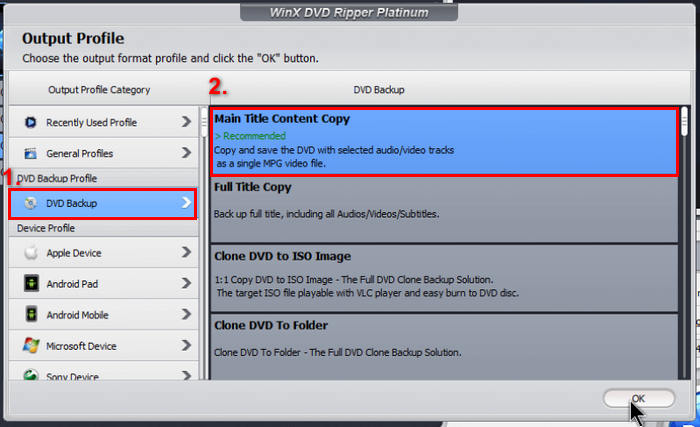
ขั้นตอนที่ 3 จากนั้น ที่เมนูด้านซ้ายในหน้า Output Profile ให้คลิก DVD Backup แล้วเลือก Main Title Content Copy.
ขั้นตอนที่ 4 สุดท้าย คลิกที่Destination Folderด้านล่างเพื่อเลือกโฟลเดอร์บนคอมพิวเตอร์ที่คุณต้องการบันทึกแผ่น DVD ที่ริปแล้ว จากนั้นคลิกปุ่มRunเพื่อเริ่มริป DVD ของคุณ.
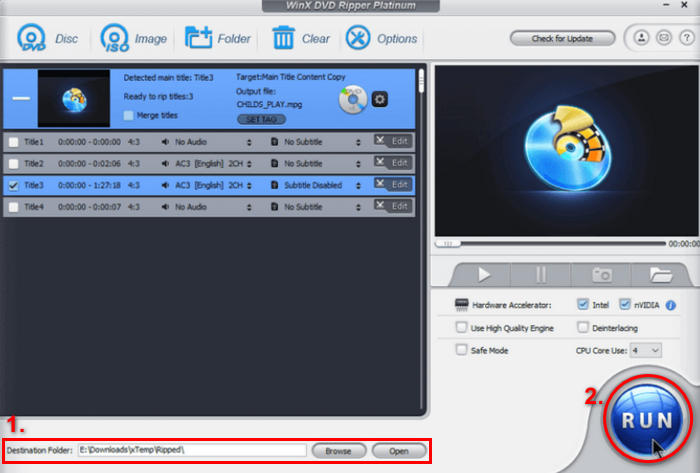
การริพดีวีดีลงคอมพิวเตอร์สามารถทำได้ง่ายๆ ด้วยเครื่องมือนี้ อย่างไรก็ตาม ซอฟต์แวร์นี้จำเป็นต้องมีใบอนุญาตแบบพรีเมียมจึงจะใช้งานได้เต็มรูปแบบ และเวอร์ชันฟรีอาจจำกัดการเข้าถึงฟีเจอร์ขั้นสูง
ส่วนที่ 6. ริป DVD ลงคอมพิวเตอร์โดยใช้ MakeMKV
MakeMKV เป็นเครื่องมือริป DVD ที่รู้จักกันดี แต่สามารถริป DVD เป็นรูปแบบ MKV ได้เท่านั้น แม้จะมีข้อจำกัดในการรองรับไฟล์มีเดียเอาต์พุต แต่หากคุณต้องการริป DVD เป็นรูปแบบ MKV และคัดลอกเนื้อหา DVD ลงคอมพิวเตอร์ โปรแกรมนี้ก็ยังเป็นเครื่องมือที่ยอดเยี่ยม ดังนั้น หลังจากกระบวนการริปเป็นรูปแบบ MKV แล้ว ผู้ใช้ก็สามารถคัดลอกเนื้อหา DVD ลงคอมพิวเตอร์ได้อย่างง่ายดาย นอกจากนี้ เครื่องมือนี้ยังใช้งานได้กับ macOS, Windows และ Linux
วิธีคัดลอกเนื้อหาใน DVD ลงคอมพิวเตอร์ด้วย MakeMKV มีดังนี้:
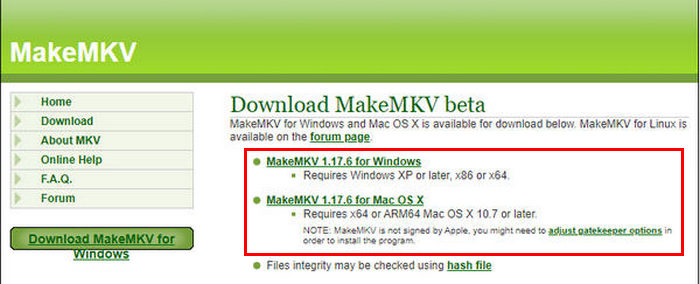
ขั้นตอนที่ 1 อันดับแรก ไปที่เว็บไซต์ทางการของ MakeMKV แล้วคลิกลิงก์ดาวน์โหลดให้ตรงกับระบบปฏิบัติการของคุณ.
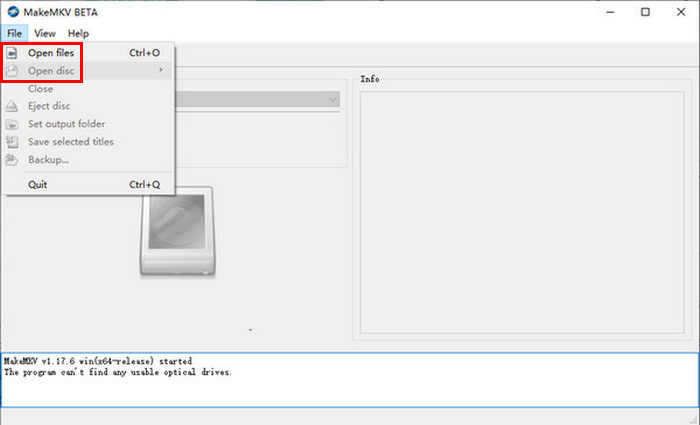
ขั้นตอนที่ 2 จากนั้นเปิดโปรแกรม แล้วคลิกOpen Files หรือOpen Discเพื่อนำเข้าวีดีโอของคุณ.
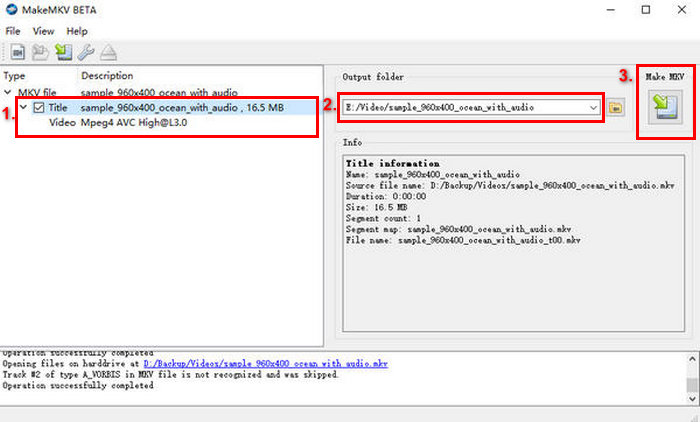
ขั้นตอนที่ 3 จากนั้นเลือกชื่อเรื่อง (Title) ที่ต้องการบันทึกเป็นไฟล์ MKV และเลือกแทร็กที่ต้องการเก็บไว้ จากนั้นเลือกโฟลเดอร์บนคอมพิวเตอร์ที่คุณต้องการบันทึกไฟล์ แล้วคลิกไอคอนMakeMKVเพื่อเริ่มการแปลง ไฟล์เอาต์พุตจะถูกบันทึกลงในโฟลเดอร์ปลายทางที่คุณเลือกโดยตรง.
MakeMKV เป็นเครื่องมือริป DVD เฉพาะทางที่สามารถริปและคัดลอก DVD ลงคอมพิวเตอร์ได้ อย่างไรก็ตาม ในแง่ของรูปแบบสื่อ ผู้ใช้สามารถริป DVD ลง MKV ได้เท่านั้น
ส่วนที่ 7 วิธีการคัดลอกดีวีดีลงคอมพิวเตอร์โดยไม่ต้องใช้ซอฟต์แวร์
หากคุณกำลังมองหาเครื่องมือที่จะช่วยให้คุณคัดลอกดีวีดีไปยังคอมพิวเตอร์โดยไม่ต้องใช้ซอฟต์แวร์ โดยผ่านการสร้างกระบวนการแยกไฟล์
ขั้นตอนที่ 1 เปิดถาด DVD และใส่แผ่น DVD ลงในคอมพิวเตอร์ของคุณ.
ขั้นตอนที่ 2 ค้นหาไดรฟ์ในแถบด้านข้างของFile Explorer.
ขั้นตอนที่ 3 จากนั้นลากและวางโฟลเดอร์ VIDEO_TS จากแผ่นดิสก์ลงในคอมพิวเตอร์
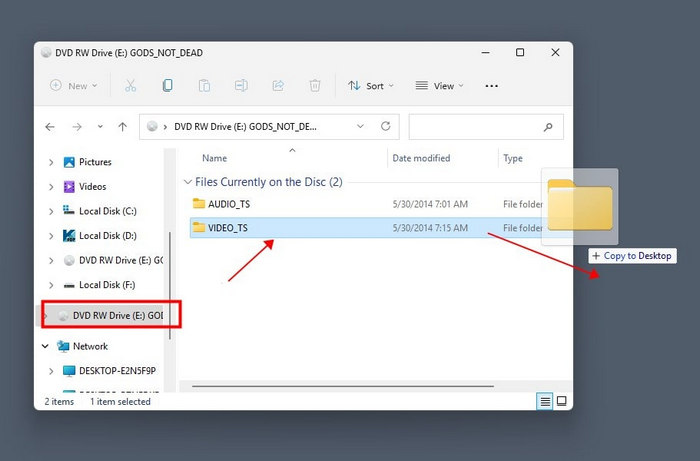
หมายเหตุ: วิธีนี้ใช้ได้กับแผ่น DVD ที่ไม่มีการป้องกันเท่านั้น.
ส่วนที่ 8 คำถามที่พบบ่อยเกี่ยวกับการคัดลอกเนื้อหาดีวีดีไปยังคอมพิวเตอร์
ฉันสามารถคัดลอกเนื้อหา DVD ลงในคอมพิวเตอร์โดยไม่ต้องใช้ซอฟต์แวร์ได้หรือไม่
ใช่ คุณสามารถคัดลอกเนื้อหา DVD ลงคอมพิวเตอร์ได้โดยไม่ต้องใช้ซอฟต์แวร์เพิ่มเติม หาก DVD นั้นไม่ได้รับการป้องกัน เพียงใส่แผ่น DVD ลงในไดรฟ์ของคอมพิวเตอร์ เปิดโฟลเดอร์ DVD แล้วคัดลอกไฟล์ด้วยตนเอง อย่างไรก็ตาม สำหรับ DVD ที่เข้ารหัสหรือการแปลงเนื้อหาเป็นรูปแบบอื่น คุณจะต้องใช้เครื่องมือริปเปอร์ DVD
ฉันควรเลือกฟอร์แมตใดเมื่อริพ DVD ลงในคอมพิวเตอร์?
รูปแบบที่ดีที่สุดขึ้นอยู่กับความต้องการและข้อกำหนดความเข้ากันได้ของคุณ MP4 เป็นรูปแบบที่รองรับอย่างกว้างขวางซึ่งสมดุลระหว่างคุณภาพและขนาดไฟล์ ทำให้เหมาะสำหรับอุปกรณ์ส่วนใหญ่
การคัดลอกดีวีดีลงคอมพิวเตอร์ใช้เวลานานเท่าใด?
โดยปกติแล้วการคัดลอกแผ่น DVD ที่ไม่มีการป้องกันจะใช้เวลา 10-20 นาที และแผ่น DVD ที่เข้ารหัสจะใช้เวลา 20-40 นาที ด้วย AnyMP4 DVD Ripper กระบวนการนี้จะเร็วขึ้น โดยใช้เวลาประมาณ 5-10 นาที ขึ้นอยู่กับความเร็วของคอมพิวเตอร์และขนาดของแผ่น DVD
สรุป
ตอนนี้เมื่อคุณรู้แล้ววิธีคัดลอกเนื้อหาใน DVD ลงคอมพิวเตอร์ด้วยเครื่องมือและวิธีต่าง ๆ คุณก็มีทางเลือกในการเข้าถึงเนื้อหา DVD บนคอมพิวเตอร์ได้อย่างง่ายดายและเปิดเล่นเมื่อไหร่ก็ได้ตามต้องการ แต่อย่าลืมเลือกใช้เครื่องมือที่เหมาะสมกับสภาพการใช้งานของคุณ เลือกตัวที่รองรับระบบของคอมพิวเตอร์เพื่อให้ขั้นตอนเป็นไปอย่างราบรื่น ลองใช้วิธีใดวิธีหนึ่งเหล่านี้ แล้วคัดลอกเนื้อหา DVD ลงคอมพิวเตอร์ของคุณได้อย่างง่ายดาย!
-
 WinX DVD Ripper Platinum: บทวิจารณ์ที่ครอบคลุม [2024]
 กำลังมองหาวิธีริป DVD อยู่ใช่ไหม? อ่านรีวิว WinX DVD Ripper นี้ แล้วทำความรู้จักทุกอย่าง ตั้งแต่ฟีเจอร์ คู่มือ และคำตัดสินของเรา คลิกเพื่ออ่านเพิ่มเติม
-
 แนะนำ Linux DVD Ripper ที่ดีที่สุด – คุณชอบตัวไหน
 หากคุณต้องการหาโปรแกรมริป DVD Linux สำหรับคอมพิวเตอร์ของคุณ คุณสามารถดูตัวเลือก 6 ตัวเลือกที่เรามีให้ และเราจะสาธิตความแตกต่างระหว่างตัวเลือกเหล่านี้ด้วย
-
 วิธีการริพเสียงจากดีวีดีด้วยเครื่องมือที่ดีที่สุด 4 อย่างบนคอมพิวเตอร์ของเรา
 ต้องการริพไฟล์เสียงจากดีวีดีใช่ไหม? คู่มือนี้มีข้อมูลทั้งหมดที่คุณต้องการ เราจะแนะนำตัวช่วยที่ดีที่สุด 4 ข้อ พร้อมแสดงวิธีการใช้งานอย่างละเอียด
